10ギガ光回線に変更するときに必要な機器一覧

PRが含まれています
最終更新日:2026年9月12日
10ギガ光回線へ変更しても、すべての機器を買い替える必要はありません。
ONUやホームゲートウェイは、回線事業者から提供されることが多いためです。
自分で確認するのは、主にルーターのLANポート、LANケーブル、パソコンのLANポートです。
パソコン1台で1Gbpsを超えたい場合は、ONUからパソコンまでの途中に1Gbpsまでの機器が入っていないか確認してください。
この記事では、10ギガ光回線で必要になる機器を、使い方別に分かりやすく解説します。
10ギガ光回線に必要な機器は使い方によって違う
10ギガ回線を契約したからといって、10GbE対応機器をすべてそろえる必要はありません。
必要な機器は、何台の端末を高速化したいかで変わります。
| 使い方 | 主に確認するもの | 10GbEスイッチ |
|---|---|---|
| Wi-Fi中心 | ルーター・端末のWi-Fi規格 | 基本不要 |
| PC1台を高速化 | LANケーブル・PCのLANポート | 基本不要 |
| PCを複数台高速化 | 上記+10GbEスイッチ | 必要になりやすい |
| PC+NAS | PC・NAS・スイッチの対応速度 | 必要になりやすい |
| ノートPC | LANアダプター・USB4・Thunderbolt | 構成による |
例えば、10Gbps対応LANポートを持つPCを1台だけ使うなら、10GbEスイッチは基本的に必要ありません。
ルーターの10Gbps対応LANポートへ、PCを直接つなぐ方が簡単です。
まずONUからPCまでの通信経路を確認する
10ギガ環境を考えるときは、機器を1台ずつ見るより、通信経路全体を確認した方が分かりやすくなります。
基本的な有線接続は次のようになります。
10ギガ光回線
↓
ONU・ホームゲートウェイ
↓
10Gbps対応LANポート
↓
Cat6A LANケーブル
↓
10GbE対応PC
この途中に1Gbpsまでの機器が1つ入ると、その先の通信も1Gbps前後が上限になります。
例えば、PCとケーブルが10Gbps対応でも、ルーターのLANポートが1Gbpsなら10Gbpsでは接続できません。
すべて10Gbps対応であれば、宅内側で1Gbpsがボトルネックになるのを避けやすくなります。
ONU・ホームゲートウェイは回線事業者が用意することが多い
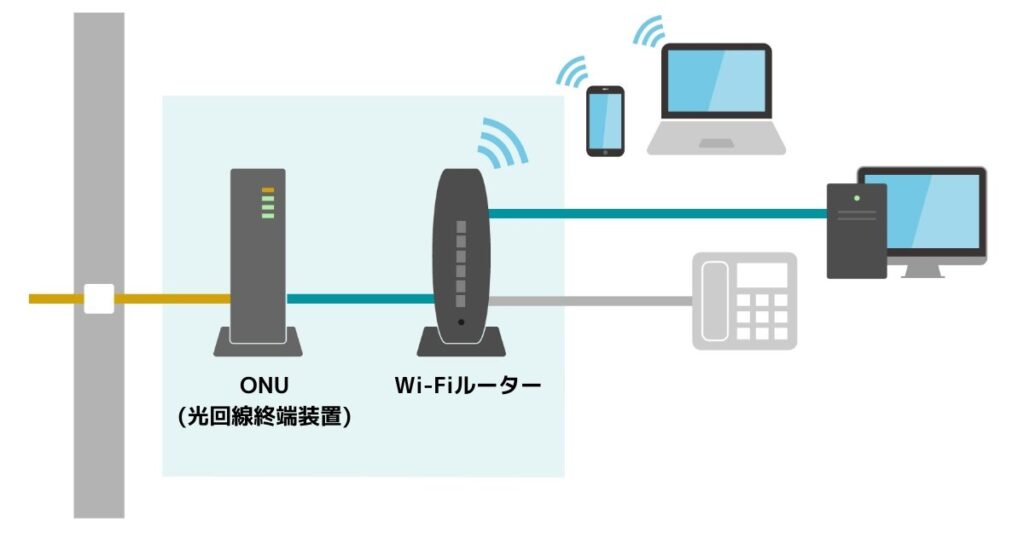
ONUは、光ファイバーの信号を家庭内で使える信号へ変換する機器です。
ONUは基本的に回線事業者が指定するため、自分で購入する必要はありません。
1ギガから10ギガへ変更するときは、ONUやホームゲートウェイが交換される場合があります。
機器の構成は回線によって異なります。
- ONUとルーターが別々
- ONUとホームゲートウェイが一体型
- ONUにルーター・Wi-Fi機能を内蔵
そのため、10ギガ回線を申し込む前に、何が提供されるのか確認してください。
10ギガ対応ルーターで確認するポイント
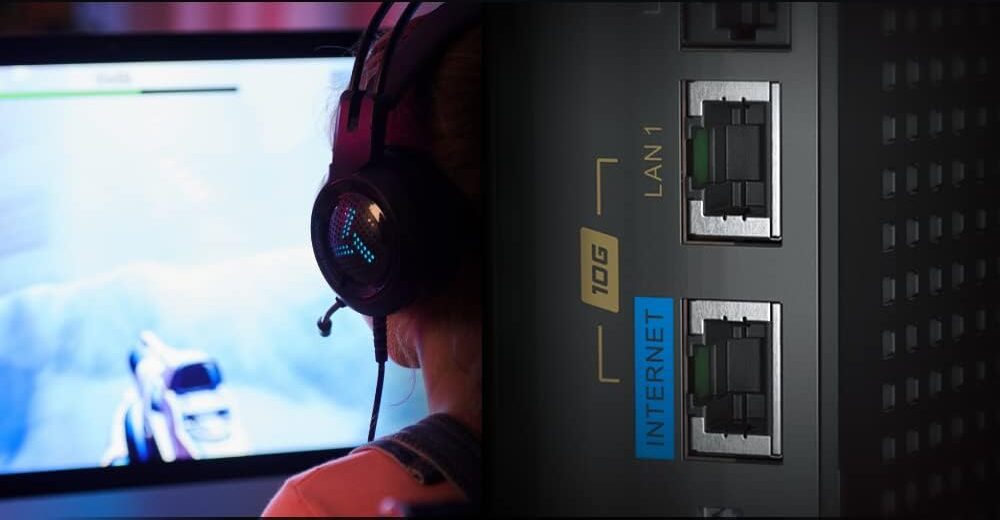
ONUとは別にルーターが必要なら、10ギガ対応製品を選びます。
ただし、「10ギガ対応」という表記だけで判断しないでください。
- WANポートの速度
- LANポートの速度
- 契約回線のIPv6 IPoEへの対応
- IPv4 over IPv6方式への対応
- Wi-Fiの対応規格
WANだけでなくLANポートも10Gbpsか確認する
特に見落としやすいのが、WANとLANの違いです。
| ポート | 主な接続先 | 確認するポイント |
|---|---|---|
| WAN | ONU | 10Gbps対応か |
| LAN | PC・NAS・ハブ | 10Gbpsまたは必要な速度に対応するか |
WANが10Gbpsでも、PCにつなぐLANポートが1Gbpsなら、PCは1Gbpsまでです。
製品によっては、WANだけ10Gbpsで、LAN側は2.5Gbpsという構成もあります。
Wi-Fi中心なら問題にならないこともあります。
有線で5Gbpsや10Gbpsを狙うなら、LAN側の速度まで確認してください。
市販ルーターは接続方式も確認する
10Gbps対応なら、どのルーターでも使えるわけではありません。
フレッツ 光クロスや光コラボでは、利用するプロバイダの接続方式にも対応している必要があります。
市販ルーターを買う前に、契約予定の回線やプロバイダの対応機種を確認してください。
回線事業者から対応ルーターが提供される場合は、先に条件を確認すると無駄な購入を防げます。
LANケーブルは新しく買うならCat6Aを基本にする
10ギガ環境を新しく作るなら、LANケーブルはCat6Aを基準にすると分かりやすいです。
Cat6Aは、10GBASE-Tで最大10Gbpsの通信に対応しています。
ケーブルは、通信経路にあるすべての区間を確認します。
- ONUとルーター
- ルーターとPC
- ルーターとスイッチ
- スイッチとPC・NAS
一部だけ古いケーブルを使うと、そこで速度が制限されることがあります。
Cat7やCat8まで買う必要はない
一般家庭で10GBASE-Tを使うだけなら、基本的にはCat6Aで十分です。
Cat7やCat8は、Cat6Aより上位の規格です。
ただし、一般家庭ではシールドや接地まで含めて本来の性能を生かしにくいことがあります。
すでにCat6を配線している場合は、すぐ交換する必要があるとは限りません。
実際に10Gbpsでリンクするか確認したうえで判断する方法もあります。
詳しくは「10ギガ回線はCat6で使える?Cat6A・Cat7・Cat8との違い」で解説しています。
PCのLANポートは1GbE・2.5GbE・10GbEを確認する
パソコン1台で1Gbpsを超えたいなら、PC側のLANポートも1GbEより高速である必要があります。
| LAN規格 | 最大通信速度 |
|---|---|
| 1000BASE-T | 1Gbps |
| 2.5GBASE-T | 2.5Gbps |
| 5GBASE-T | 5Gbps |
| 10GBASE-T | 10Gbps |
2.5GbE対応PCでも、1Gbpsを超える通信はできます。
10ギガ回線を使うからといって、必ず10GbEが必要というわけではありません。
家族の複数端末で帯域を共有するなら、PC1台が2.5GbEでも10ギガ回線を活用できます。
1台でできるだけ高速に通信したい場合は、10GBASE-T対応を選びます。
10GbE LANカードはPCが非対応の場合だけ必要
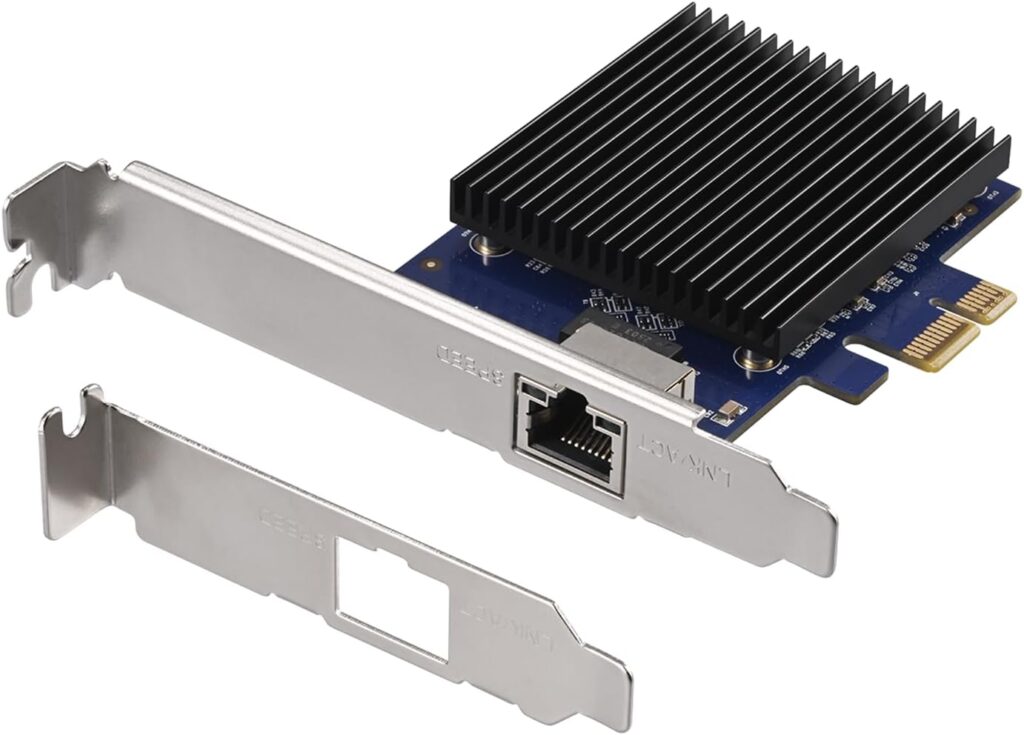
デスクトップPCに10GbEポートがない場合は、LANカードを増設できます。
すでに10GBASE-T対応LANポートがあるPCなら、LANカードを追加する必要はありません。
増設する場合は、主に次を確認します。
- 10GBASE-T対応
- RJ45端子を搭載
- 使用するOSへの対応
- PCI Expressスロットの空き
- グラフィックボードとの干渉
- ケース内の冷却
10GbE LANカードには、発熱が大きい製品もあります。
ケース内のエアフローも確認しておきましょう。
詳しい選び方は「10GbE LANカードの選び方」で解説しています。
ノートPCは外付けアダプターを使う
ノートPCでは、デスクトップのようにPCIe LANカードを増設できません。
そのため、外付けLANアダプターを使います。
1GbEや2.5GbE対応のUSB LANアダプターは多くあります。
10GbEを使う場合は、LANアダプターだけでなくPC側のUSB4やThunderboltなどの対応も確認してください。
10GbEスイッチは複数台を高速接続するときに必要
PC1台だけを高速化するなら、10GbEスイッチは基本的に必要ありません。
複数のPCやNASを10Gbpsで接続したい場合に使います。
例えば、次のような構成です。
ONU
↓
10ギガ対応ルーター
↓
10GbEスイッチ
↓
PC・NAS・サーバー
「10ギガ対応スイッチ」でも、すべてのポートが10Gbpsとは限りません。
10Gbpsポートが2個だけで、残りが2.5Gbpsや1Gbpsという製品もあります。
購入するときは、ポートごとの速度と必要なポート数を確認してください。
Wi-Fi中心なら端末側の対応規格も確認する
10ギガ回線は、Wi-Fiでも利用できます。
ただし、回線が10GbpsだからWi-Fiでも10Gbps出るわけではありません。
Wi-Fiでは、ルーターとスマートフォン・PCの両方が対応している規格で接続されます。
- Wi-Fi 6
- Wi-Fi 6E
- Wi-Fi 7
例えば、ルーターがWi-Fi 7対応でも、PCがWi-Fi 6までならWi-Fi 6の範囲で接続されます。
Wi-Fiの速度は、壁や距離、電波干渉などでも変わります。
1台のPCでできるだけ高速に通信したい場合は、有線接続の方が速度を確認しやすくなります。
回線事業者から提供される機器を先に確認する
ルーターを買う前に、契約する10ギガ回線から何が提供されるか確認してください。
10ギガ対応ルーターやホームゲートウェイが提供される回線もあります。
先に市販ルーターを買うと、機能が重複することがあります。
フレッツ 光クロス・光コラボ
フレッツ 光クロスでは、10GBASE-T対応のレンタルルーターが用意されています。
市販ルーターも利用できますが、IPv6 IPoEなどの接続方式への対応確認が必要です。
光コラボでは、事業者によってレンタル条件が異なります。
auひかり10ギガ
「auひかり 」 ホーム10ギガでは、10ギガ対応ホームゲートウェイが提供されます。
2025年12月からは、Wi-Fi 7対応ホームゲートウェイも提供されています。
NURO 光 10ギガ
「NURO 光 」では、ルーター機能を備えた専用機器が提供されます。
別のWi-Fiルーターが必要かどうかは、提供される機器や自宅の広さを見て判断します。
まだ10ギガ回線を決めていないなら機器も含めて比較する
10ギガ回線は、月額料金だけでなく、ルーターの提供条件まで含めて比較することが大切です。
回線によって、ルーターが無料で提供される場合もあれば、レンタルや有料オプションになる場合もあります。
高価な市販ルーターを買う前に、回線側で用意される機器を確認してください。
NURO光、auひかり、ドコモ光などをまとめて比較したい場合は、「10ギガ光回線おすすめ比較」も参考にしてください。
10ギガ環境の構成例
PC1台だけを高速化する
最もシンプルなのは、PC1台だけを高速化する構成です。
- 10ギガ対応ONU・ホームゲートウェイ
- 10Gbps対応LANポート
- Cat6A LANケーブル
- 10GbE対応PC
PC1台なら、10GbEスイッチを追加せず直接接続する方が簡単です。
複数のPC・NASを高速化する
- 10ギガ対応ONU・ホームゲートウェイ
- 10Gbps対応ルーター
- 10GbEスイッチ
- Cat6A LANケーブル
- 各端末の2.5GbE・5GbE・10GbEポート
すべての端末を10GbEにする必要はありません。
高速通信が必要なPCやNASだけを10GbEにする方法もあります。
Wi-Fi中心で使う
- 10ギガ対応ONU・ホームゲートウェイ
- Wi-Fi 6E・Wi-Fi 7対応ルーター
- 対応スマートフォン・PC
- 必要に応じてメッシュWi-Fi
Wi-Fi中心なら、PCに10GbE LANカードを追加する必要はありません。
10ギガなのに1Gbpsしか出ない場合の確認表
10ギガ回線へ変更しても1Gbps前後で止まる場合は、通信経路を順番に確認します。
| 確認場所 | 確認すること |
|---|---|
| PC | LANポートが1GbEではないか |
| ルーター | LAN側が1Gbpsではないか |
| スイッチ | 1GbE製品を経由していないか |
| LANケーブル | 規格やリンク状態を確認 |
| Wi-Fi | 有線接続でも速度を確認 |
| リンク速度 | 1Gbpsでリンクしていないか |
Speedtestの結果を見る前に、まずPCのリンク速度を確認するのがおすすめです。
10GbE対応機器を使っていても、実際のリンク速度が1Gbpsなら、その区間がボトルネックです。
開通後の確認手順は「10ギガ回線の開通後に確認すること」で詳しく解説しています。
機器を購入する前のチェックリスト
10ギガ回線へ変更する前に、次の順番で確認すると無駄な購入を減らせます。
- 自宅が10ギガ回線の提供エリアに入っている
- ONUやホームゲートウェイの提供条件を確認した
- 市販ルーターが本当に必要か確認した
- ルーターのWANポート速度を確認した
- ルーターのLANポート速度も確認した
- 契約回線の接続方式に対応している
- LANケーブルの規格を確認した
- PCのLANポート速度を確認した
- LANカードが必要か判断した
- 複数台なら10GbEスイッチが必要か確認した
- Wi-Fi端末側の対応規格も確認した
- 機器の設置場所と放熱スペースを確保した
特に注意したいのは、「10ギガ対応」という言葉だけで製品を選ばないことです。
WAN、LAN、Wi-Fiでは、それぞれ対応速度が違う場合があります。
まとめ
10ギガ光回線へ変更しても、すべてのネットワーク機器を買い替える必要はありません。
まず、契約する回線から提供されるONUやホームゲートウェイを確認してください。
そのうえで、自分で確認するのは主に次の部分です。
- ルーターのLANポート
- LANケーブル
- PCのLANポート
- 必要なら10GbE LANカード
- 複数台なら10GbEスイッチ
- Wi-Fiを使うなら端末側のWi-Fi規格
PC1台だけを高速化するなら、思ったほど多くの機器は必要ありません。
一方、PCやNASを複数台10GbEで使うなら、スイッチなども必要になります。
ONUから端末まで、通信経路全体を1本の流れとして確認することが大切です。
10ギガ回線をまだ決めていない方は、ルーターの提供条件も含めて比較してください。
「10ギガ光回線おすすめ比較」では、NURO光、auひかり、ドコモ光などを比較しています。
関連ページ