10ギガ回線なのに速度が100Mbpsしか出ない原因

PRが含まれています
最終更新日:2026年9月4日
10ギガ光回線を契約していても、速度を測ると100Mbps前後しか出ないことがあります。
10ギガ回線でも、常に10Gbps近い速度が出るわけではありません。しかし、測定結果が毎回90~100Mbps付近で止まる場合は、回線の混雑よりも、LANケーブルやルーター、パソコンなどの機器が100Mbpsで接続されている可能性が高いです。
特に有線接続で約90Mbpsしか出ない場合は、通信経路のどこかに「100BASE-TX」という100Mbps規格の機器や接続が混ざっている可能性があります。
この記事では、10ギガ回線なのに100Mbpsしか出ない原因と、確認すべきポイントを順番に見ていきます。
10ギガ回線で100Mbpsしか出ない場合は機器を疑う
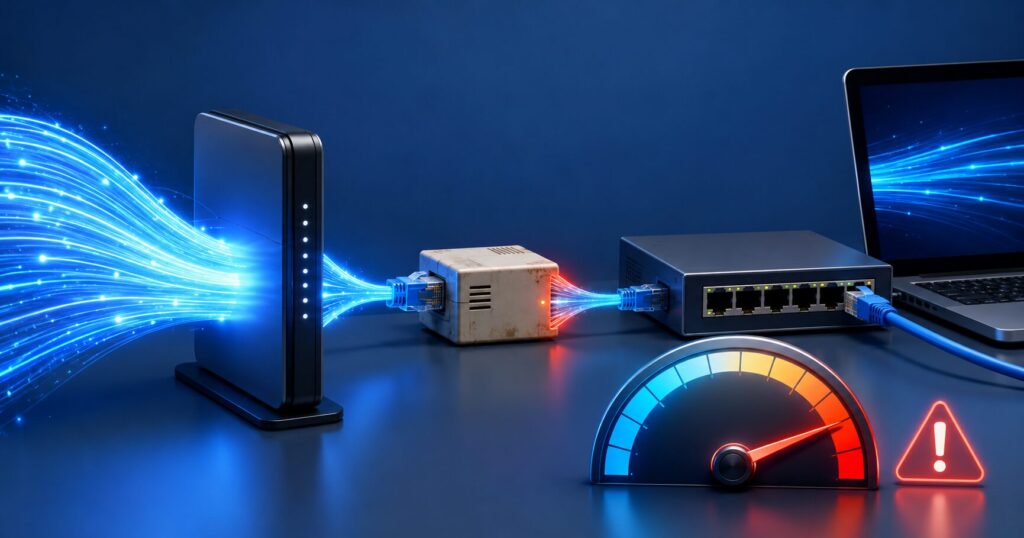
10ギガ回線で100Mbps前後しか出ないときは、最初に契約先の光回線を疑うのではなく、宅内の接続環境を確認しましょう。
100Mbpsの有線LANでは規格上の上限が100Mbpsですが、通信時の制御情報なども加わるため、実際の速度測定では90~95Mbps程度になることがあります。
次のような結果が出ているなら、100Mbpsでリンクしている可能性があります。
| 測定結果 | 考えられる状態 |
|---|---|
| 約90~95Mbpsで毎回止まる | 有線LANが100Mbpsで接続されている可能性が高い |
| 約900~950Mbpsで止まる | どこかの機器が1Gbpsまでしか対応していない可能性が高い |
| 1Gbpsを超える | 2.5Gbps以上の接続環境が機能している |
| 速度が数十~数百Mbpsの間で変動する | Wi-Fi、混雑、測定サーバーなどの影響も考えられる |
Intelも、リンク速度が100Mbpsで固定される場合、LANケーブルが原因となっているケースが多いと案内しています。
10ギガ回線なのに100Mbpsしか出ない主な原因
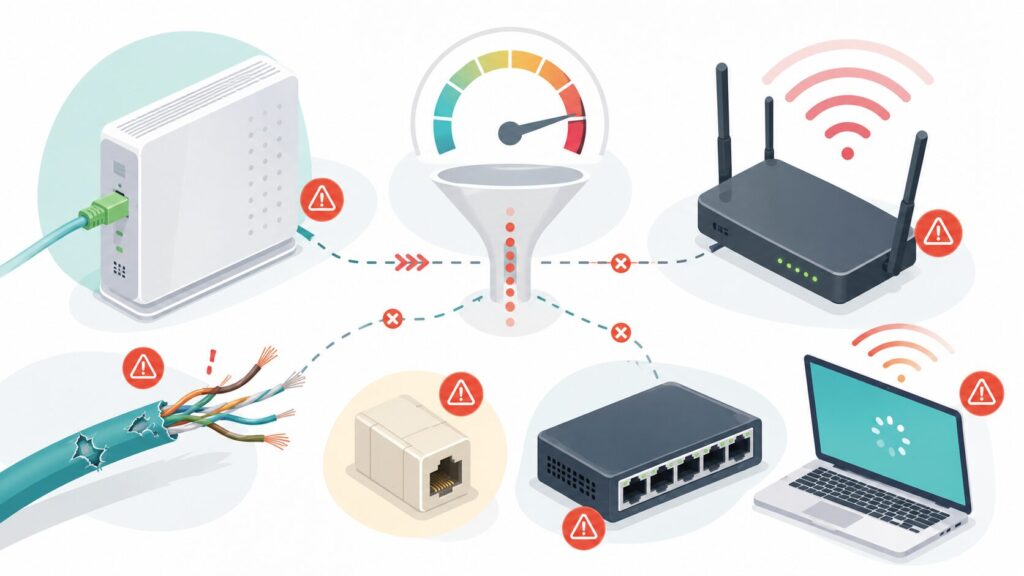
LANケーブルが100Mbpsでしか接続できていない

まず疑いたいのが、LANケーブルです。
LANケーブルが古かったり内部で断線していたりすると、本来は1Gbps以上に対応しているケーブルでも100Mbpsで接続されることがあります。
特に注意したいのは、次のようなLANケーブルです。
- カテゴリー5以下の古いLANケーブル
- 細すぎる、または品質の低いLANケーブル
- 長期間使用しているLANケーブル
- 強く折り曲げられているLANケーブル
- ドアや家具に挟まれているLANケーブル
- コネクターのツメや端子が破損しているLANケーブル
- 4対8本の芯線がすべて結線されていないLANケーブル
100BASE-TXは4本の芯線でも通信できますが、1Gbps以上の1000BASE-Tでは基本的に8本の芯線を使用します。そのため、一部の芯線が切れていると、通信はできても100Mbpsまで落ちることがあります。
10ギガ回線の性能を生かす場合は、カテゴリー6A(CAT6A)のLANケーブルへの交換がおすすめです。カテゴリー6Aは10GBASE-Tに対応しています。
まずは、短くて新しいカテゴリー6Aケーブルに交換し、速度が改善するか確認してください。
ルーターのLANポートが100Mbpsまでしか対応していない
古いルーターにはLANポートが最大100Mbpsまでしか対応していない製品があります。
こうしたルーターを10ギガ回線に接続しても、ルーターからパソコンまでの通信速度は100Mbpsを超えません。
10ギガ対応ルーターでも、すべてのLANポートが10Gbpsに対応しているとは限りません。
たとえば、次のような構成があります。
- WANポートのみ10Gbps対応
- 10Gbps対応LANポートは1つだけ
- 残りのLANポートは1Gbps対応
- 一部のポートだけ2.5Gbps対応
LANケーブルを挿しているポートが100Mbpsまたは1Gbpsまでしか対応していないと、10ギガ回線の速度は出ません。
ルーターの製品ページや取扱説明書を確認し、パソコンを接続しているポートが「10GBASE-T」「10Gbps」「マルチギガ」などに対応しているか確認してください。
10ギガ対応ルーターでも、LAN側の対応速度は製品によって異なります。選び方は以下の記事で確認できます。
ONUとルーターの間が100Mbpsで接続されている
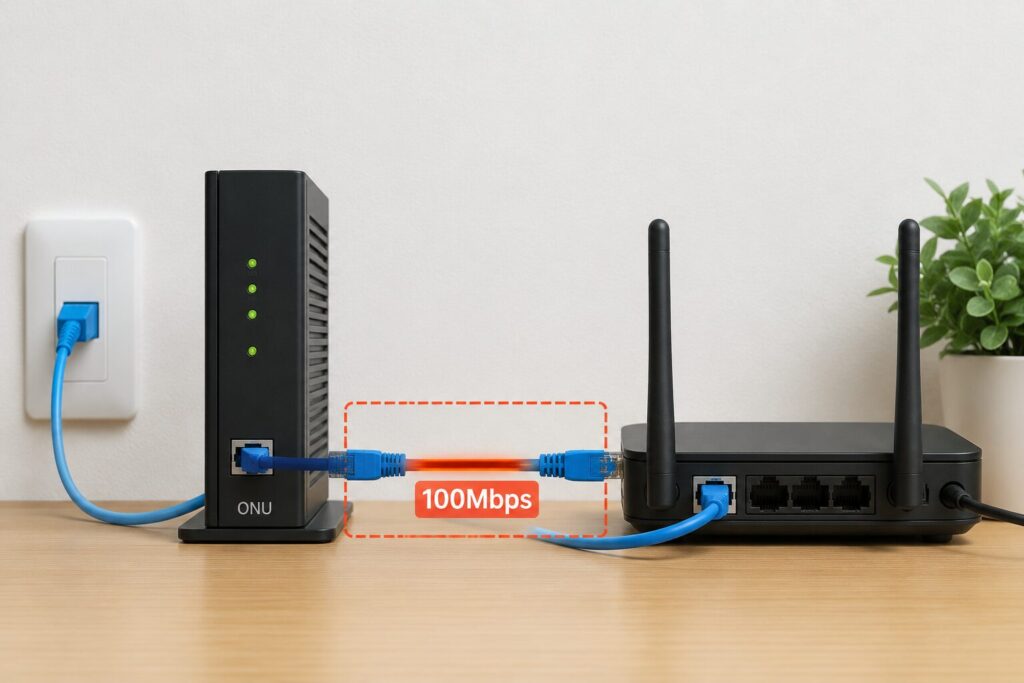
パソコン側だけでなく、ONUとルーターをつなぐLANケーブルも確認が必要です。
一般的な接続構成は次のとおりです。
- 光回線 → ONU・ホームゲートウェイ → ルーター → パソコン
パソコンとルーターが10Gbpsで接続されていても、ONUとルーターの間が100Mbpsになっていれば、インターネット速度は100Mbpsを超えません。
ONUとルーターの間に使っているLANケーブルも交換してみてください。
ONUやホームゲートウェイに複数のLANポートがある場合は、10Gbps対応ポートへ接続されているかも確認してください。
スイッチングハブが100Mbpsまでしか対応していない
ルーターとパソコンの間にスイッチングハブがある場合は、ハブの対応速度を確認してください。
古いスイッチングハブには、最大100Mbpsの製品が残っています。
次のような構成では、ハブが速度のボトルネックになります。
- 10ギガ対応ルーター → 100Mbps対応ハブ → パソコン
この場合、パソコンやLANケーブルが10Gbpsに対応していても、速度は100Mbpsまでに制限されます。
ハブの本体や製品ページに、次のような表記があるか確認してください。
| 表記 | 最大速度 |
|---|---|
| 10BASE-T | 10Mbps |
| 100BASE-TX | 100Mbps |
| 1000BASE-T | 1Gbps |
| 2.5GBASE-T | 2.5Gbps |
| 5GBASE-T | 5Gbps |
| 10GBASE-T | 10Gbps |
10ギガ回線をハブ経由で生かすには、10GBASE-T対応のスイッチングハブが必要です。
ただし、10ギガ対応ハブは価格や消費電力が高めです。パソコン1台だけを高速化するなら、ルーターの10Gbps対応LANポートへ直接つなぐほうが簡単です。
壁内配線やLANコンセントが100Mbps対応になっている
各部屋のLANコンセントを使っている場合は、壁内のLANケーブルや配線状態も確認してください。
次のどこかに問題があると、100Mbpsで接続されることがあります。
- 壁の中のLANケーブル
- LANコンセント
- 情報分電盤
- 中継用スイッチングハブ
- LANケーブルの結線
- コネクター部分の施工不良
特に、住宅のLAN配線が古い場合は、カテゴリー5のケーブルが使われていたり、一部の芯線しか結線されていなかったりする可能性があります。
確認するときは、壁のLANコンセントを使わず、ルーターとパソコンを短いLANケーブルで直接接続してください。
直接接続で速度が改善するなら、壁内配線やLANコンセントが原因と考えられます。
パソコンのLANポートが100Mbpsまでしか対応していない
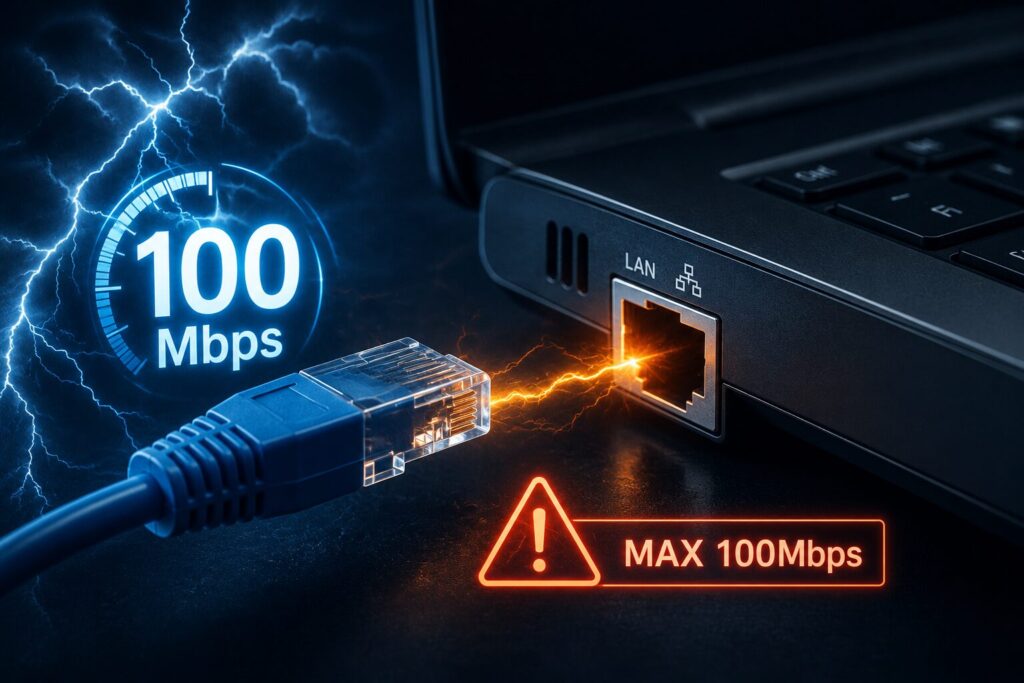
パソコンに搭載されている有線LANポートが100Mbpsまでしか対応していない可能性もあります。
最近のデスクトップパソコンは1Gbps以上に対応しているのが一般的ですが、古いパソコンや小型端末、低価格な周辺機器には100Mbpsまでの製品もあります。
パソコンの仕様表で、LANポートに次のような記載があるか確認してください。
| 仕様表の記載 | 対応速度 |
|---|---|
| 10/100BASE-TX | 最大100Mbps |
| 10/100/1000BASE-T | 最大1Gbps |
| 2.5GbE | 最大2.5Gbps |
| 5GbE | 最大5Gbps |
| 10GbE・10GBASE-T | 最大10Gbps |
10ギガ回線で1Gbpsを超える速度を出すには、パソコンにも2.5GbE、5GbEまたは10GbE対応のLANポートが必要です。
最大100MbpsのLANポートしかない場合は、LANカードやUSB接続のLANアダプターを追加する必要があります。
デスクトップパソコンを10GbE化するなら、10ギガ対応LANカードを増設できます。選び方は以下の記事で解説しています。
USB-LANアダプターが100Mbps対応になっている
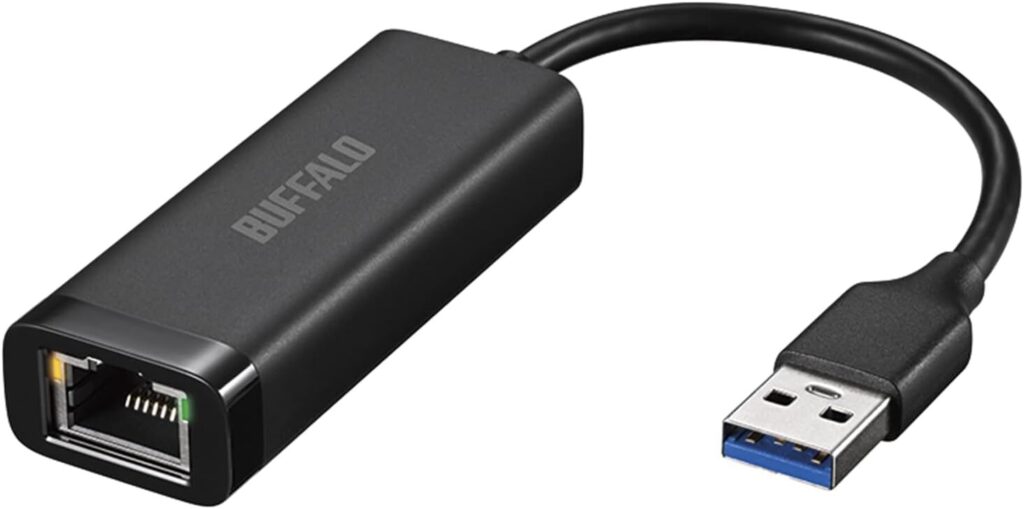
LANポートのないノートパソコンでは、USB-LANアダプターを使って有線接続する方法があります。
しかし、USB-LANアダプターが100Mbpsまでしか対応していなければ、速度も100Mbpsまでになります。
製品名に「USB 2.0」「Fast Ethernet」「10/100Mbps」などと書かれている製品は、最大100Mbpsの場合があります。
10ギガ回線で使う場合は、少なくとも次の条件を確認してください。
- 1000BASE-T以上に対応している
- USB 3.0以上に対応している
- 2.5GbE、5GbEまたは10GbEに対応している
- 使用するUSB端子も十分な速度に対応している
なお、10GbE対応のUSB-LANアダプターやThunderbolt接続アダプターは、一般的な1GbE製品よりも高価です。
用途によっては、2.5GbE対応アダプターのほうが価格と速度のバランスを取りやすいでしょう。
Windowsのリンク速度が100Mbpsになっている
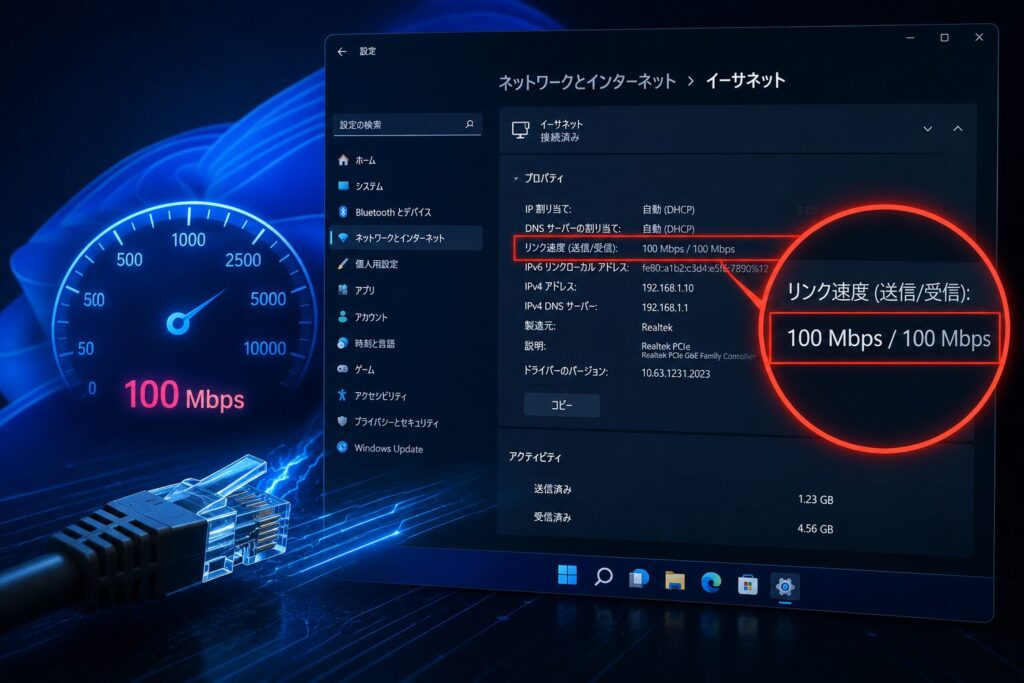
Windowsでは、パソコンとルーターが何Gbpsで接続されているか確認できます。
Windows 11では、次の手順で確認します。
- 「設定」を開く
- 「ネットワークとインターネット」を開く
- 「イーサネット」を選択する
- 「リンク速度(受信/送信)」を確認する
PowerShellを使う場合は、次のコマンドでも確認できます。
Get-NetAdapter | Select-Object Name, Status, LinkSpeed
表示結果が「100 Mbps」になっている場合は、インターネット回線の混雑ではなく、パソコンと接続先機器の間が100Mbpsでリンクしています。
この場合は、次の順に確認してください。
- LANケーブルを交換する
- ルーターの別のLANポートに挿す
- ハブや壁内配線を使わず直接接続する
- 別のパソコンで確認する
- LANドライバーを更新する
Microsoftも、有線接続に問題がある場合は、LANケーブルやルーター側の接続を確認し、別のケーブルや端末で切り分ける方法を案内しています。
リンク速度を1Gbps・2.5Gbps・10Gbpsへ改善した後は、同じ条件で再度速度を測定します。測定方法自体がボトルネックになっていないか確認する手順は「10ギガ回線の速度測定方法」で解説しています。
LANアダプターの速度設定が100Mbpsに固定されている
WindowsのLANアダプター設定で、通信速度が100Mbpsに固定されていることもあります。
次の手順で確認します。
- 「デバイスマネージャー」を開く
- 「ネットワークアダプター」を開く
- 使用しているLANアダプターを右クリックする
- 「プロパティ」を開く
- 「詳細設定」タブを開く
- 「Speed & Duplex」または「速度とデュプレックス」を選択する
設定が「100Mbps Full Duplex」などになっている場合は、通常は「Auto Negotiation」または「自動ネゴシエーション」に戻します。
10Gbpsを出すために、設定を無理に「10Gbps」へ固定する必要はありません。接続先のルーターやケーブルとの組み合わせによっては、速度を固定すると接続できなくなったり、速度とデュプレックスが合わなくなったりすることがあります。
設定を変更した後は、パソコンとルーターを再起動してリンク速度を確認してください。
ルーターの省電力モードが有効になっている
一部のルーターには、省電力モードを有効にするとLANポートの速度を100Mbpsに制限する機能があります。
たとえば一部のAterm製品では、ECOモード中にLANポートの通信速度が最大100Mbpsになる仕様があります。
ルーターの管理画面を開き、次のような機能が有効になっていないか確認してください。
- ECOモード
- 省電力モード
- LANポート節電
- ポート速度制限
- 帯域制御
- QoS
- ペアレンタルコントロール
省電力設定を解除した後は、LANケーブルを一度抜き差しするか、ルーターを再起動します。
ルーターの帯域制御やQoSで100Mbpsに制限されている
ルーターの帯域制御機能によって、端末ごとの通信速度が100Mbpsに設定されている場合があります。
帯域制御は、特定の端末だけが回線を使いすぎないようにする機能です。家族が設定した場合や、以前に自分で設定した内容を忘れているケースもあります。
ルーターの管理画面で、次の項目を確認してください。
- 帯域制御
- 通信速度制限
- QoS
- トラフィックコントロール
- ゲストネットワーク
- 子ども用ネットワーク
- 端末別の速度制限
ダウンロード速度やアップロード速度が「100Mbps」「100000kbps」などに設定されている場合は、制限を解除します。
Wi-Fiで測定している
10ギガ回線を契約しても、Wi-Fi接続では端末や電波環境によって100Mbps前後になることがあります。
Wi-Fiの速度に影響する主な要素は次のとおりです。
- 2.4GHz帯に接続している
- ルーターから離れている
- 壁や床を挟んでいる
- 古いWi-Fi規格を使っている
- スマートフォンやパソコンのWi-Fi性能が低い
- 周囲のWi-Fiと電波が干渉している
- 中継機を経由している
- メッシュWi-Fiの子機に接続している
Wi-Fiで100Mbpsしか出なくても、それだけで故障とは判断できません。
まず10GbE対応パソコンをルーターへ有線接続し、宅内設備に問題がないか確認してください。
有線では1Gbpsを超えるのにWi-Fiだけ100Mbps前後になるなら、原因は光回線よりWi-Fi環境にある可能性が高いです。
VPNやセキュリティソフトを使用している
VPNを使用している場合、VPNサーバーや暗号化処理の性能によって速度が制限されることがあります。
法人用VPN、プライバシー保護VPN、セキュリティソフトのVPN機能などを使用している場合は、一時的にVPNを切断して測定してください。
次の機能が影響することもあります。
- セキュリティソフトのWeb保護
- ファイアウォール
- 広告ブロック機能
- 通信監視機能
- ペアレンタルコントロール
VPNやセキュリティソフトが原因でも、毎回きれいに90~95Mbpsで止まるとは限りません。
Windowsのリンク速度自体が100Mbpsなら、VPNより先にLANケーブルやポートを確認してください。
速度測定サイトや測定サーバーが混雑している
速度測定に使用しているサーバーが混雑していると、10ギガ回線でも十分な速度が測れないことがあります。
特に10ギガ回線では、測定サーバー側にも大きな通信能力が必要です。
切り分けるには、次の方法を試してください。
- 複数の速度測定サイトを使用する
- 測定サーバーを変更する
- 朝、昼、夜など時間帯を変える
- ブラウザ版とアプリ版を比較する
- VPNを切断する
- バックグラウンド通信を停止する
複数の測定サイトで何度測っても約90~95Mbpsになるなら、測定サーバーより100Mbpsリンクを疑ったほうがよいでしょう。
100Mbpsと100MB/sを間違えていないか確認する
通信速度の「Mbps」と、ファイル転送で使われる「MB/s」は別の単位です。
- Mbps:1秒間に転送できるメガビット数
- MB/s:1秒間に転送できるメガバイト数
1バイトは8ビットなので、100MB/sは約800Mbpsに相当します。
| 表示 | 通信速度に換算 |
|---|---|
| 10MB/s | 約80Mbps |
| 12.5MB/s | 約100Mbps |
| 100MB/s | 約800Mbps |
| 125MB/s | 約1Gbps |
| 1,250MB/s | 約10Gbps |
ファイルのダウンロード時に「100MB/s」と表示されているなら、100Mbpsしか出ていないわけではありません。
ダウンロード速度が10~12MB/s付近で止まるなら、通信経路が100Mbpsになっている可能性があります。
100Mbpsの原因を特定する確認手順
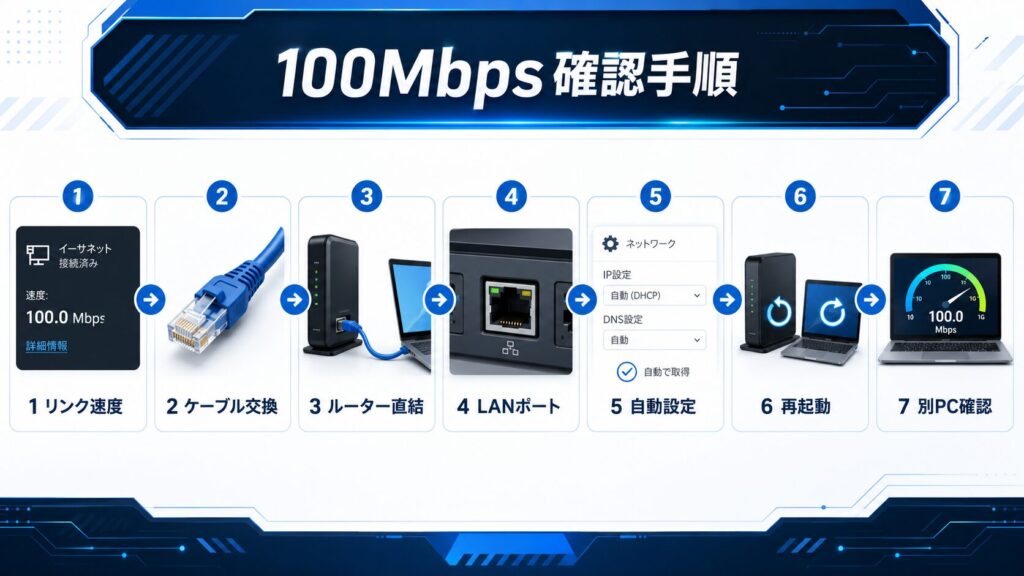
原因が分からない場合は、次の順で確認すると切り分けやすくなります。
1.Windowsのリンク速度を確認する
まずWindowsのリンク速度を確認します。
「100Mbps」と表示されている場合は、宅内のLAN接続に原因があります。速度測定サイトを何度変更しても、100Mbpsを大きく超えることはありません。
2.LANケーブルをカテゴリー6Aに交換する
パソコンとルーターを、新しいカテゴリー6A(CAT6A)ケーブルで接続します。
同時に、ONUとルーターの間のLANケーブルも確認してください。
LANケーブルは見た目に問題がなくても、内部で断線していることがあります。必ず別のケーブルでも試してください。
3.ルーターの10Gbps対応ポートへ直接接続する
スイッチングハブ、壁のLANコンセント、中継機などを外し、パソコンをルーターの10Gbps対応LANポートへ直接接続します。
直接接続で速度が改善するなら、取り外した機器や配線のどこかに原因があります。
4.パソコンのLANポートを確認する
パソコンのLANポートが10GbEに対応しているか確認します。
1GbE対応なら、100Mbpsの問題を解消しても、実効速度は最大約1Gbpsまでです。
10ギガ回線で1Gbpsを超えたい場合は、2.5GbE以上のLANポートが必要になります。
5.速度とデュプレックスを自動設定にする
デバイスマネージャーを開き、「Speed & Duplex」が自動ネゴシエーションになっているか確認します。
100Mbps固定になっている場合は、自動設定へ戻してください。
6.ルーターとパソコンを再起動する
LANケーブルやポートを変更した後は、ルーター、ONU、パソコンを再起動します。
リンク速度が再交渉され、正常な速度へ戻ることがあります。
ONUやルーターを再起動するときは、電源を切って数分待ち、ONU、ルーター、パソコンの順に起動します。
7.別のパソコンで測定する
別のパソコンでは正常な速度が出る場合、最初に使用したパソコンのLANポート、ドライバーまたは設定が原因です。
複数の端末がすべて100Mbpsになる場合は、ONUとルーターの間や、ルーター本体を確認してください。
10ギガ回線に必要な機器
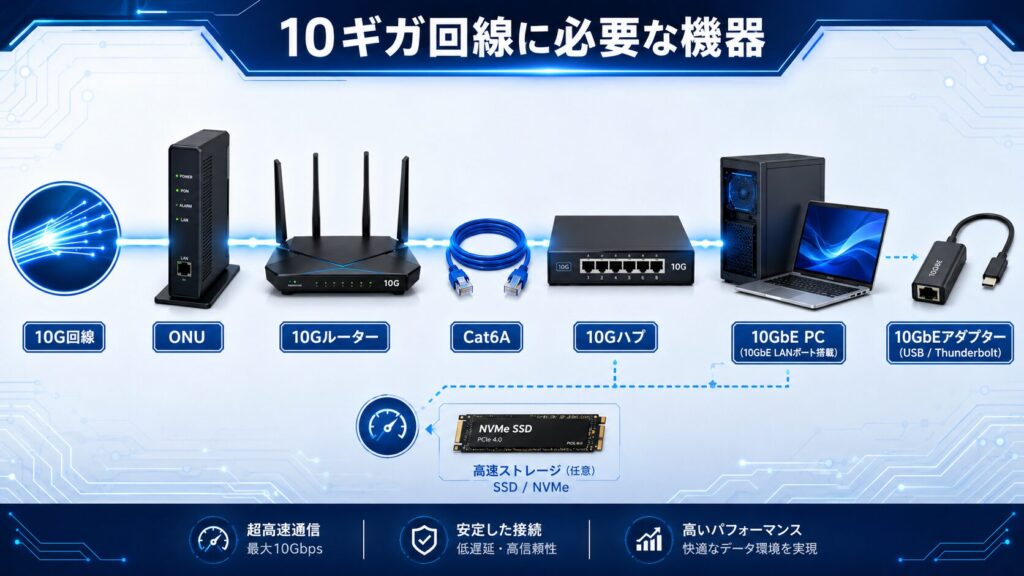
10ギガ回線の速度を生かすには、通信経路にある機器がすべて高速通信に対応している必要があります。
| 機器・設備 | 10ギガ回線で推奨される仕様 |
|---|---|
| 光回線の契約 | 最大10Gbpsのプラン |
| ONU・ホームゲートウェイ | 10ギガ回線対応 |
| ルーターのWANポート | 10Gbps対応 |
| ルーターのLANポート | 10Gbps対応 |
| LANケーブル | カテゴリー6A |
| スイッチングハブ | 10GBASE-T対応 |
| パソコンのLANポート | 10GbE対応 |
| USB・Thunderboltアダプター | 10GbE対応 |
| SSD | 高速なNVMe SSDが望ましい |
このうち1か所でも100Mbpsまでの機器が入っていれば、インターネット速度は最大100Mbpsに制限されます。
水道管にたとえると、途中に細い管が1本あるだけで、入口と出口が太くても流せる水の量はその細い管に制限されます。
10ギガ回線も同じで、通信経路の中で最も遅い機器が全体の上限を決めます。
10ギガ回線で必要になる機器については、以下の記事で詳しく解説しています。
100Mbpsから改善しない場合は回線事業者へ問い合わせる
LANケーブル、ルーター、LANポート、パソコンを確認しても改善しない場合は、契約している光回線事業者へ問い合わせてください。
問い合わせる前に、次の情報をまとめておくとやり取りがスムーズです。
- 契約している回線プラン
- ONUやホームゲートウェイの型番
- ルーターの型番
- パソコンの型番
- LANアダプターの型番
- 使用しているLANケーブルのカテゴリー
- Windowsに表示されるリンク速度
- 有線接続時の測定結果
- 複数端末で測定した結果
- ルーターへ直接接続した結果
Windowsのリンク速度が10Gbpsまたは5Gbpsになっているにもかかわらず、複数の測定サイトで100Mbps前後しか出ない場合は、回線側の設定や開通状態に問題がある可能性があります。
10ギガプランへ変更した直後なら、契約変更や機器交換が完全に反映されているかも確認してください。
まとめ
10ギガ回線なのに100Mbpsしか出ない場合は、LANケーブルやルーター、スイッチングハブなどのどこかが100Mbpsで接続されている可能性があります。
特に、速度測定の結果が毎回90~95Mbps付近で止まるなら、回線混雑より100Mbpsリンクを疑ってください。
最初に確認するポイントは次のとおりです。
- Windowsのリンク速度が100Mbpsになっていないか
- LANケーブルが破損していないか
- カテゴリー6Aケーブルを使用しているか
- ルーターの10Gbps対応ポートに接続しているか
- 100Mbps対応のハブを経由していないか
- パソコンのLANポートが10GbEに対応しているか
- 速度とデュプレックスが100Mbps固定になっていないか
- ルーターのECOモードや帯域制御が有効になっていないか
まずは、新しいカテゴリー6Aケーブルでパソコンをルーターの10Gbps対応ポートへ直接つなぎ、Windowsのリンク速度を確認してください。
直接接続でもリンク速度が100Mbpsなら、LANケーブル、接続ポート、パソコンのLANアダプターのいずれかに原因がある可能性が高いです。
関連ページ
あわせて、以下のページも参考にしてください。