OBSでドロップフレームが発生する原因|回線とPCの見分け方

PRが含まれています
最終更新日:2026年9月12日
OBSでライブ配信をしていると、映像が止まったり、カクついたりすることがあります。
まず確認したいのは、OBSの「表示」→「統計」です。
同じように映像がカクついていても、原因は1つではありません。
インターネット回線だけでなく、GPUやCPUの負荷が原因でフレームが欠けることもあります。
| OBSの統計項目 | 主な原因 | 最初に確認すること |
|---|---|---|
| ドロップしたフレーム(ネットワーク) | 回線・通信経路 | 有線LAN・上り速度・ビットレート |
| レンダリング遅延 | 主にGPU負荷 | ゲームFPS・画質・OBSシーン |
| エンコード遅延 | CPU・GPUの処理負荷 | エンコーダー・解像度・FPS |
ネットワークの数値が増えているのにCPUを買い替えても、基本的には改善しません。
反対に、PC側が原因なのに10ギガ回線へ変更しても解決しないことがあります。
この記事では、OBSの統計を使った原因の切り分け方と、回線・PCそれぞれの対処法を解説します。
OBSのフレーム落ちは3種類に分けて考える
「OBSでドロップフレームが出た」といっても、すべて同じ原因ではありません。
OBSでは、ネットワーク、レンダリング、エンコードを分けて確認できます。
どの項目の数値が増えているかで、最初に確認する場所を絞れます。
ドロップしたフレーム(ネットワーク)が増える
この数値が増える場合は、自宅から配信サーバーまでの通信に問題がある可能性があります。
設定したビットレートで安定して送信できないと、送れなかった映像フレームが捨てられます。
- 上り速度に余裕がない
- Wi-Fiが不安定
- 回線が混雑している
- 配信サーバーまでの経路が混雑している
- 他の端末が大量にアップロードしている
- ルーターやLANケーブルに問題がある
ネットワークのドロップフレームなら、まず回線側から確認します。
レンダリング遅延が増える
レンダリング遅延は、OBSが配信用の映像を作る処理に間に合っていない状態です。
ゲーム、Webカメラ、画像、文字、ブラウザーソースなどを組み合わせて映像を作る処理にはGPUを使います。
ゲームがGPU性能を使い切ると、ゲーム自体は滑らかに動いていても、OBSの映像だけがカクつくことがあります。
- ゲームのFPSを無制限にしている
- GPU使用率が高い
- ゲームの画質設定が重い
- 高解像度の素材を使っている
- ブラウザーソースが多い
- フィルターやアニメーションが多い
エンコード遅延が増える
エンコード遅延は、完成した映像を配信用に圧縮する処理が間に合っていない状態です。
どこに負荷がかかるかは、使用しているエンコーダーによって違います。
| エンコーダー | 主に使う部分 |
|---|---|
| x264 | CPU |
| NVIDIA NVENC | NVIDIA GPUのエンコード回路 |
| AMD AMF | AMD GPUのエンコード回路 |
| Intel QSV | Intel CPU・GPUのエンコード回路 |
| Apple VideoToolbox | Apple製SoC・GPU |
CPU負荷が高い場合は、ハードウェアエンコーダーへ変更すると改善することがあります。
【30秒判定】OBSの統計画面で原因を確認する
OBS上部の「表示」→「統計」を開きます。
そのまま数分間配信し、問題が起きたときに数値を確認してください。
| 増えている項目 | 判断 |
|---|---|
| ドロップしたフレーム(ネットワーク) | 回線側を確認 |
| レンダリング遅延 | GPU負荷を確認 |
| エンコード遅延 | CPU・GPUのエンコード負荷を確認 |
いきなり回線やPCを買い替えるのではなく、どの数値が増えているかを見てから対処してください。
回線とPCを4ステップで切り分ける
原因が分からない場合は、次の順番で確認します。
1.OBSの統計画面を確認する
まず、ネットワーク・レンダリング・エンコードのどこで問題が起きているかを確認します。
この時点で、原因を回線側とPC側に大きく分けられます。
2.同じ条件でローカル録画する
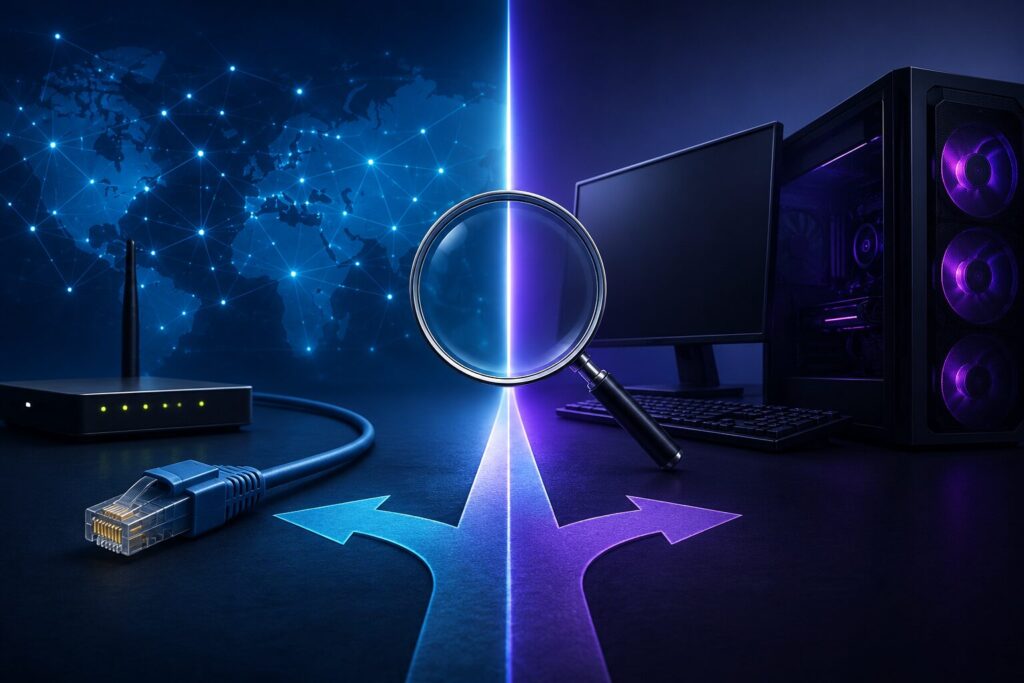
配信を停止し、同じゲーム、解像度、FPSでローカル録画します。
ローカル録画では、ライブ配信のように映像をインターネットへ送信しません。
録画でもカクつくなら、CPU・GPU・OBS設定などPC側に原因がある可能性が高くなります。
録画は正常なのにライブ配信だけ不安定なら、回線や配信サーバーまでの経路を疑います。
録画と配信の設定が違うと比較しにくいため、できるだけ同じ条件で試してください。
3.ビットレートを下げてテストする
ネットワークのドロップフレームが増えている場合は、ビットレートを下げます。
例えば6,000kbpsなら、4,500kbpsや3,000kbpsへ下げて試します。
| 配信設定 | ビットレートの目安 | 上り速度の目安 |
|---|---|---|
| 720p・30fps | 4Mbps | 6Mbps以上 |
| 720p・60fps | 6Mbps | 8Mbps以上 |
| 1080p・30fps | 10Mbps | 14Mbps以上 |
| 1080p・60fps | 12Mbps | 16Mbps以上 |
配信サービスや使用するコーデックによって推奨値は変わります。
ビットレートを下げて改善するなら、元の設定を安定して送信できるだけの余裕がなかった可能性があります。
速度テストで100Mbps出ても、配信中ずっと100Mbpsを維持できるとは限りません。
最大速度だけでなく、長時間安定して送信できるかを確認してください。
4.Wi-Fiから有線LANへ変更する
Wi-Fiで配信している場合は、パソコンとルーターをLANケーブルで直接つないで試します。
Wi-Fiは速度が十分でも、電波干渉や壁、距離などで一時的に不安定になることがあります。
有線LANにすると直るなら、光回線そのものではなくWi-Fi環境が原因です。
ネットワークのドロップフレームが増える原因
OBSの統計でネットワークの数値が増えている場合は、次の原因を確認します。
- 設定ビットレートが高すぎる
- Wi-Fiが不安定
- 他の通信で上り帯域を使っている
- 回線やプロバイダーが混雑している
- 配信サーバーまでの経路が混雑している
- ONU・ルーター・LANケーブルの問題
- VPNや通信制御ソフトの影響
- ネットワークドライバーの問題
回線が原因の場合の対処法
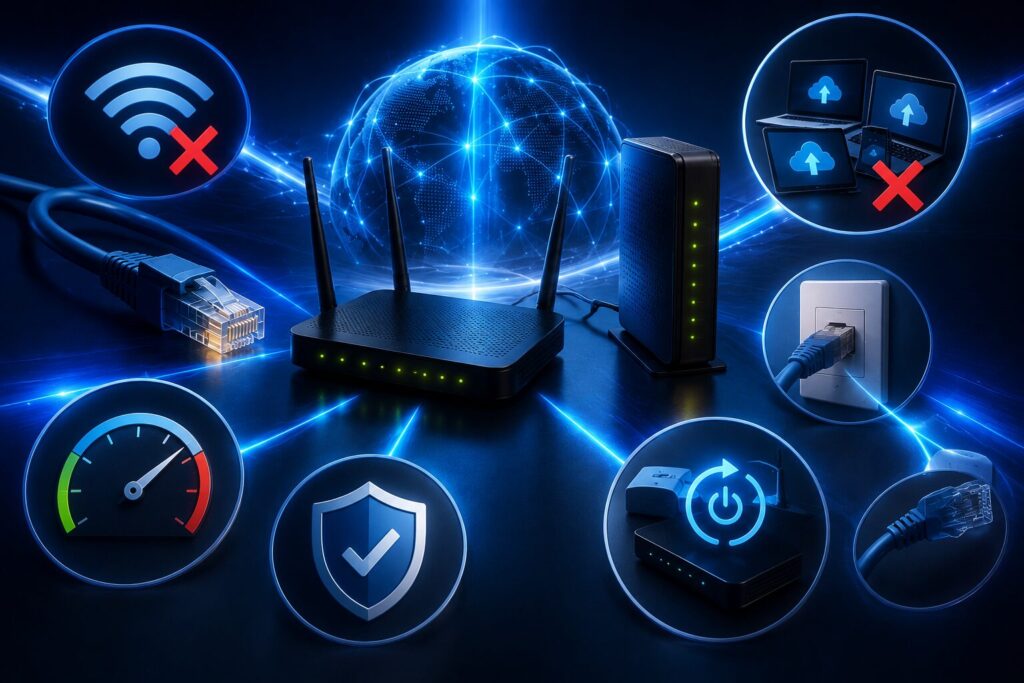
ネットワークのドロップフレームなら、簡単な対策から順番に試します。
1.有線LANに変更する
Wi-Fiを使っているなら、最初に有線LANを試してください。
配信PCとルーターを直接LANケーブルでつなぎます。
中継機やメッシュWi-Fiを使っていても、途中に無線区間が残っている場合があります。
2.ビットレートを下げる
設定したビットレートを安定して維持できない場合は、少しずつ下げます。
ビットレートだけを大きく下げて画質が悪くなる場合は、解像度やFPSも一緒に下げた方が見やすくなります。
3.配信中のアップロードを止める
同じ回線で大量のアップロードをすると、配信に使える上り帯域の余裕が減ります。
- クラウドストレージの同期
- 動画ファイルのアップロード
- オンラインバックアップ
- 監視カメラのクラウド保存
- 別の端末からのファイル送信
原因を確認するときは、一度ほかのアップロードを止めて配信してください。
4.ONU・ルーターを再起動する
ONUやルーターの一時的な不調なら、再起動で改善することがあります。
それでも改善しない場合は、LANケーブルや接続ポートも確認します。
5.別の配信サーバーで試す
配信サービスで複数のサーバーを選べる場合は、別のサーバーへ変更して試します。
特定のサーバーだけで問題が起きるなら、自宅からそのサーバーまでの通信経路が影響している可能性があります。
6.VPNや通信制御ソフトを確認する
VPNを使っている場合は、一度停止して確認します。
ゲーミングPCには、アプリごとの通信優先度を変更するソフトが入っていることもあります。
OBSの通信が制限されていないか確認してください。
7.OBSのネットワーク設定を確認する
基本的な対策で直らない場合は、OBSの詳細設定も確認します。
- ネットワーク最適化
- TCPペーシング
- IPにバインド
- IPファミリ
- 動的ビットレート
動的ビットレートでドロップフレームが減る場合はありますが、回線そのものが速くなるわけではありません。
回線が不安定になったときに、画質を下げながら配信を続けるための機能です。
レンダリング遅延が増える場合の対処法
レンダリング遅延が増える場合は、主にGPUの負荷を下げます。
この場合は、インターネット回線を変更しても改善しません。
OBSを管理者として実行する
Windowsでは、OBSを管理者として実行すると改善する場合があります。
OBSを終了し、ショートカットを右クリックして「管理者として実行」を選びます。
ゲームのFPSに上限を設定する
ゲームを無制限FPSで動かすと、GPUの余裕がなくなることがあります。
OBSで60fps配信をしていても、ゲーム側で200fps以上出す必要があるとは限りません。
- ゲーム内のFPS上限を設定する
- 垂直同期を使う
- モニターのリフレッシュレートに合わせる
ゲームの画質を下げる
FPS制限だけで改善しない場合は、ゲームの画質設定を下げます。
- レイトレーシング
- シャドウ品質
- 描画距離
- アンチエイリアス
- レンダリング解像度
ゲーム単体が快適でも、OBSを同時に使う余裕があるとは限りません。
OBSのシーンを軽くする
ブラウザーソースや動画、フィルターを多く使うほど負荷は高くなります。
- 使っていないブラウザーソースを削除する
- 不要なフィルターを無効にする
- 静止画は画像ソースで表示する
- 4K素材を必要な解像度へ縮小する
エンコード遅延が増える場合の対処法
エンコード遅延が増える場合は、映像を圧縮する処理を軽くします。
ハードウェアエンコーダーへ変更する
x264を使っていてCPU負荷が高い場合は、ハードウェアエンコーダーを検討します。
- NVIDIA NVENC
- AMD AMF
- Intel QSV
ハードウェアエンコーダーを使うと、CPU負荷を抑えやすくなります。
解像度やFPSを下げる
1080p・60fpsで安定しない場合は、設定を1段階下げて試します。
- 1080p・30fps
- 900p・60fps
- 720p・60fps
- 720p・30fps
60fpsから30fpsへ下げると、1秒間に処理するフレーム数は半分になります。
1秒間に処理する量が減るため、レンダリングやエンコードの負荷も下がりやすくなります。
速度テストが速くてもドロップフレームは起こる
速度テストで上り100Mbps以上出ていても、OBSが安定するとは限りません。
速度テストと実際の配信では、接続するサーバーや通信経路が違います。
- 速度の変動が大きい
- 短時間だけ速い
- パケットロスがある
- ジッターが大きい
- 夜間だけ混雑する
- 配信サーバーまでの経路が混雑する
配信では「最大何Mbps出たか」より、設定したビットレートを継続して送れるかを確認する方が大切です。
回線の安定性を詳しく確認するなら、「パケットロスとジッターの測り方」も参考にしてください。
Pingについては「Ping値・レイテンシーがゲームや配信に与える影響」で解説しています。
OBSのドロップフレームは10ギガ回線にすれば直る?
レンダリング遅延やエンコード遅延が原因なら、10ギガ回線へ変更しても改善しません。
どちらもPC側の処理が原因です。
ネットワークのドロップフレームでも、必ず10ギガ回線が必要とは限りません。
一般的なフルHD配信なら、1ギガ回線でも必要な通信量に対して十分な余裕があります。
10ギガ回線が役立ちやすいのは、次のような使い方です。
- 家族が同時に大容量通信する
- 複数サービスへ同時配信する
- 大容量動画を頻繁にアップロードする
- クラウドバックアップを同時に行う
- 4Kなど高画質の配信環境を作る
回線を選ぶときは、最大速度だけでなく、混雑時の上り速度や安定性も確認してください。
対策してもネットワークのドロップフレームが続く場合
有線LAN、ビットレート変更、ONUやルーターの再起動などを試しても改善しない場合があります。
配信する時間帯に限って毎回ドロップフレームが増えるなら、回線やプロバイダー側が混雑している可能性もあります。
ここまで試しても改善しない場合に、光回線そのものの見直しを検討します。
ライブ配信用の回線を選ぶときは、最大速度に加えて、上り速度やPing、安定性も確認します。
詳しくは「生配信におすすめの光回線と必要な上り速度」で比較しています。
10ギガ回線まで含めて比較したい場合は、「10ギガ光回線おすすめ比較」も参考にしてください。
OBSのドロップフレームに関するよくある質問
録画は正常なのに配信だけカクつく原因は?
ローカル録画は正常なのに、ネットワークのドロップフレームだけ増えるなら、回線側に原因がある可能性があります。
有線LANへの変更やビットレートの引き下げを試してください。
ゲームは滑らかなのに配信だけカクつく原因は?
ゲーム側がGPU性能を使い切っている可能性があります。
OBSの統計でレンダリング遅延が増えていないか確認してください。
増えている場合は、ゲームのFPSや画質設定を下げます。
有線LANでもドロップフレームは起こる?
有線LANでも発生します。
ルーター、LANケーブル、ドライバー、回線混雑、配信サーバーまでの経路などが原因になる場合があります。
動的ビットレートを使えば解決する?
一時的にドロップフレームが減る場合はあります。
ただし、これは回線が不安定になったときに画質を自動で下げる機能です。
根本的な回線トラブルを解決する機能ではありません。
CPUやGPUを買い替える前に何を確認する?
まずOBSの統計を確認してください。
- OBSを管理者として起動する
- ゲームFPSを制限する
- ゲーム画質を下げる
- ハードウェアエンコーダーへ変更する
- 配信を60fpsから30fpsへ変更する
- ブラウザーソースやフィルターを減らす
設定変更だけで改善する場合があります。
原因を確認する前に、CPUやGPUをすぐ交換する必要はありません。
まとめ
OBSで配信がカクついたら、最初に「表示」→「統計」を確認してください。
| 症状 | 主な原因 |
|---|---|
| ネットワークのドロップフレーム | 回線・通信経路 |
| レンダリング遅延 | 主にGPU負荷 |
| エンコード遅延 | CPU・GPUのエンコード負荷 |
回線が原因なら、有線LANやビットレート変更から試します。
PCが原因なら、ゲームFPSや画質、エンコーダー、配信解像度を見直します。
10ギガ回線へ変えれば、すべてのドロップフレームが直るわけではありません。
まず原因を切り分けてから、回線とPCのどちらを改善するべきか判断してください。
回線側の対策をしても改善しない場合は、「生配信におすすめの光回線と必要な上り速度」も参考にしてください。
関連ページ