光回線障害でもネットを止めない方法|5Gバックアップ対応ルーターを比較

PRが含まれています
最終更新日:2026年10月1日
光回線が止まっても、携帯電話の回線へ切り替えれば、ネットを使い続けられる場合があります。自宅のWi-Fiや有線LANにつながる端末をまとめて切り替えたいなら、5Gバックアップに対応したルーターが候補になります。
家庭では「SIMを入れるルーター」と「スマホをUSB接続するルーター」が主な選択肢です。会議中の切断も抑えたい場合は、通信を維持する専用の仕組みが必要になります。
ただし、自動切り替えに対応していても、通信が一瞬も途切れないわけではありません。機器や設定によっては、切り替え中に会議やVPNの接続が切れることがあります。
この記事では、家庭用から小規模オフィス向けまでの3機種を比較し、通常時の速度、予備回線の通信量、3年間の費用を整理します。仕様の確認日は2026年10月1日です。実機での比較試験は行っていません。
5Gバックアップは、光回線の代わりになる「予備の出口」
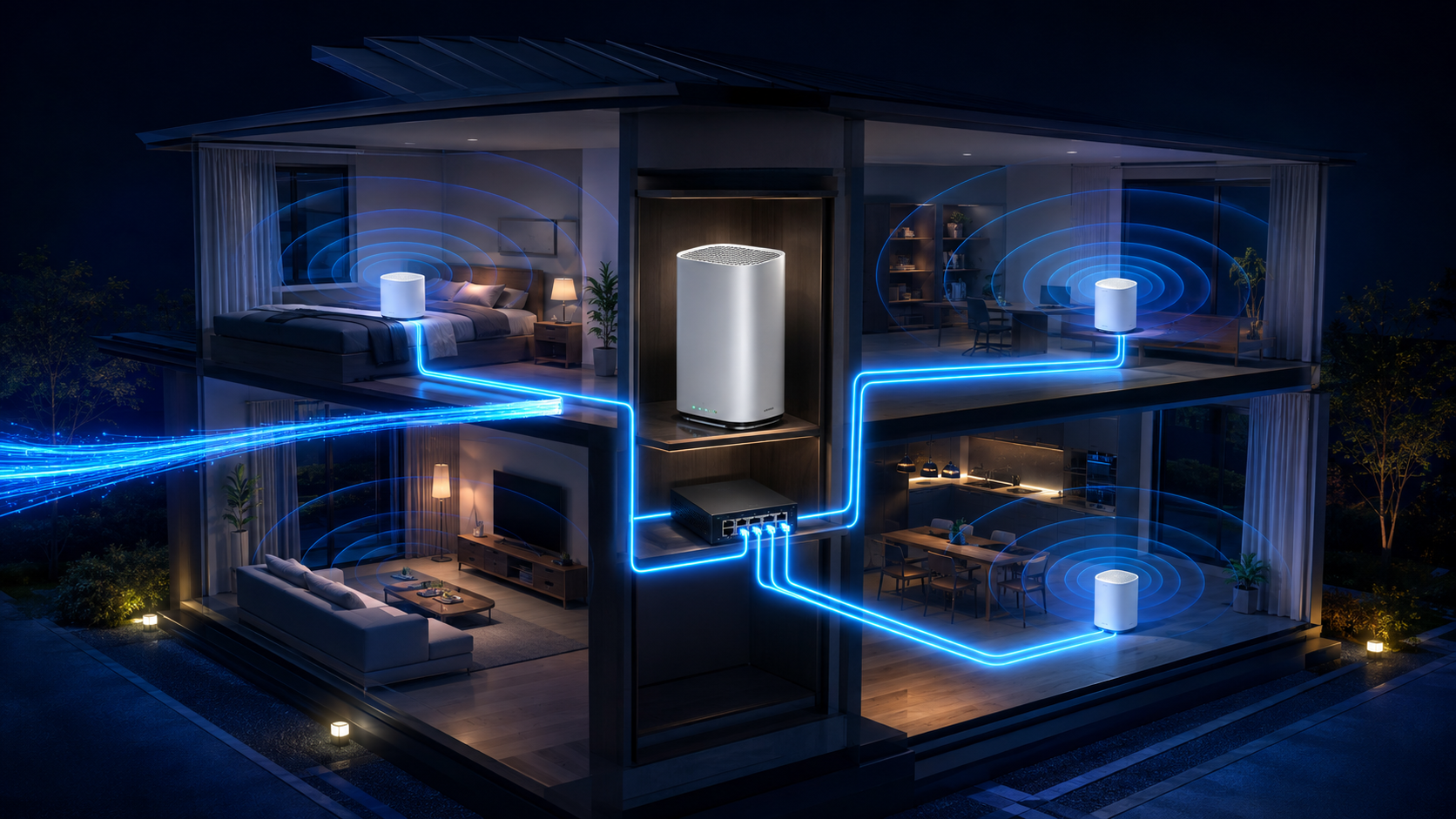
5Gバックアップは、普段使う光回線に問題が起きたとき、ネットへの接続を携帯回線へ切り替える機能です。この自動切り替えを「フェイルオーバー」と呼びます。
普段は光回線を使い、障害時だけ4Gや5Gを使います。対応機器を正しく設定すれば、パソコンごとにWi-Fiの接続先を変える手間を減らせます。[2][5]
| 方式 | 必要なもの | 障害時の動き |
|---|---|---|
| SIM内蔵型 | 対応ルーターと契約済みSIM | ルーター内の4G・5G回線へ切り替える |
| USBテザリング型 | 対応ルーター、対応スマホ、USBケーブル | 接続したスマホの携帯回線を使う |
| 外付け回線型 | 複数回線に対応したルーターと別の通信端末 | 別の通信端末をつないだ予備の接続口へ切り替える |
バックアップの対象になるのは、切り替えを担当するルーターにつながる端末です。別のルーターへ直接つないだパソコンは、同じように切り替わるとは限りません。
「5G対応」と書かれたホームルーターでも、光回線からの自動切り替えに対応しているとは限りません。購入前に「有線回線を主回線にできるか」「障害時に自動で切り替わるか」を確認してください。
5Gバックアップ対応ルーター3機種を比較
SIMを常設するならDeco X50-5G、スマホを活用するならASUS RT-BE92U、業務用の通信を維持する仕組みまで求めるならPeplink B One 5Gが候補です。3機種は使い方が異なるため、速度の数字だけでは優劣を決められません。
| 比較項目 | TP-Link Deco X50-5G | ASUS RT-BE92U | Peplink B One 5G |
|---|---|---|---|
| 携帯回線の使い方 | 本体へnanoSIMを挿入 | 対応スマホをUSB接続。本体に5Gモデムは内蔵していない | 内蔵5GモデムとnanoSIMを使用 |
| バックアップ方法 | 有線回線から4G・5Gへ自動切り替え | USB経由の携帯回線をバックアップに使用。対応する設定が必要 | 複数回線の自動切り替え。SpeedFusionも利用可能 |
| 主な有線ポート | 2.5Gbps×1、1Gbps×2 | 10Gbps WAN/LAN×1、2.5Gbpsポート×4 | 1Gbps WAN×2、1Gbps LAN×4 |
| Wi-Fi | Wi-Fi 6。Decoメッシュ対応 | Wi-Fi 7。AiMesh対応 | Wi-Fi 6 |
| 用意する予備端末 | 原則不要 | 対応スマホが必要 | 内蔵モデムを使うなら原則不要 |
| 主な注意点 | バックアップはルーターモードで使用。10Gポートはない | スマホの接続とテザリングの有効化が必要。10Gポートは1つ | 通信を維持するための構成と追加費用を確認。10Gポートはない |
| 向いている用途 | 家庭のWi-Fiをまとめて予備回線へ切り替える | 固定回線用ルーターの更新とスマホ活用を両立する | 店舗、小規模オフィス、停止を避けたい業務通信 |
出典:各社の製品仕様と設定資料。[1][2][3][4][6][7]
同じ型番でも、ハードウェアの世代やソフトウェアによって機能が異なる場合があります。日本向けの製品を選び、購入する本体の世代と最新の対応情報を確認してください。
Deco X50-5G:スマホを置きっぱなしにせず運用したい人向け
Deco X50-5Gは、SIMを本体に入れ、光回線のバックアップ用として常設しやすい機種です。別のDecoと組み合わせれば、家の中でWi-Fiが届く範囲も広げられます。[1]
スマホを持って外出しても、バックアップ用SIMはルーターに残ります。在宅勤務中の家族がいる場合や、留守中もネット接続を確保したい場合に使いやすい方式です。
ただし、TP-Linkの設定資料では、バックアップ機能はWi-Fiルーターモードで使うとされています。Wi-Fiだけを提供するAPモードでは、この機能は使えません。[2]
日本では外部アンテナを利用できないことも、公式製品ページに記載されています。海外向けの紹介を見て、アンテナを追加できる前提で選ばないようにしてください。[1]
ASUS RT-BE92U:対応スマホを予備回線に使いたい人向け
RT-BE92Uは、スマホの4G・5G通信をUSB経由で使う方式です。ルーター単体では携帯回線へ接続できません。10Gポートを備えているため、固定回線側の高速接続も検討できます。[3]
使っていない対応スマホを活用できれば、予備回線用の専用端末を買わずに済みます。ただし、普段使っているスマホを接続する場合は、外出時にケーブルを外すと予備回線も使えなくなります。
USBでつなぐだけで、すべてのスマホが使えるわけではありません。AndroidではUSBテザリングを有効にし、iPhoneではインターネット共有などを設定します。対応する機種、OS、ルーターのソフトウェアを確認してください。[4]
常設するなら、スマホの発熱やバッテリーの状態も点検しましょう。再起動後もテザリングを使えるか、実際に試しておく必要があります。
Peplink B One 5G:会議や業務通信の継続を重視する人向け
B One 5Gは、回線の切り替えに加え、SpeedFusionによる通信の維持も検討できる機種です。国内ではCASOが、小規模拠点向けの製品として紹介しています。[6]
SpeedFusionは、複数の回線を専用の通信経路で扱う技術です。対応する構成では、回線を切り替える際の接続切断を抑えられます。[9]
ただし、本体を1台買うだけで、すべての通信が切れなくなるわけではありません。接続先にも対応機器やクラウドサービスが必要です。クラウドを使う場合は、ライセンスや通信容量にかかる費用も確認してください。[6][8]
見積もりでは、本体、SIM、設定作業、保守、クラウド利用料を分けて確認すると比較しやすくなります。家庭でメールや動画を利用する程度なら、必要な機能に対して費用が高くなる場合があります。
自動切り替えと「会議が切れない」は別の条件
一般的なバックアップでは、ネットへ再接続できても、切り替え前の会議やVPNをそのまま続けられるとは限りません。外部から見える通信先の住所に当たるIPアドレスや、通信経路が変わるためです。
| 求めること | 確認するポイント |
|---|---|
| Webページを再び開ければよい | 自動切り替えと、切り替え後の通信を確認 |
| 会議へすぐ入り直したい | 障害の検出から、回線の切り替え、会議の再接続までにかかる時間を確認 |
| 会議やVPNの切断をできるだけ抑えたい | 通信を維持する専用機能を確認し、実際に使うアプリで試す |
切り替えにかかる時間は、障害を検出するまでの時間にも左右されます。DNSやPingで接続状態を確認する機種では、監視方法や、通信失敗と判断するための設定が関係します。DNSは名前から接続先を調べる仕組み、Pingは接続先から応答があるかを調べる方法です。[2][5]
本記事では、3機種を同じ条件で測定していないため、切り替えの速さによる順位は付けません。製品の説明にある切り替え時間と、会議を再開できるまでの時間も分けて考えてください。
10ギガ回線では、普段の通信を遅くしないか確認する
10ギガ回線の接続経路に1Gや2.5Gのポートがあると、障害が起きていないときも、そのポートの速度が通信速度の上限になります。バックアップ時の速さに加え、普段の接続経路も確認してください。
次の表は、有線ポートの規格から計算した上限です。実測速度やルーターの処理性能を示すものではありません。
| 構成 | 1台の有線PCへの規格上の上限 | 10Gbpsに対する割合 |
|---|---|---|
| Deco X50-5Gの2.5Gポートを光回線側に使用し、PCを1Gポートへ接続 | 1Gbps | 10% |
| RT-BE92Uの10Gポートを光回線側に使用し、PCを2.5Gポートへ接続 | 2.5Gbps | 25% |
| B One 5Gの1G WANと1G LANを使用 | 1Gbps | 10% |
計算式は「経路上で最も遅いポートの速度÷10Gbps」です。ポートの仕様は各社の資料を参照しています。[1][3][7]
RT-BE92Uの10Gポートは1つです。光回線側に使うと、PC側の接続に使える10Gポートは残りません。10G WANに対応していても、1台の有線PCまで10Gで接続できるわけではありません。
PCをホームゲートウェイへ直接つなぐと、そのPCがバックアップの対象から外れる場合があります。速度を優先する端末と、障害時も使いたい端末を分けるなら、それぞれがどの回線を使うか整理してください。
配線を決める前に、10ギガ回線の開通後に確認することも参考にしてください。
IPv4 over IPv6とAPモードは購入前に確認する
IPv6に対応していても、契約中の光回線でバックアップ機能を使えるとは限りません。回線の接続方式、ルーターの動作モード、切り替えの対象となる通信の種類を確認する必要があります。
日本の光回線では、IPv6のネットワークを使ってIPv4通信を運ぶ「IPv4 over IPv6」が広く使われています。v6プラス、transix、クロスパスなど、契約先が採用している方式に機器が対応しているか確認してください。
Deco X50-5Gの公式仕様には、複数のIPv4 over IPv6サービスが記載されています。ただし、購入する本体の世代や設定で、固定回線とバックアップを組み合わせて使えるかも確認が必要です。[1]
ASUSのデュアルWANの公式FAQでは、対象機能はIPv4のみに対応すると説明されています。IPv6専用の通信も切り替わる前提では選べません。機種ごとの最新仕様と、USBバックアップ時の動作も確認してください。[5]
ホームゲートウェイの配下に別のルーターを接続すると、二重ルーターになる場合があります。通常はAPモードに切り替えて解消できますが、APモードではバックアップ機能を使えない機種もあります。
二重ルーターの構成が必要なら、VPNやゲームへの影響と、機器同士のアドレスが重複していないかを確認しましょう。詳しくは、10ギガ回線で二重ルーターを避ける方法と、IPv6・IPv4 over IPv6の確認方法で解説しています。
予備SIMの容量は「何時間の仕事を守るか」で決める
Web会議の通信量は、映像を受信する分と送信する分を合計して見積もります。ダウンロードだけで計算すると、必要な容量を少なく見積もるおそれがあります。
以下は、一定の速度で通信が続くと仮定した独自計算です。実際のアプリに必要な通信速度や、実測した通信量を示すものではありません。1GBを10億バイトとして計算しています。
| 仮定する通信 | 送受信の合計 | 1時間の通信量 | 4時間の通信量 |
|---|---|---|---|
| 受信0.5Mbps+送信0.5Mbps | 1Mbps | 約0.45GB | 約1.8GB |
| 受信2Mbps+送信2Mbps | 4Mbps | 約1.8GB | 約7.2GB |
| 受信4Mbps+送信4Mbps | 8Mbps | 約3.6GB | 約14.4GB |
計算式は「合計Mbps×3,600秒÷8÷1,000」です。受信2Mbpsと送信2Mbpsの通信が4時間続く場合、通信量は約7.2GBになります。余裕を30%加えるなら、約9.36GBです。
予備の容量を10GB確保していても、同じ条件で2人が4時間会議をすると、通信量は約14.4GBになります。人数と利用時間を掛けて考えると、必要な容量に合う契約を選びやすくなります。
バックアップ中は、クラウドへの大量のデータ保存、OS更新、ゲームのダウンロードを止めると容量を節約できます。仕事用のPCや連絡用端末だけを優先して使う方法も有効です。
月額0円の予備回線でも、完全自動で仕事を続けられるとは限らない
ルーターが自動で切り替わっても、予備SIMに利用可能なデータ容量がなければ、仕事に必要な通信速度を確保できない場合があります。機器の自動切り替えと、回線契約の状態は別々に管理しましょう。
例えばpovo2.0は基本料0円ですが、0円・0GB時の速度は最大128kbpsです。180日を超えて利用を続けるには条件があり、データ専用では契約時に初回トッピングを購入する必要もあります。[10]
128kbpsは0.128Mbpsです。前の表で仮定した合計4Mbpsとは大きな差があるため、同じ通信をそのまま続ける用途には使えません。
| 運用方法 | よい点 | 注意点 |
|---|---|---|
| 障害時に容量を購入 | 使わない期間の費用を抑えやすい | 購入操作が必要。人の操作なしで高速通信を再開する用途には向かない |
| 利用可能な容量をあらかじめ確保 | 切り替え後、すぐに必要な通信を始めやすい | 容量と有効期限の管理が必要 |
| 月額制の回線を常設 | 運用方法を決めやすい | 障害がない月も料金が発生する |
SIMフリーでも、すべての携帯回線を同じ条件で使えるとは限りません。対応する電波の種類、APNと呼ばれる接続設定、SIMの形状、テザリングの利用条件を確認してください。
スマホの回線障害にも備えたいなら、予備SIMに別の携帯会社の通信網を選ぶ方法があります。ただし、光回線と携帯回線が設備や電源の問題で同時に影響を受ける場合もあります。別回線を選べば、必ず同時障害を避けられるわけではありません。
スマホ用の契約と、ホームルーター専用の契約も分けて考えましょう。専用サービスのSIMを別の機器へ移して使えるとは限りません。
3年間の費用を「防げる作業停止時間」と比べる
予備回線は、機器代を含めた総額と、減らせる作業停止時間を比べると選びやすくなります。年に数分の不便を避けたい家庭と、通信障害で仕事が止まる店舗では、かけられる予算も変わります。
次の表は、追加機器代を30,000円と仮定した3年間の試算です。特定の商品や実在する料金プランの価格ではありません。初期手数料、電気代、追加容量、保守、クラウド料金は含めていません。
| 仮定した予備回線の月額 | 36カ月の回線料 | 機器代を含む3年総額 | 1年あたり |
|---|---|---|---|
| 500円 | 18,000円 | 48,000円 | 16,000円 |
| 1,000円 | 36,000円 | 66,000円 | 22,000円 |
| 3,000円 | 108,000円 | 138,000円 | 46,000円 |
計算式は「追加機器代+月額×36カ月」です。すでに対応機器や使っていないスマホがあれば、追加機器代を自分の条件に置き換えてください。
作業が1時間止まることによる損失を3,000円と仮定すると、年16,000円の構成は、年間約5時間20分の停止を防げれば費用と釣り合います。年22,000円なら約7時間20分、年46,000円なら約15時間20分です。
これは導入を判断するための目安です。光回線が実際に止まる頻度や、携帯回線への切り替えで減らせる停止時間は分かりません。手動でスマホへ切り替えてもすぐに仕事を再開できるなら、自動化で短縮できる時間は小さくなります。
まず、過去の障害で「何時間止まったか」「スマホへ切り替えるまで何分かかったか」を記録しましょう。自動切り替えで減らせる時間をもとに計算すると、導入する価値を判断しやすくなります。
故障した場所によって、5Gバックアップで守れる範囲が変わる
5Gバックアップで備えやすいのは、光回線側の通信障害です。切り替えを担当するルーターの故障や、電源が使えなくなる事態には、別の対策が必要です。
| 止まった場所 | 5Gバックアップの効果 | 追加で考えること |
|---|---|---|
| 光ファイバーや光回線側の設備 | 携帯回線が使えれば、代わりに接続できる可能性がある | 利用可能なデータ容量と、障害検出の設定 |
| ONUや上流のホームゲートウェイ | 下流にある切り替え用ルーターが独立して動けば、代わりに接続できる可能性がある | ONUや上流機器を止めたときの切り替えテスト |
| 切り替えを担当するルーター | 同じ機器に内蔵された5G機能も使えなくなる | スマホへ直接つなぐ手順、予備機器 |
| 自宅の電源 | 給電がなければ、据え置きルーターは使えない | UPS、必要なWi-Fi機器やスイッチへの給電 |
| 携帯基地局や携帯回線側の設備 | その回線を予備として使えない場合がある | 別の携帯会社の回線などを検討 |
| 会議やクラウドサービス自体 | 回線を変えても解決しない場合がある | サービス側の障害情報と代替の連絡手段 |
この表は、機器の役割をもとに構成上の違いを整理したものです。各製品で全項目を実測した結果ではありません。
停電に備えるなら、バックアップ用ルーターに加え、通信に使うWi-Fi子機やLANスイッチへの給電も確認してください。途中の機器が止まると、その先の端末はネットへ接続できません。
詳しい給電の考え方は、10ギガ回線にUPSは必要?ONU・ルーターを停電から守る構成で解説しています。
なお、家庭のネット接続を携帯回線へ切り替えても、光回線に付属するひかり電話が自動で使えるようになるわけではありません。ひかり電話を停電時に使うには、電話側の機器への給電も必要です。固定電話の代わりに使える携帯電話など、別の連絡手段を用意してください。[11]
導入後は、切り替えの表示から仕事の再開まで試す
設定が終わったら、実際に使うPCやスマホで、光回線が止まってから仕事を再開するまでの動作を確認してください。管理画面に「5G」と表示されても、必要なアプリが使えるとは限りません。
- 普段の接続と設定を記録し、予備回線だけでネットを使えるか確認する。
- 主回線と予備回線の優先順位、障害検出の設定、主回線へ戻る際の設定を確認する。
- 重要な作業をしていない時間に、ルーターの光回線側につながるLANケーブルを抜いて試す。
- ONUや上流機器を停止する試験も行う。光ケーブル自体は抜かず、機器の説明書に従う。
- Web閲覧、会議、VPN、必要なIPv4・IPv6通信の動作を確認する。
- 主回線を復旧させ、復帰後も同じアプリを使えるか確認する。
- 予備SIMの使用容量、有効期限、接続ログを確認する。
LANケーブルを抜く試験では、接続口での切断を確認できます。ただし、ケーブルがつながったまま通信だけが止まる障害とは条件が異なります。ONUを停止する試験でも、回線側で起こるすべての障害を再現できるわけではありません。
| 記録する項目 | 光回線から予備回線へ | 予備回線から光回線へ |
|---|---|---|
| 切り替え完了が表示されるまでの時間 | __秒 | __秒 |
| Webページを開けるまでの時間 | __秒 | __秒 |
| 会議の状態 | 継続/自動再接続/入り直し | 継続/自動再接続/入り直し |
| 業務用VPNの状態 | 継続/再接続/接続不可 | 継続/再接続/接続不可 |
| 必要な通信の状態 | IPv4:__ IPv6:__ | IPv4:__ IPv6:__ |
この記録があれば、切り替えにかかる時間や動作が、自分の環境で許容できるか判断できます。ソフトウェアの更新やスマホの交換後も、同じ項目を確認しておくと安心です。
まとめ:家庭は運用の簡単さ、仕事は再開できる条件で選ぶ
光回線障害に備えるには、ルーター、予備SIM、電源、使いたいアプリを合わせて確認する必要があります。「5G対応」という表示だけで選ばないようにしましょう。
SIMを常設し、家族の端末をまとめて予備回線へ切り替えたいなら、Deco X50-5Gが候補です。対応スマホを活用し、固定回線用ルーターも更新したいなら、RT-BE92Uを検討できます。
会議や業務通信の切断を抑えたい場合は、B One 5GとSpeedFusionを組み合わせる構成を相談しましょう。導入前に、必要な機能と追加費用を確認してください。
たまに起きる障害をしのぐ程度なら、まず手持ちのスマホでテザリングを試す方法もあります。そのうえで、どの端末や仕事に自動切り替えが必要かを決めると、費用を抑えて備えられます。
関連ページ
接続方式、宅内の配線、停電対策を確認しておくと、バックアップ導入後のトラブルを減らせます。
- 10ギガ回線で二重ルーターを避ける方法|ホームゲートウェイ+市販ルーターの正しい接続
- IPv6にしたのに速度が速くならない原因|IPoE・IPv4 over IPv6の確認方法
- 10ギガ回線にUPSは必要?ONU・ルーターを停電から守る構成
- 10ギガ回線でメッシュWi-Fiを使う方法|有線バックホールと設置場所
- 10ギガ対応ルーターはレンタルと購入のどちらがお得?損益分岐と5年総額で比較
出典・参考資料
製品の機能や対応条件は、購入する本体の世代と最新の公式資料で確認してください。本文の通信量、費用、ポート速度の割合は、条件を明示したうえで本記事が計算したものです。
- TP-Link:Deco X50-5G 製品情報・仕様
- TP-Link:Decoの4G・5Gバックアップ機能と設定方法
- ASUS:RT-BE92U 製品情報
- ASUS:4G・5G 自動モバイルネットワークテザリング
- ASUS:Dual WAN introduction and setup — Failover and Load Balance
- CASO:Peplink B One 5G 製品情報
- CASO:Peplink製品一覧・WAN/LANポート比較
- CASO:SpeedFusionコネクト
- Peplink:SpeedFusion Bonding & Failover Technology
- povo2.0:サブ回線の利用と基本料0円の条件
- NTT東日本:ひかり電話と停電時の利用条件