10ギガ回線の速度測定方法|ブラウザー版とアプリ版で結果が違う理由

PRが含まれています
最終更新日:2026年8月31日
10ギガ回線の速度を測ったところ、「ブラウザー版では2Gbpsなのに、アプリ版では5Gbps出た」ということがあります。反対に、ブラウザー版のほうが速くなる場合もあります。
同じパソコン、同じ回線を使っていても、速度測定に使うソフト、測定サーバー、同時接続数、パソコンの負荷が異なれば、結果は一致しません。
また、速度測定で表示されるのは光回線だけの速度ではなく、測定サーバーからルーター、LAN、パソコン、測定ソフトまでを通過した最終結果です。
この記事では、10ギガ回線を正しく測定するために必要な機器、ブラウザー版とアプリ版で結果が違う理由、条件をそろえて比較する手順、結果からボトルネックを判断する方法を解説します。
10ギガ回線はブラウザー版とアプリ版の両方で測る
10ギガ回線の性能を調べるなら、10GbE有線接続でブラウザー版とデスクトップアプリ版を同じサーバーへ接続し、それぞれ3回以上測った中央値を比較してください。
| 測定目的 | 適した方法 |
|---|---|
| 現在の速度を手軽に確認する | ブラウザー版 |
| 1台のPCで出せる最大速度を調べる | デスクトップアプリ版とブラウザー版を比較 |
| ブラウザーがボトルネックか確認する | 同じPC・同じサーバーで両方測る |
| Wi-Fi端末の実用速度を調べる | 測定する端末上のブラウザーまたはアプリ |
| ルーターより外側の回線性能を調べる | ルーター内蔵テストがあれば併用 |
| 動画・ゲーム・Web会議への適性を調べる | 速度に加えてPing・ジッター・パケットロス・負荷時遅延を測る |
ブラウザー版とアプリ版は、同じ道路を異なる計測車で走るようなものです。アプリ版が常に正しい、ブラウザー版は不正確と決めつけるのではなく、「何を測りたいか」によって使い分ける必要があります。
測定後の数値を契約速度別に判定したい場合は、光回線の「実測速度」は何Mbpsあれば合格?契約速度別に判定も参考にしてください。
速度測定で表示されるのは光回線だけの速度ではない
速度測定の結果は、自宅の回線から測定サーバーまでにあるすべての区間のうち、最も遅い部分に制限されます。
パソコンで速度測定を行う場合、通信は主に次の区間を通過します。
- 測定サーバー
- インターネット上の通信経路
- 回線事業者・プロバイダーのネットワーク
- ONU・ホームゲートウェイ
- ルーター
- LANケーブル・Wi-Fi
- LANアダプター
- OS・セキュリティソフト
- ブラウザーまたは測定アプリ
- CPU・メモリ
例えば、ブラウザー版で2Gbpsと表示されても、「光回線そのものが2Gbpsまで」という意味ではありません。ブラウザー、パソコン、LANアダプター、測定サーバーのいずれかが先に限界へ達している可能性があります。
反対に、アプリ版で5Gbps出ても、すべてのWebサイトやダウンロードで5Gbps出るとは限りません。速度測定サーバーは大量のデータを短時間で送受信できるように設計されており、一般的なWebサイトや配信サービスとは条件が異なります。
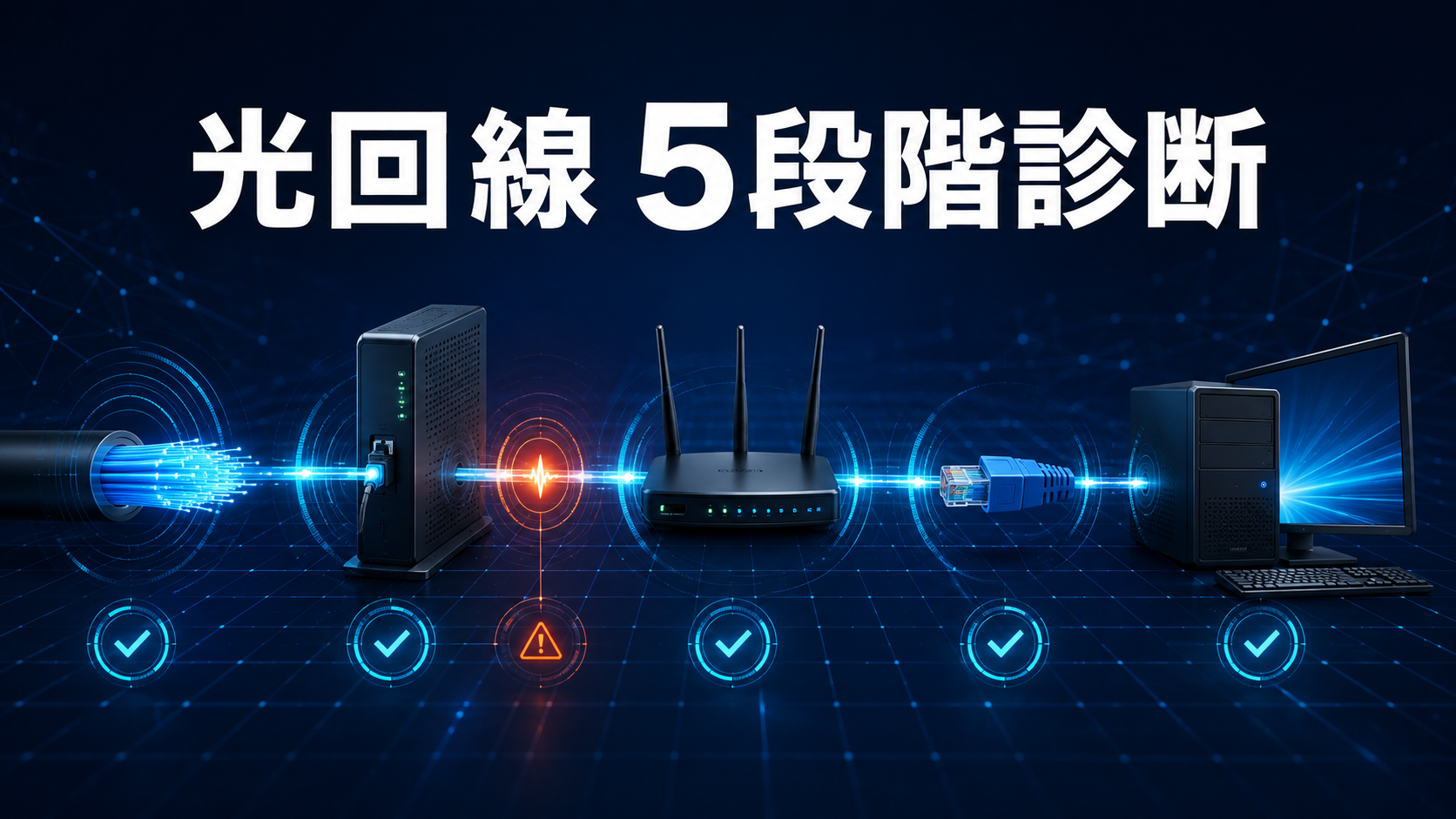
回線・ONU・ルーター・LAN・PCを順番に調べる方法は、光回線が遅い原因を5段階で切り分ける方法で詳しく解説しています。
ブラウザー版とアプリ版の違い
大きな違いは、測定処理がブラウザーの中で動くか、専用アプリとして動くかです。
| 比較項目 | ブラウザー版 | アプリ版 |
|---|---|---|
| 導入方法 | Webページを開くだけ | インストールが必要 |
| 主な処理環境 | ブラウザーエンジン、JavaScript、Web API | 専用アプリの実装、OSのネットワーク機能 |
| 拡張機能の影響 | 受ける場合がある | ブラウザー拡張機能の影響は受けにくい |
| タブの影響 | ほかのタブやWebアプリとCPU・メモリを共有する | ブラウザータブとは分離される |
| 数Gbps以上の測定 | PCやブラウザーによって処理上限が出る場合がある | 高い速度まで伸びる場合がある |
| 測定履歴 | Cookie削除などで消える場合がある | アプリ内へ保存できる場合がある |
| 正確さ | 用途と環境によって変わる | 常にブラウザー版より正確とは限らない |
どちらも最終的には同じパソコンとOSを利用するため、アプリ版ならCPU、LANドライバー、セキュリティソフトの影響を受けないわけではありません。
ブラウザー版とアプリ版で結果が違う7つの理由
測定結果の差は、回線速度の変化だけでなく、クライアント側の処理方法と測定条件の違いでも発生します。
| 原因 | 結果が変わる仕組み | 確認・対処方法 |
|---|---|---|
| ブラウザーの処理性能が上限になっている | ブラウザー版では通信処理に加えて、JavaScript、画面描画、グラフ更新、広告などが動作します。数Gbps以上では、回線より先にCPUの一部コアやブラウザーの処理が限界へ達する場合があります。 | 測定中のCPU使用率をコア別に確認し、不要なタブやアプリを終了します。別のブラウザーやアプリ版とも比較します。 |
| 拡張機能やセキュリティ機能が通信へ介入している | 広告ブロック、プライバシー保護、VPN、プロキシ、Web保護機能などが通信を検査すると、ブラウザー版だけ速度が低くなることがあります。 | 拡張機能を停止した新しいブラウザープロファイルで比較します。セキュリティ機能を恒常的に無効化するのは避けてください。 |
| 測定サーバーが異なる | サーバーまでの距離、通信経路、混雑、処理能力が異なれば、同じ回線でも測定結果は変わります。 | 自動選択に任せず、ブラウザー版とアプリ版で同じ測定サーバーを指定します。サーバー名と所在地も記録します。 |
| 同時接続数が異なる | 複数接続は回線の最大帯域を使いやすい一方、単一接続は1つのファイルや通信で出しやすい速度に近くなります。 | Single・Multiなどの接続モードを確認し、同じ設定で比較します。 |
| 測定時間とデータ量が異なる | 短い測定や小さなデータ転送では、通信速度が上がり切る前にテストが終了することがあります。高遅延な測定先や10ギガ回線では、特に影響が出やすくなります。 | 十分な測定時間を確保できるサービスを利用し、同じ設定で3回以上測定します。 |
| アプリとブラウザーのバージョンが異なる | 同じサービスでも、Web版とアプリ版で測定ロジック、対応機能、初期設定、更新時期が一致するとは限りません。 | アプリ、ブラウザー、OSを更新してから再測定します。接続モードなどの初期設定も確認します。 |
| 比較している端末や接続方法が異なる | PCとスマートフォンでは、Wi-Fi規格、アンテナ数、CPU、LANポート、設置場所などが異なるため、ブラウザーとアプリだけの差を比較できません。 | 同じ端末、同じ接続方法、同じ場所、同じ測定サーバーでブラウザー版とアプリ版を比較します。 |
Cloudflareも、速度テストの結果は測定サーバーの場所、データの送り方、通信ストリーム数、輻輳制御、集計方法によって変わると説明しています。速度測定サービスが異なる場合は、結果が一致しないほうが自然です。
10ギガ回線を測る前に確認すること
10ギガ回線の性能を測定する前に、パソコンまでの全区間が2.5Gbpsまたは10Gbpsでリンクしているか確認してください。
| 確認項目 | 10Gbpsを測る条件 | よくある見落とし |
|---|---|---|
| ルーターのWANポート | 10GBASE-T対応 | WANだけ10Gbps、LANは1Gbps |
| ルーターのLANポート | 10GBASE-T対応 | 複数ポートのうち1口だけ10Gbps |
| LANケーブル | Cat6A以上を基本にする | 古いケーブル、損傷、壁内配線 |
| スイッチングハブ | 10Gbps対応 | 途中に1GbEハブがある |
| PCのLAN | 10GbE対応 | 2.5GbEまたは1GbEまで |
| USB接続LAN | USB4・Thunderboltなど十分な帯域 | 端子はUSB Type-Cでも内部は低速 |
| リンク速度 | 10Gbpsとして接続 | ケーブル不良で1Gbpsへ低下 |
| パソコン | CPU・メモリに余裕がある | 一部のCPUコアだけ使用率100% |
Windowsでは、PowerShellで次のコマンドを実行すると、現在使用しているLANアダプターのリンク速度を確認できます。
Get-NetAdapter | Where-Object Status -eq "Up" | Select-Object Name, LinkSpeed「1 Gbps」と表示されている場合、ブラウザーやアプリを変更しても1Gbpsを大きく超えることはできません。
必要な機器は10ギガ光回線に変更するときに必要な機器一覧、ルーターのポート構成は10ギガ対応ルーターの選び方で確認できます。
ブラウザー版とアプリ版を正しく比較する手順
比較では一度に変更する条件を「測定方法」だけにし、端末、接続、サーバー、時間帯を固定します。
| 手順 | 実施内容 | 目的・注意点 |
|---|---|---|
| 1.パソコンをルーターへ有線で接続する | 可能ならスイッチングハブ、中継機、壁のLAN端子を外し、パソコンをルーターの10Gbps対応LANポートへ直接接続します。 | 途中の機器や配線がボトルネックになるのを防ぎ、回線とパソコンに近い条件で測定します。 |
| 2.リンク速度を記録する | パソコンが10Gbps、2.5Gbps、1Gbpsのどの速度で接続されているか確認して記録します。 | リンク速度を確認せず、速度測定の結果だけを比較しないでください。1Gbpsリンクでは1Gbpsを大きく超えられません。 |
| 3.ほかの通信を停止する | OS更新、クラウド同期、ゲームのダウンロード、動画視聴、NASへのバックアップ、VPNなどを一時停止します。 | 家族が利用している通信も測定結果へ含まれます。可能な範囲でほかの端末の大容量通信も停止します。 |
| 4.ブラウザーとアプリを更新する | ブラウザー、測定アプリ、OSを最新版へ更新します。必要に応じて、拡張機能を停止した新しいブラウザープロファイルでも測定します。 | 古い測定ロジックや拡張機能による影響を切り分けます。 |
| 5.同じ測定サーバーを選択する | 自動選択のまま比較せず、ブラウザー版とアプリ版で同じサーバーを選び、サーバー名と所在地を記録します。 | 接続モードを選べる場合は、Single・Multiの設定もそろえます。 |
| 6.交互に3回ずつ測る | ブラウザー版とアプリ版を、順番を入れ替えながらそれぞれ3回測定します。各測定の間は1~2分空けます。 | 時間経過、回線混雑、機器の発熱による影響が片方へ偏るのを防ぎます。 |
| 7.最高値ではなく中央値を比較する | それぞれ3回の結果を小さい順に並べ、中央の値を採用します。 | 一時的な最高値で判断しないでください。結果のばらつきが大きい場合は、測定回数を5回へ増やします。 |
測定中はタスクマネージャーを開き、CPU全体の使用率だけでなく、各論理プロセッサー、メモリ、ネットワーク使用量も確認します。パソコン側の影響については、PCのスペックが低いと回線速度も遅くなる?で詳しく解説しています。
独自手順|交互測定で時間と順番の偏りを減らす
ブラウザー版とアプリ版の比較では、測定順を交互にすることで、混雑・発熱・時間経過による偏りを減らせます。
次の順番で各測定の間を1~2分空けて実行します。
- ブラウザー版1回目
- アプリ版1回目
- アプリ版2回目
- ブラウザー版2回目
- ブラウザー版3回目
- アプリ版3回目
同じ方法を連続させず、測定開始側も入れ替えるのがポイントです。朝と夜を比較する場合も、端末、ケーブル、サーバー、接続モードを変更しないでください。
| 日時 | 方法 | サーバー | 接続モード | 下り | 上り | Ping | 負荷時Ping | CPU最大 |
|---|---|---|---|---|---|---|---|---|
| ブラウザー | Multi/Single | Mbps | Mbps | ms | ms | % | ||
| アプリ | Multi/Single | Mbps | Mbps | ms | ms | % |
10Gbpsは1秒あたり1.25GBに相当します。仮に10Gbpsで10秒間通信すれば、下りだけで理論上約12.5GB、上下を各10秒測れば約25GBです。実際の使用量は測定サービスによって異なりますが、連続測定は大量の通信と機器の発熱を発生させる点にも注意してください。
測定結果の差を判断する方法
1回の差ではなく、中央値の差と各方式のばらつきを組み合わせて判断します。
ブラウザー版とアプリ版の差率は、次の式で確認できます。
差率(%)=|アプリ版の中央値-ブラウザー版の中央値|÷大きいほうの中央値×100各方式の測定結果が安定しているかは、次の式で確認できます。
変動率(%)=(最高値-最低値)÷中央値×100| 結果 | 考えられる状態 | 次に確認すること |
|---|---|---|
| 差率10%未満 | 同程度と判断できる可能性が高い | 朝・夜でも同じ傾向か確認 |
| 差率10~20% | 通常の変動か、軽い条件差 | 5回へ増やし、順番を逆にする |
| 差率20%超が毎回続く | クライアント側の系統的な差がある可能性 | CPU、拡張機能、接続モード、サーバーを確認 |
| 両方の変動率が20%超 | 回線・Wi-Fi・サーバーが不安定な可能性 | 時間帯と別サーバーでも確認 |
| 両方とも約930~950Mbps | 通信経路のどこかが1GbEの可能性 | LAN・WAN・ハブのリンク速度を確認 |
| アプリ版だけ数Gbps出る | ブラウザーや拡張機能、CPU処理が候補 | 別ブラウザーと新規プロファイルで再測定 |
| ブラウザー版だけ速い | アプリの設定、バージョン、サーバー、セキュリティ処理が候補 | アプリ更新と再インストール、別サーバーを確認 |
10%・20%は業界共通の合否基準ではなく、10Gbps.jpが原因を切り分けるために設けた実用上の目安です。固定的な差があるか判断するために使い、回線事業者の速度保証としては扱わないでください。
両方とも約1Gbpsで止まる場合は、10ギガ回線で1Gbpsしか出ない原因も確認してください。
ブラウザー版とアプリ版のどちらを信頼すべきか
回線の最大帯域を調べるならアプリ版を重視し、普段のWeb利用に近い性能を調べるならブラウザー版も重要です。
| 知りたいこと | 重視する結果 | 理由 |
|---|---|---|
| PCから出せる最大速度 | アプリ版とブラウザー版の高いほう | 低い側に測定ソフト固有の上限がある可能性がある |
| ブラウザー利用時の性能 | ブラウザー版 | 実際のWeb利用環境を含めて測れる |
| 動画配信サービスへの接続 | FAST.comなど実際のサービスに近い測定 | 接続先ネットワークが異なるため |
| ゲーム・Web会議の快適さ | Ping・ジッター・パケットロス・負荷時Ping | 最大速度だけでは応答性を判断できない |
| 回線事業者へ相談する資料 | 10GbE有線で両方式を複数回測った記録 | 端末固有・測定方法固有の問題を分けやすい |
例えば、アプリ版で6Gbps、ブラウザー版で2Gbps、実際の大容量ダウンロードで1.5Gbpsだった場合、回線には少なくとも2Gbpsを超える能力がある可能性があります。しかし、普段利用するサービス側や保存処理を含めると、6Gbpsをそのまま使えるとは限りません。
反対に、ブラウザー版とアプリ版の両方が夜だけ低下し、複数のパソコンでも同じ傾向になる場合は、ブラウザーより回線網、プロバイダー、測定サーバーの混雑を疑うほうが合理的です。
Mbps以外に確認したい4つの数値
10ギガ回線の品質は、下り速度の最高値だけでなく、上り速度、Ping、負荷時Ping、ジッター、パケットロスで判断します。
| 項目 | 分かること | 影響しやすい用途 |
|---|---|---|
| 上り速度 | データを外部へ送る速さ | ライブ配信、クラウド保存、動画投稿 |
| Ping | 通信の往復時間 | オンラインゲーム、Web会議、遠隔操作 |
| 負荷時Ping | ダウンロード・アップロード中の応答性 | 家族の同時利用、配信中のゲーム |
| ジッター | 遅延時間のばらつき | 音声通話、Web会議、ゲーム |
| パケットロス | 通信データが途中で失われた割合 | 通話の途切れ、映像停止、ゲーム切断 |
Cloudflare Speed Testは最大速度だけでなく、アイドル時と通信負荷時のレイテンシー、ジッター、パケットロスも確認できます。一方、Cloudflareは最大帯域を完全に飽和させることより、現実的な通信品質の測定を重視しています。
そのため、Ookla SpeedtestとCloudflare Speed Testの下り速度が一致しなくても、どちらかが間違っているとは限りません。測定目的と方法が違うためです。
10ギガ回線の速度測定でよくある失敗
測定方法を変える前に、比較条件がそろっているか確認してください。
| よくある失敗 | 問題点 | 正しい確認方法 |
|---|---|---|
| PCのブラウザー版とスマートフォンのアプリ版を比較する | 端末性能、Wi-Fi規格、アンテナ数、設置場所が異なるため、測定ソフトだけの差を比較できません。 | 同じ端末、同じ接続方法、同じ場所でブラウザー版とアプリ版を測定します。 |
| 測定サーバーを自動選択のままにする | ブラウザー版とアプリ版で、異なるサーバーや通信経路を比較している可能性があります。 | 両方で同じ測定サーバーを指定し、サーバー名と所在地を記録します。 |
| 1回の最高値だけを採用する | 一時的に条件がよかった結果を、回線の通常性能と誤認する可能性があります。 | 同じ条件で3回以上測定し、最高値ではなく中央値と結果のばらつきを確認します。 |
| Wi-Fi測定だけで10ギガ回線を判定する | 光回線ではなく、Wi-Fi規格、電波強度、距離、干渉による無線区間の上限を測っている可能性があります。 | 回線性能を判断するときは、10GbE対応パソコンをルーターへ有線で接続して測定します。 |
| 1GbE接続のまま数Gbpsを期待する | 1GbE接続では、実効速度が約930~950Mbpsで頭打ちになるのが一般的です。 | パソコン、ルーター、ハブのリンク速度を確認し、必要に応じて2.5GbEまたは10GbEへ変更します。 |
| SingleとMultiを混在させる | 同時接続数が異なるため、2つの測定結果を同じ条件として直接比較できません。 | ブラウザー版とアプリ版の接続モードをSingleまたはMultiのどちらかへ統一します。 |
| 短時間に何十回も連続測定する | 大量のデータ通信が発生し、ルーターや10GbE LANアダプターの発熱も増えます。 | 各測定の間を1~2分空け、原則として各方式3回、ばらつきが大きい場合は5回程度にします。 |
| アプリ版のほうが必ず正しいと思う | アプリ固有の不具合、設定、バージョン、測定サーバーによって、アプリ版だけ低くなる場合もあります。 | ブラウザー版とアプリ版の両方を同じ条件で測定し、実際のダウンロード結果も含めて判断します。 |
| セキュリティ機能を恒常的に無効化する | パソコンがマルウェアや不正通信の危険にさらされます。 | 原因調査で一時的に設定を変更した場合は、測定終了後に必ず元へ戻します。 |
10ギガ回線の速度測定に関するよくある質問
ブラウザー版とアプリ版の数値が違っても、条件をそろえて再測定するまでは異常と断定できません。
| 質問 | 回答 | 確認ポイント |
|---|---|---|
| ブラウザー版よりアプリ版が速いのは正常ですか? | 正常な場合があります。ブラウザーの処理、拡張機能、CPU負荷などが原因で、ブラウザー版だけ低くなることがあります。 | 同じ端末と測定サーバーで3回以上測り、毎回同じ傾向になるか確認します。 |
| ブラウザー版のほうが速くなることもありますか? | あります。アプリのバージョン、設定、測定サーバー、セキュリティソフトとの相性によって、アプリ版だけ低くなる場合があります。 | アプリを更新し、接続モードと測定サーバーをそろえて再測定します。 |
| Chrome・Edge・Firefoxでも結果は変わりますか? | 変わる可能性があります。ブラウザーエンジン、拡張機能、タブ数、メモリ使用量などが異なるためです。 | 10ギガ回線では、不要なタブを閉じたうえで2種類以上のブラウザーを比較すると切り分けやすくなります。 |
| 10ギガ回線なら速度測定で10Gbps出ますか? | 通常は10Gbpsと完全に同じ数値にはなりません。最大10Gbpsは技術規格上の最大値であり、通信制御用データ、回線混雑、機器、測定サーバーなどの影響を受けます。 | NTT東日本も、フレッツ 光クロスでは通信品質確保などに必要なデータにより、実際の最大値が技術規格上の最大値より十数%程度低下すると説明しています。 |
| スマートフォンのアプリだけで10ギガ回線を測れますか? | スマートフォンで利用できるWi-Fi速度は測れますが、10ギガ回線全体の能力を判定できるとは限りません。 | 無線規格、アンテナ数、周波数帯、距離、電波干渉によって制限されます。回線性能は10GbE有線接続でも測定します。 |
| FAST.comだけ遅いのは回線の故障ですか? | FAST.comだけ低くても、回線故障とは断定できません。FAST.comはNetflix側のサーバーと通信して速度を推定するため、ほかの測定サービスとは接続先や測定方法が異なります。 | Netflix利用時の傾向を調べる数値として扱い、別の測定サービスとも比較します。 |
| 測定結果を回線事業者へ伝えるときは何を記録しますか? | 測定日時、契約プラン、有線・Wi-Fi、LANリンク速度、端末名、測定サービス、サーバー名、下り・上り・Pingの3~5回分を記録します。 | 「毎晩20時から23時に複数端末で低下する」など、症状が発生する時間帯、端末、接続方法も伝えます。 |
まとめ
10ギガ回線の速度は、ブラウザー版とアプリ版の片方だけで判断せず、同一条件で両方を測り、中央値とばらつきを比較することが重要です。
ブラウザー版とアプリ版で結果が違う主な原因は、ブラウザーの処理負荷、拡張機能、測定サーバー、同時接続数、測定時間、アプリの設定などです。
まず10GbE・2.5GbE・1GbEのどの速度でリンクしているか確認し、ルーターへ有線で接続します。その後、同じ測定サーバー、同じ接続モード、同じ時間帯でそれぞれ3回以上測ってください。
片方だけ低ければ測定ソフトやPC側、両方が約930~950Mbpsなら1GbE区間、複数端末が夜だけ遅ければ回線・プロバイダー・測定先の混雑が候補になります。
最高速度だけでなく、上り速度、Ping、負荷時Ping、ジッター、パケットロスも記録すれば、10ギガ回線が実際のゲーム、配信、Web会議で安定しているか判断しやすくなります。
関連ページ
測定結果の判定やボトルネックの確認には、次の記事も参考にしてください。
- 光回線の「実測速度」は何Mbpsあれば合格?契約速度別に判定
- 10ギガ回線で1Gbpsしか出ないのは遅い?正常?
- 光回線が遅い原因を「回線・ONU・ルーター・LAN・PC」の5段階で切り分ける方法
- PCのスペックが低いと回線速度も遅くなる?
参考資料
速度測定の仕組みと10ギガ回線の仕様は、各サービス・事業者の公式情報も確認してください。
- NTT東日本「フレッツ 光クロス」
- Cloudflare「How does Cloudflare’s Speed Test really work?」
- Speedtest by Ookla デスクトップアプリ
- FAST.com
- Microsoft「Why is my Internet connection so slow?」