光回線が遅い原因を「回線・ONU・ルーター・LAN・PC」の5段階で切り分ける方法

PRが含まれています
最終更新日:2026年8月31日
光回線が遅いときに、いきなりルーターを買い替えたり、回線事業者へ連絡したりしても、原因が別の場所にあれば改善しません。
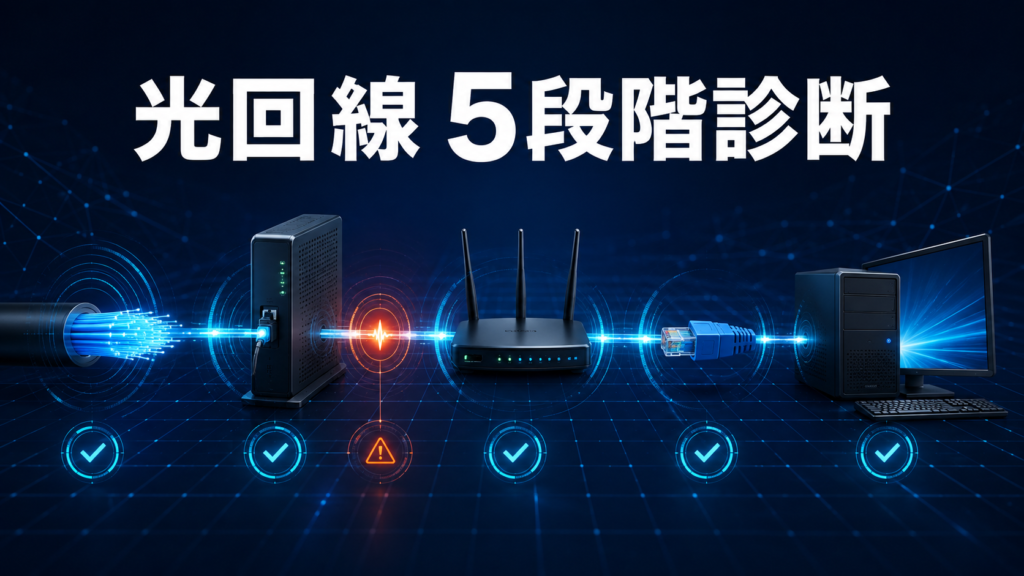
インターネットからパソコンまでの通信は、主に次の5段階を通過します。
インターネット回線 → ONU → ルーター → LAN・Wi-Fi → パソコン
光回線の最高速度は、通信経路の中で最も遅い区間に制限されます。原因を特定するには、5段階を一度に疑うのではなく、測定地点を一つずつ移動させることが重要です。
この記事では、WAN側の状態、LANリンク速度、Wi-Fiリンク速度、Speedtest、Ping、パケットロスを組み合わせ、「回線が悪いのか」「宅内機器が悪いのか」「パソコンだけが遅いのか」を切り分ける方法を解説します。
光回線が遅いときは「速度」ではなく「遅くなった区間」を探す
1回のSpeedtestだけでは、回線・ONU・ルーター・LAN・PCのどこが遅いのか判断できません。
Speedtestの結果は、測定サーバーまでの通信経路をすべて通過した最終結果です。例えば90Mbpsしか出なかった場合でも、原因は次のように複数考えられます。
- 光回線やプロバイダーが夜間に混雑している
- ONUとルーターの間が100Mbpsでリンクしている
- ルーターのWANポートは10GbpsでもLANポートが1Gbpsまで
- 古いスイッチングハブや壁内LAN配線が100Mbpsまで
- Wi-Fiが2.4GHz帯へ接続されている
- パソコンのLANアダプター、ドライバー、CPUがボトルネックになっている
- VPN、クラウド同期、セキュリティソフトが通信へ影響している
診断の基本は、一度に複数の設定を変えないことです。ケーブル、接続ポート、端末を一つずつ変更し、速度が回復した境界を探します。正常になった地点の一つ手前に、原因がある可能性が高いと判断できます。
最初に確認する6つの数値
「契約速度」「リンク速度」「実測速度」は別の数字です。まず何を測っている数字なのかを区別してください。
| 確認項目 | 分かること | 主に切り分けられる区間 |
|---|---|---|
| WANポートのリンク速度 | ONUとルーターが100Mbps・1Gbps・10Gbpsなどのどの速度で接続されているか | ONU~ルーター |
| LANリンク速度 | ルーターとパソコンがどの速度で有線接続されているか | ルーター~LAN~PC |
| Wi-Fiリンク速度 | ルーターと端末間の無線接続速度 | ルーター~Wi-Fi~端末 |
| Speedtest | 測定サーバーまでの下り・上りの実効速度 | 通信経路全体 |
| Ping | 応答時間と、そのばらつき | 宅内LANまたはインターネット側 |
| パケットロス | 送信したデータが途中で失われていないか | 宅内LANまたはインターネット側 |
ここでいうWANポートのリンク速度は、ONUとルーター間の物理的な接続速度です。ルーターに内蔵された回線速度テストの結果とは異なります。管理画面で両方を確認できる機種では、混同せず別々に記録してください。
測定前に条件をそろえる
変更前の状態を記録しなければ、再起動や設定変更によって本当に改善したのか判断できません。
最初に普段の環境でSpeedtestを2~3回行い、基準値を残します。その後、次の条件をそろえて再測定してください。
- 可能ならパソコンをルーターへ有線で直接接続する
- 中継機、メッシュ子機、スイッチングハブ、壁のLANコンセントを一度外す
- VPN、プロキシ、クラウド同期、大容量ダウンロード、OS更新を一時停止する
- 家族の動画視聴、ゲームのダウンロード、写真バックアップが終わってから測る
- 同じ速度測定サイトと測定サーバーを使う
- 1回の最高値ではなく、2~3回の結果と大きなばらつきを記録する
- 朝・昼・夜で比較するときも、同じ端末と接続方法を使う
10ギガ回線を測る場合は、10GbE対応のLANポート、ルーター、LANケーブル、十分な処理性能を持つパソコンが必要です。1GbE接続のパソコンで900Mbps前後が出ても、10ギガ回線側の性能までは判定できません。
契約速度別の判定目安は「光回線の実測速度は何Mbpsあれば合格?」で詳しく解説しています。
光回線が遅い原因を5段階で切り分ける
回線側から順番に見るだけでなく、「ルーター直結」「別ケーブル」「別パソコン」の比較によって、問題が残る範囲を狭めます。
| 段階 | 主な確認項目 | 異常を疑う結果 |
|---|---|---|
| 1.回線 | 障害情報、時間帯、接続方式、複数サーバーでの実測 | 複数端末が同時に遅い、夜だけ有線も遅い |
| 2.ONU | ランプ、光信号、WANリンク、ONU~ルーター間ケーブル | 警告ランプ、リンク未確立、再起動しても頻繁に切れる |
| 3.ルーター | 有線直結、WAN・LANポート、処理負荷、設定、ファームウェア | ルーター配下だけ遅い、再起動直後だけ改善する |
| 4.LAN・Wi-Fi | リンク速度、ケーブル、ハブ、壁内配線、周波数帯、電波強度 | 100Mbpsリンク、有線だけ・Wi-Fiだけ遅い |
| 5.PC | 別端末との比較、ドライバー、CPU負荷、VPN、セキュリティソフト | 同じケーブルでも特定のPCだけ遅い |
1.インターネット回線・プロバイダーを確認する
有線直結した複数の端末が同じ時間帯に遅く、宅内のリンク速度が正常なら、回線・プロバイダー・接続方式を疑います。
まず契約中の回線事業者とプロバイダーの障害・メンテナンス情報を確認します。同じ地域で障害が発生している場合は、宅内機器を交換しても改善しません。
次に、朝・昼・夜の同じ時刻帯で有線測定を行います。昼は速いのに毎晩だけ大きく低下する場合は、宅内機器の固定的な上限より、回線網、プロバイダー、PPPoE接続部分などの混雑が候補になります。
ただし、1つの測定サーバーだけが遅い場合は、そのサーバーやそこまでの経路が混雑している可能性もあります。普段の比較には同じサーバーを使い、異常値が出たときだけ別の測定サービスでも確認すると、条件をそろえながら測定先固有の問題も除外できます。
IPv6 IPoE・IPv4 over IPv6へ切り替えると、PPPoEの混雑を回避できる場合があります。ただし、契約回線、プロバイダー、ルーターによって対応方式が異なります。管理画面の接続状態とプロバイダーの対応機種一覧を確認してください。
2.ONUの状態とONU~ルーター間を確認する
ONUでは、光信号の異常と、ONUからルーターへ渡すEthernet接続の異常を分けて確認します。
ONUは光信号を宅内で利用できる信号へ変換する装置です。機種によってランプ名は異なりますが、一般的には次の状態を確認します。
- 電源ランプが正常に点灯しているか
- 光回線・認証・PONなどのランプが正常状態か
- ALARM・FAIL・光異常などの警告ランプが点灯していないか
- UNI・LAN・ACTなど、ルーターとの接続を示すランプが点灯・点滅しているか
- 光ファイバーが急角度で曲がったり、抜けかけたりしていないか
正常なランプ状態はONUごとに異なるため、回線事業者の説明書で照合してください。警告ランプが点灯している、光回線ランプが消えている、接続が何度も切れる場合は、状態を撮影してから回線事業者へ相談します。
次に、ONUとルーター間のLANケーブルを交換し、ルーターのWANポートのリンク速度を確認します。10ギガ契約なのにここが1Gbps、1ギガ契約なのに100Mbpsなら、この区間がボトルネックです。
ONUを再起動するときは、電源を切り、数分待ってからONUを起動します。光回線のランプが正常になった後でルーターを起動してください。初期化用のRESETボタンは押さず、電源の入れ直しだけを行います。
なお、ONUへパソコンを直接接続する方法は、すべての回線で有効ではありません。ホームゲートウェイが必須のサービス、IPv4 over IPv6を利用するサービス、ひかり電話を契約している環境などでは正常に接続できない場合があります。セキュリティ面の注意もあるため、回線事業者が案内している場合だけ実施してください。
3.ルーターのWAN・LAN・処理性能を確認する
ルーターのWAN側が速くても、LANポート、Wi-Fi、NAT処理、帯域制御のどこかで速度が落ちることがあります。
パソコンをルーターの最も速いLANポートへ直接接続し、スイッチングハブや壁内配線を外した状態で測定します。改善した場合は、回線やONUよりも、取り外した宅内LAN側が原因です。
ルーターの管理画面では、次の項目を確認します。
- WANポートが100Mbps・1Gbps・2.5Gbps・10Gbpsのどれでリンクしているか
- パソコンを接続したLANポートの最大速度と現在のリンク速度
- IPv6 IPoE・IPv4 over IPv6など、契約に合った方式で接続されているか
- ファームウェアが最新か
- QoS、帯域制限、ペアレンタルコントロール、通信監視機能が有効になっていないか
- 二重ルーターになっていないか
- 本体が異常に熱くないか、通気口がふさがれていないか
ルーター内蔵のインターネット速度テストが利用できる場合は、PCのSpeedtestと比較できます。ルーター内蔵テストは速いのにPCだけ遅ければ、原因はルーターより後ろのLAN・Wi-Fi・PC側にあります。両方とも遅ければ、ONU~ルーター間、ルーターのWAN処理、回線側を調べます。
再起動直後だけ速く、数時間後に再び遅くなる場合は、発熱、接続台数、メモリ不足、特定機能の処理負荷も候補です。ルーター選びを見直す場合は「10ギガ対応ルーターの選び方」も参考にしてください。
4.LAN・Wi-Fiのリンク速度を確認する
リンク速度が100Mbpsなら、インターネット回線が10ギガでも実測はおおむね100Mbps未満で頭打ちになります。
リンク速度は、端末と接続先の機器が現在どの速度で通信できる状態になっているかを示します。契約速度やSpeedtestの結果とは異なります。
Windowsで有線LANのリンク速度を確認する
Windowsでは、PowerShellの「Get-NetAdapter」で現在のリンク速度を一覧表示できます。
Get-NetAdapter | Select-Object Name, Status, LinkSpeed設定画面から確認する場合は、「設定」→「ネットワークとインターネット」→「イーサネット」→接続中のネットワークを開き、「リンク速度」を確認します。Windowsのバージョンによって表示位置や項目名は異なる場合があります。
| 表示されたリンク速度 | 考えられる状態 | 次に確認すること |
|---|---|---|
| 100Mbps | 100Mbps対応機器、ケーブル不良、端子の接触不良、固定設定 | ケーブル、ポート、ハブを交換する |
| 1.0Gbps | 少なくともPC~接続先は1Gbpsでリンク | 10ギガ契約なら1GbE機器が上限になっていないか確認 |
| 2.5Gbps・5Gbps | マルチギガビット接続が成立 | WAN側とルーター内部処理も同等以上か確認 |
| 10Gbps | PC~接続先の10GbEリンクが成立 | Speedtestが遅ければ上流またはPC負荷を確認 |
100Mbpsになっている場合は、パソコンをルーターへ短い正常なケーブルで直接接続します。それでも変わらなければ、ルーターの別ポート、別ケーブル、別のLANアダプターを順番に試してください。Windowsの「Speed & Duplex」を手動で100Mbpsへ固定している場合は、通常は自動ネゴシエーションへ戻します。
100Mbpsで頭打ちになる原因は「10ギガ回線なのに速度が100Mbpsしか出ない原因」で詳しく解説しています。
Wi-Fiのリンク速度を確認する
有線は速くWi-Fiだけ遅い場合は、回線やONUではなく、周波数帯、電波強度、端末の対応規格を優先して確認します。
Windowsでは、コマンドプロンプトまたはターミナルで次を実行します。
netsh wlan show interfaces接続中の周波数帯、チャネル、受信速度、送信速度などを確認できます。Macでは、Optionキーを押しながらメニューバーのWi-Fiメニューをクリックすると、接続情報を確認できます。
Wi-Fiリンク速度は無線区間の規格上の接続速度であり、Speedtestの実効速度と同じではありません。通信制御、電波干渉、距離、壁、ほかの端末との共有などがあるため、実効速度はリンク速度より低くなります。
ルーターのすぐ近くでは速く、普段使う部屋だけ遅い場合は、回線ではなく電波環境が原因です。5GHz・6GHz帯への変更、ルーターの設置場所の見直し、有線バックホール対応メッシュの導入を検討します。詳しくは「10ギガ回線なのにWi-Fiが遅い原因」を確認してください。
LAN内だけの速度を測ると回線を完全に除外できる
同じ宅内LANに接続した2台のパソコン間で速度を測れば、インターネット回線やプロバイダーを通さず、LANだけを検査できます。
詳しい切り分けを行う場合は、2台のパソコンを同じルーターまたはスイッチへ有線接続し、iPerf3などで端末間のスループットを測定します。
- LAN内は速いがSpeedtestは遅い:回線側、ONU~ルーター間、ルーターのWAN処理が候補
- LAN内も遅い:ケーブル、ハブ、ルーターのLAN側、パソコンが候補
- 片方のPCを変えると速い:交換前のPCやLANアダプターが候補
一般利用者は必ずしもiPerf3まで使う必要はありません。大容量ファイルをNASへ転送したときの速度や、別PCとの比較でも補助的に判断できます。ただし、SSD・HDDの書き込み速度が上限になる点には注意してください。
長距離配線やケーブル規格を確認したい場合は「LANケーブルを20m・30m延ばすと速度は落ちる?」も参考になります。
5.パソコン固有の問題を確認する
同じケーブルと同じルーターのポートで別のパソコンだけ速いなら、回線ではなく最初のパソコン側が原因です。
端末比較では、ケーブルやルーターのポートまで同じ条件にしてください。接続場所も変えてしまうと、PCと配線のどちらが原因か分からなくなります。
特定のパソコンだけ遅い場合は、次の項目を確認します。
- LAN・Wi-Fiアダプターの対応速度
- USB LANアダプターを接続しているUSBポートの規格
- ネットワークドライバーとOSの更新状況
- VPN、プロキシ、セキュリティソフト、通信監視ソフトの影響
- CPU使用率、メモリ使用率、SSDの空き容量と負荷
- クラウド同期、ゲーム更新、バックアップなどのバックグラウンド通信
- 省電力設定によってLAN・USBアダプターの動作が制限されていないか
10Gbps級のSpeedtestでは、パソコンのCPU処理、ブラウザー、LANアダプター、USB接続、セキュリティ処理が結果へ影響しやすくなります。タスクマネージャーを表示したまま測定し、CPUや特定プロセスの使用率が上限へ張り付いていないか確認してください。
Windowsでは、次のPowerShellコマンドでネットワークアダプターのエラーや破棄パケットなどの統計を確認できます。
Get-NetAdapterStatistics数値は起動後から累積している場合があるため、0でないという理由だけで故障とは断定できません。通信が不安定な場面でエラーや破棄が増え続けるかを見ます。
ノートパソコンを10GbE化する場合の注意点は「ノートパソコンを10GbEに接続する方法」で解説しています。
Pingとパケットロスで「宅内」と「インターネット側」を分ける
自宅のルーターと外部サーバーへ別々にPingを送り、どちらから応答が乱れるかを比較すると、問題の境界をさらに狭められます。
最初にデフォルトゲートウェイへPingを送る
ルーターまでのPingが不安定なら、インターネット回線より先にLANケーブル、Wi-Fi、ルーターのLAN側を調べます。
Windowsで「ipconfig」を実行し、接続中のアダプターに表示される「Default Gateway」のアドレスを確認します。そのアドレスが192.168.1.1の場合は、次のように50回送信します。
ping -n 50 192.168.1.1実際には、自分の環境に表示されたデフォルトゲートウェイのアドレスへ置き換えてください。短いLANケーブルでルーターへ直接接続した状態では、基本的にパケットロス0%で、応答時間のばらつきも小さいことが望ましい状態です。
Wi-Fiでだけ応答時間が大きく変動する、またはパケットロスが発生する場合は、電波干渉、距離、混雑、メッシュの無線バックホールを疑います。有線でも発生する場合は、ケーブル、ポート、ハブ、ルーター本体を確認します。
次に外部のIPアドレスへPingを送る
ルーターまでは正常なのに外部だけ不安定なら、ONUより上流、ルーターのWAN処理、回線網、接続先までの経路が候補です。
例えば、次のように外部へ50回送信します。
ping -n 50 1.1.1.1外部サーバーはICMPへの応答を制限する場合があるため、1つの宛先の結果だけで回線障害とは断定できません。別の信頼できる宛先、Speedtestのパケットロス、実際に問題が起きるサービスの状態も合わせて判断してください。
通信中のPingも測る
待機中のPingが正常でも、大容量のダウンロードやアップロード中だけPingが急上昇する場合は、帯域の使い切りやルーターのキュー処理が原因の可能性があります。
Cloudflare Speed Testなど、待機時と負荷時の遅延、ジッター、パケットロスを表示できる測定サービスを利用すると、最高速度だけでは分からない安定性を確認できます。
| Ping | データを送って応答が戻るまでの時間 |
| ジッター | 応答時間のばらつき |
| パケットロス | 送信したパケットのうち失われた割合 |
| 負荷時遅延 | 回線を使用中にPingがどれだけ増えるか |
ゲーム、Web会議、ライブ配信では、下り速度が十分でもPingの大きな変動やパケットロスによって途切れを感じることがあります。
速度テストでは問題がないのにゲーム・Web会議・ライブ配信だけ不安定な場合は、平均Pingだけでなくジッターとパケットロスも確認してください。具体的な測定方法は「パケットロスとジッターの測り方」で解説しています。
測定結果から原因を判定する早見表
「どの測定が遅いか」よりも、「どこまでは正常だったか」を基準にすると原因を絞りやすくなります。
| 測定結果 | 優先して疑う場所 | 次に行う確認 |
|---|---|---|
| PCの有線リンクが100Mbpsで、実測も90Mbps前後 | LANケーブル、ポート、ハブ、壁内配線、PC設定 | 短い別ケーブルでルーターへ直接接続 |
| PCの有線リンクは1Gbps以上だが、全端末が常に遅い | ルーター、ONU~ルーター間、回線 | WANリンク、ルーター内蔵テスト、障害情報を確認 |
| 昼は速く、夜だけ有線も大幅に遅い | 回線網、プロバイダー、接続方式、測定先 | 同条件で時間帯別に記録し、IPv6接続状態を確認 |
| ルーター内蔵テストは速いが、PCは遅い | ルーターのLAN側、LAN・Wi-Fi、PC | リンク速度と別端末を確認 |
| 有線は速いがWi-Fiだけ遅い | 周波数帯、電波、チャネル、端末のWi-Fi性能 | ルーター直近と普段の場所を比較 |
| 同じケーブル・ポートでも特定のPCだけ遅い | PC、LANアダプター、ドライバー、ソフトウェア | VPN停止、負荷確認、ドライバー更新 |
| ルーターへのPingから不安定 | 宅内LAN、Wi-Fi、ルーターのLAN側 | 有線直結、別ケーブル、別ポートで再測定 |
| ルーターへのPingは正常、外部だけ不安定 | WAN側、ONU、回線、外部経路 | 複数宛先、時間帯、障害情報を比較 |
| 再起動直後だけ速く、しばらくすると遅い | ルーターの発熱、負荷、ファームウェア | 設置環境、接続台数、機能設定を確認 |
| 下りは速いが上りだけ極端に遅い | 回線側、アップロード中の端末、ルーター設定 | バックアップ停止、時間帯別測定、別端末比較 |
上りだけ遅い場合は「光回線の上り速度だけ遅い原因」も確認してください。マンションで100Mbps付近の上限が続く場合は、VDSLやLAN配線方式も考えられます。詳しくは「マンションで光回線が遅い原因は配線方式かもしれない」で解説しています。
15分で行う切り分け手順
時間がない場合は、「有線直結」「リンク速度」「別端末」「ルーターまでのPing」の4点を優先するだけでも、宅内か回線側かをかなり絞れます。
| 手順 | 確認・実施すること | 目的 |
|---|---|---|
| 1 | 普段の環境でSpeedtestを2~3回行い、下り、上り、Ping、時刻を記録する | 通常時の回線状況を把握し、比較基準を作る |
| 2 | VPN、クラウド同期、OS更新、ゲーム更新などの大容量通信を停止する | バックグラウンド通信の影響を除外する |
| 3 | パソコンをルーターへ有線で直結し、ハブ、中継機、壁内配線を一度外す | 途中の機器や配線が原因か切り分ける |
| 4 | LANリンク速度を確認し、100Mbps、1Gbps、2.5Gbps、10Gbpsのどれかを記録する | LAN側の速度上限や規格不足を確認する |
| 5 | ルーターへのPingを50回行う | 宅内LANでパケットロスや応答時間の大きな変動がないか確認する |
| 6 | 外部へのPingとSpeedtestを行う | 宅内LANが正常な状態でインターネット側の品質を確認する |
| 7 | 別のLANケーブル・LANポートへ一つずつ変更して再測定する | ケーブルやポートの故障・規格不足を特定する |
| 8 | 同じ条件で別のパソコンを測定する | 特定の端末だけで発生する問題か確認する |
| 9 | ONUとルーターのランプ、WANリンク、接続方式、発熱を記録する | ONU・ルーター・接続設定の異常を確認する |
| 10 | 必要な場合だけ再起動し、ONUの起動完了後にルーター、PCの順で起動して同条件で再測定する | 一時的な不調を解消し、再起動前後の変化を比較する |
原因別の改善方法
原因が特定できてから対策すれば、不要なルーター交換や上位プランへの変更を避けられます。
| 原因 | 優先する対策 |
|---|---|
| 回線・プロバイダー | 障害復旧を待つ、IPv6 IPoE対応を確認する、記録を添えて問い合わせる |
| ONU・光信号 | ランプ状態と配線を確認し、回線事業者へ機器交換や回線調査を相談する |
| ONU~ルーター間 | 対応規格のケーブルへ交換し、正しいWANポートへ接続する |
| ルーター | ファームウェア更新、設定見直し、通気改善、必要なら対応機種へ交換する |
| 有線LAN | ケーブル、ポート、ハブ、壁内配線を一つずつ交換・迂回する |
| Wi-Fi | 5GHz・6GHz帯、設置場所、チャネル、有線バックホールを見直す |
| パソコン | ドライバー更新、VPN・常駐ソフト比較、負荷確認、LANアダプター交換を行う |
切り分け中に避けたいこと
複数の機器や設定を同時に変えると、速度が改善しても原因を特定できません。
| やってはいけないこと | 問題点・注意点 |
|---|---|
| 最初からルーターを初期化する | 接続設定やひかり電話設定が消える可能性があります。初期化は、ほかの切り分けを行ったあとに検討します。 |
| ONUのRESETボタンを押す | 再起動と初期化は別です。まずはRESETボタンを使わず、電源の入れ直しにとどめます。 |
| Wi-Fiだけで回線品質を判定する | Wi-Fiの電波環境とインターネット回線の問題を切り分けられません。有線接続でも測定します。 |
| 測定サイトの最高値だけを採用する | 普段の速度や安定性を判断できません。複数回測定し、中央値や速度のばらつきも確認します。 |
| 測定ごとにサーバーや端末を変える | 変更前後を同じ条件で比較できません。原因を切り分けるときは、変更する項目を一つに絞ります。 |
| ONUへ無条件でPCを直結する | 契約方式によっては接続できず、ファイアウォールなど必要なルーター機能も失われます。 |
| 外部へのPing損失だけで回線故障と断定する | 接続先がICMP応答を制限している場合があります。複数の接続先やSpeedtestなどの結果と合わせて判断します。 |
| 契約速度とリンク速度を混同する | 10ギガ契約でも、PCのLAN端子が1GbEなら、そのPCの有線リンク速度は最大1Gbpsです。 |
回線事業者へ問い合わせる前に記録すること
「遅い」とだけ伝えるより、測定条件と切り分け結果を示した方が、回線調査や機器交換の判断へ進みやすくなります。
- 契約している回線名、プラン、プロバイダー
- IPv6 IPoE、IPv4 over IPv6、PPPoEなどの接続方式
- ONU、ホームゲートウェイ、ルーターの型番
- ONUとルーターのランプ状態
- ルーターのWANリンク速度
- PCのLANまたはWi-Fiリンク速度
- 有線直結時の下り・上り・Ping・パケットロス
- 測定日時、測定サイト、測定サーバー
- 朝・昼・夜で速度が変化するか
- 別ケーブル、別ポート、別端末でも再現するか
- ONU・ルーター再起動後も再現するか
例えば、「8月12日21時、有線10GbEリンク、ルーター直結、VPN停止、3回とも下り80~110Mbps。昼は2Gbps以上。別PCと別ケーブルでも再現。ルーターまでのPingは損失0%」と伝えれば、夜間混雑やWAN側を優先して調査してもらいやすくなります。
光回線の切り分けでよくある質問
再起動、Ping、パケットロスなど、切り分けで誤解しやすい点を確認しておきましょう。
ルーターを再起動すれば原因を特定できますか
再起動で改善することはありますが、再起動だけでは原因の場所までは特定できません。
再起動前後の速度、リンク速度、Pingを同じ条件で記録してください。直後だけ改善するならルーターの発熱や負荷、ファームウェアも候補になります。変化がなければ、ケーブル、端末、回線側を順番に確認します。
1Gbps契約で100Mbpsしか出ない場合は回線が悪いですか
実測が毎回90Mbps前後で止まる場合は、まずLANリンクが100Mbpsになっていないか確認してください。
100Mbps対応ポート、古いハブ、ケーブル不良、接触不良、Speed & Duplexの固定設定などが考えられます。リンク速度が1Gbpsであることを確認してから、回線側の混雑を調べます。
Pingは何msなら正常ですか
Pingは接続先までの距離や経路で変わるため、全回線に共通する正常値だけで判断せず、同じ宛先での普段との差とばらつきを見ます。
宅内のルーターへのPingは、インターネット上のサーバーより短く安定するのが一般的です。平均値が低くても、ときどき大きく跳ねる、パケットロスが出る場合は、ゲームやWeb会議で問題になることがあります。
パケットロスは0%でなければ故障ですか
宅内ルーターへの継続的なパケットロスは要調査ですが、外部サーバーへの損失は1回の結果だけで故障と断定できません。
有線直結でもルーターへの損失が再現するなら、LANケーブル、ポート、ルーター、PCを確認します。外部だけで損失が出る場合は、複数の宛先と測定サービスで再現性を確認してください。
ONUとホームゲートウェイが一体型の場合はどう切り分けますか
一体型でも、光回線ランプ、WAN側の接続状態、LANポート、Wi-Fi、端末の順に論理的な区間を分けて確認できます。
機器を物理的に分離できなくても、有線直結とWi-Fi、別ポート、別端末、ルーター内蔵テストを比較すれば、光信号側かLAN・端末側かを絞れます。交換判断は回線事業者へ相談してください。
まとめ
光回線が遅い原因は、回線・ONU・ルーター・LAN・PCの5段階を分け、正常だった最後の地点を見つけることで特定しやすくなります。
最初に測定条件をそろえ、有線直結時のSpeedtest、WANリンク速度、LAN・Wi-Fiリンク速度、ルーターと外部へのPing、パケットロスを記録してください。
有線は速くWi-Fiだけ遅いなら無線区間、同じケーブルでも特定のPCだけ遅いなら端末側、宅内のPingは正常なのに複数端末が夜だけ遅いなら回線側というように、比較結果から調査範囲を狭められます。
原因を切り分けてからケーブル交換、設定変更、ルーター交換、回線事業者への問い合わせを行えば、無駄な費用と作業を減らしながら改善へ近づけます。
関連ページ
症状が絞れたら、該当する原因別の記事へ進むと、不要な確認を減らせます。
- 光回線の「実測速度」は何Mbpsあれば合格?契約速度別に判定
- 10ギガ回線なのに速度が100Mbpsしか出ない原因
- 10ギガ回線なのにWi-Fiが遅い原因
- 光回線の上り速度だけ遅い原因
- マンションで光回線が遅い原因は配線方式かもしれない
- LANケーブルを20m・30m延ばすと速度は落ちる?
- 10ギガ対応ルーターの選び方
- 10ギガ光回線に変更するときに必要な機器一覧