10ギガ回線で1Gbpsしか出ないのは遅い?正常?原因と確認方法を解説

PRが含まれています
最終更新日:2026年9月10日
10ギガ光回線を契約したのに、速度測定が1Gbps前後だと、不安になるかもしれません。「追加料金を払って10ギガを選んだ意味がないのでは」と感じる人もいるでしょう。
ただし、1Gbpsという結果だけで正常か異常かは判断できません。パソコンを1GbEポートへ接続して約930~950Mbps出ているなら、その環境ではほぼ上限です。Wi-Fiで1Gbps出ている場合も、一般的な用途には十分速い水準です。
一方、10GbE対応パソコンを10Gbps対応LANポートへ有線接続している場合は話が変わります。リンク速度も10Gbpsなのに、複数の測定先で毎回1Gbps前後なら、10ギガ回線の性能を十分に生かせていません。
10ギガ回線で1Gbps出ていれば、普段使いには十分速いです。ただし、10GbE有線環境の測定結果としては低めです。まず回線を疑う前に、端末までのどこかが1Gbps接続になっていないか確認しましょう。
この記事では、測定環境ごとの判断基準、約1Gbpsで頭打ちになる原因、回線と宅内機器を切り分ける手順を解説します。
10ギガ回線の1Gbpsが正常かは測定環境で変わる
同じ1Gbpsでも、1GbE有線、10GbE有線、Wi-Fiでは意味が異なります。
| 測定環境 | 1Gbpsという結果の判定 | 次に確認すること |
|---|---|---|
| 1GbE対応LANポートで有線接続 | 正常。実効速度は規格値より低く、約930~950Mbpsなら上限に近い | 1Gbpsを超えたい場合だけ10GbE・2.5GbE化する |
| 2.5GbE対応LANポートで有線接続 | 利用には十分だが、2.5GbEの性能は使い切れていない | ルーターのポート、ケーブル、測定先、端末負荷を確認する |
| 10GbE対応LANポートで有線接続 | 1回だけなら判断できない。毎回1Gbps付近なら低め | 全区間のリンク速度と測定条件を確認する |
| Wi-Fi 6・6Eで接続 | 端末や電波環境によっては良好 | ルーターの近くでも遅いか、有線では何Gbps出るか比較する |
| Wi-Fi 7で接続 | 利用には十分。ただし対応帯域・端末仕様によっては伸びる余地がある | 6GHz、チャネル幅、MLO、端末側の対応仕様を確認する |
| 家族が複数台を同時利用 | 1台の測定結果だけでは回線全体を判定できない | 別の端末を同時に使ったときの合計速度と安定性を見る |
約930~950Mbpsで何度測っても同じような結果になる場合は、回線混雑より先に「通信経路のどこかが1GbEになっている」と考えるほうが自然です。
速度測定サイトの「1.0Gbps」という表示は、数値が丸められている場合があります。表示だけで判断せず、パソコンとルーターのリンク速度も確認してください。
契約速度別の判定方法は「光回線の実測速度は何Mbpsあれば合格?」でも詳しく解説しています。
10ギガ回線でも実測10Gbpsが出ないのは正常
10ギガ回線の「最大10Gbps」は、インターネット上のあらゆる通信で常に10Gbps出ることを保証する数値ではありません。
たとえば、NTT東日本はフレッツ 光クロスの最大概ね10Gbpsについて、技術規格上の最大値だと説明しています。通信品質を保つためのデータが加わるため、実際の最大値は十数%程度低下します。端末の仕様や回線の混雑状況によっては、さらに大きく下がることもあります。
10Gbpsという太い道路があっても、パソコンへ続く出口が1Gbpsなら、1台で使える速度はそこまでです。通信先のサーバーに余裕がなければ、自宅側だけを10GbE化しても速度は伸びません。
10ギガ回線は「1台の端末で必ず10Gbps出るサービス」ではありません。最大10Gbpsの帯域を、複数の端末や通信で使えるベストエフォート型サービスです。
そのため、10GbEで有線接続していても、実測3~6Gbps程度になることがあります。逆に、1台の速度測定が1Gbpsでも、別の端末が同時に高速通信できるなら、回線全体では1Gbpsを超えて使えている可能性があります。
「1台の最高速度」と「家全体で同時に使える合計帯域」は、分けて考えましょう。そもそも10ギガが必要な用途か迷う場合は「10ギガ光回線は本当に必要?1ギガで十分な人との違い」も参考にしてください。
約1Gbpsで頭打ちになる数値には原因が表れやすい
速度測定が遅いときは、最高値だけでなく「毎回どのあたりで止まるか」に注目します。毎回ほぼ同じ数値で止まるなら、ポートやケーブルのリンク速度が上限になっている可能性があります。
| 繰り返し出る実測値の例 | 疑うリンク速度 | 主な確認場所 |
|---|---|---|
| 約90~95Mbps | 100Mbps | LANケーブルの断線・規格、古いハブ、ポート設定 |
| 約850~950Mbps | 1Gbps | パソコンのLAN端子、ルーターのLAN端子、ハブ、USBアダプター |
| 約2.1~2.4Gbps | 2.5Gbps | 2.5GbEポート、USBアダプター、スイッチ |
| 約4.3~4.8Gbps | 5Gbps | 5GbEポート、NBASE-Tのリンク状態 |
| 500Mbps~数Gbpsの範囲で大きく変動 | 規格上限以外の可能性 | Wi-Fi、測定サーバー、時間帯、混雑、端末負荷 |
上の数値は、原因を探すための目安であり、保証値ではありません。通信制御に使われるデータや測定ソフト、パソコンの処理性能によって結果は変わります。
「いつ測っても約940Mbps」のように上限が平らに見える場合は1GbEの疑いが強く、「朝は4Gbps、夜は800Mbps」のように時間で大きく変わる場合は混雑や測定先も疑います。
100Mbps付近で止まる場合は、原因が異なるため「10ギガ回線なのに速度が100Mbpsしか出ない原因」をご覧ください。
10ギガ回線が1Gbpsで止まる主な原因
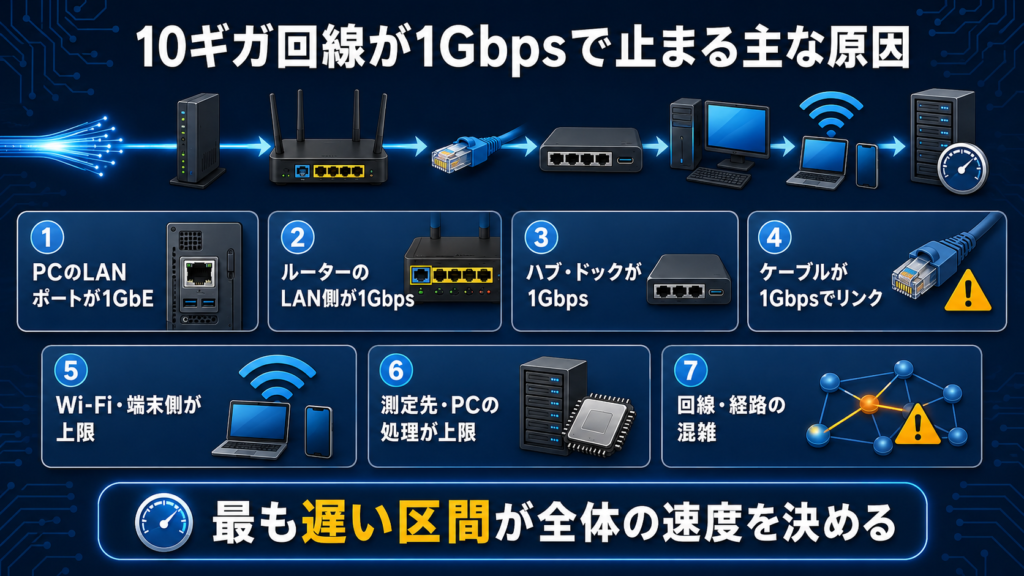
10ギガ回線の速度は、通信経路の中で最も遅い部分に合わせて制限されます。対象は、光回線、ONU・ホームゲートウェイ、ルーター、スイッチングハブ、LANケーブル、LANアダプター、パソコン、測定先などです。
パソコンのLANポートが1GbEまでしか対応していない
デスクトップパソコンやノートパソコンのLAN端子が1GbEまでの対応なら、10ギガ回線を契約しても、その端末の有線速度は最大1Gbpsです。
製品仕様に「1000BASE-T」「Gigabit Ethernet」「1GbE」とあれば、1Gbps対応です。1Gbpsを超えるには、2.5GBASE-T、5GBASE-T、10GBASE-Tなどに対応した端子が必要です。
マザーボードにLAN端子が付いているだけでは10GbE対応とは限りません。「10/100/1000Mbps」ではなく「10Gbps」まで記載されているか確認してください。
デスクトップPCなら、10GbE対応LANカードを増設できます。選び方は「10ギガ対応LANカードの選び方」で解説しています。
ノートPCでも、高速なUSB4・Thunderbolt端子と対応アダプターを使えば、10GbE化できる場合があります。ただし、USB-Cという形だけでは対応速度までは分かりません。「ノートパソコンを10GbEに接続する方法」も確認してください。
10ギガ対応ルーターの1Gbps LANポートへ挿している
「10ギガ対応ルーター」でも、すべてのLANポートが10Gbps対応とは限りません。
製品によっては、インターネット側のWANポートだけが10Gbps対応です。パソコンをつなぐLANポートは1Gbpsだったり、10Gbps対応LANポートが1つだけだったりします。背面の色や番号だけで判断せず、説明書で「WAN」「LAN」「10GBASE-T」の仕様を確認してください。
ONUとルーターの間が10Gbpsでも、ルーターからパソコンまでが1Gbpsなら、速度測定は約1Gbpsで止まります。
ポート構成で迷う場合は「10ギガ対応ルーターの選び方」を参考にしてください。
途中のスイッチングハブやドックが1Gbps対応
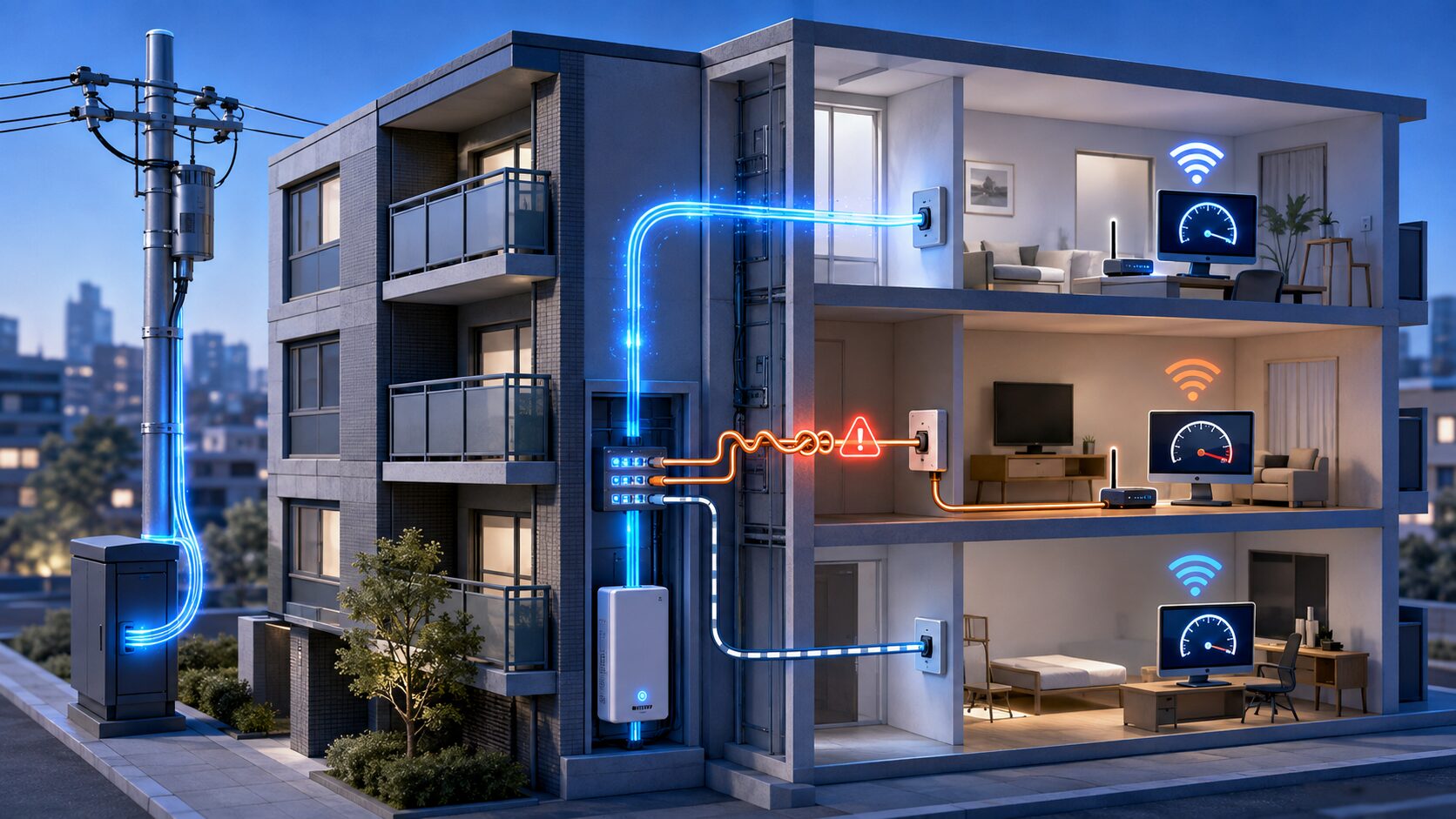
壁内配線やスイッチングハブ、USBドック、LAN変換アダプターを経由している場合は、途中の機器も確認してください。
たとえば、パソコンとルーターが10GbE対応でも、間に1GbEスイッチがあれば速度は1Gbpsまでです。USB-Cドックに「Gigabit LAN」と書かれている場合も、LAN側の上限は通常1Gbpsです。
複数の10GbE機器を有線接続したい場合は「10ギガ対応スイッチングハブは必要?」で必要性を確認できます。
LANケーブルやコネクターの状態により1Gbpsでリンクしている
10GBASE-Tで安定して接続するなら、規格に適合したCat6A以上のLANケーブルを使うのが基本です。NTT東日本も、最大概ね10Gbpsで利用する環境として、10GBASE-T対応LANポートとCat6A以上のケーブルを推奨しています。
Cat6でも、条件によっては10Gbpsで接続できます。ただし、長さや配線の状態、周囲のノイズに影響されます。新しく購入するなら、Cat6Aを選ぶのが無難です。
ケーブルの表面にCat6Aと書かれていても、コネクターの接触不良や強い折り曲げ、途中の中継コネクター、壁内配線の状態によっては10Gbpsでリンクしないことがあります。
ケーブル不良では通信速度が少しずつ下がるだけでなく、10Gbpsでの接続に失敗して1Gbpsへ自動的に切り替わることがあります。
長距離配線については「LANケーブルを20m・30m延ばすと速度は落ちる?」で解説しています。
Wi-Fi端末の規格・アンテナ数・電波環境が上限になっている
10ギガ回線の契約速度と、スマートフォン1台のWi-Fi速度は別です。
Wi-Fiの速度は、ルーターと端末の対応規格だけでは決まりません。アンテナ数、周波数帯、チャネル幅、距離、壁、近隣の電波も影響します。ルーターがWi-Fi 7対応でも、端末がWi-Fi 6・2ストリームまでなら、端末側の上限を超える速度は出ません。
ルーターに表示される「最大○Gbps」は、複数の周波数帯の理論値を合計した製品クラスを表している場合があります。1台のスマートフォンが、その数値をすべて使えるとは限りません。
Wi-Fiで実測1Gbps出ているなら、通常利用ではかなり高速です。10ギガ回線自体の性能を判定したい場合は、Wi-Fiではなく10GbE有線接続で測定します。
Wi-Fiだけ遅い場合は「10ギガ回線なのにWi-Fiが遅い原因」の切り分け方法を利用してください。
速度測定サイト・サーバーが10Gbps級の測定に向いていない
速度測定では、自宅から測定サーバーまでの経路全体を使います。そのため、サーバーの負荷や距離、通信経路、1ユーザーあたりの処理能力によって結果が変わります。
ブラウザー版と専用アプリで結果が変わることもあります。10Gbps級では、ブラウザーやCPU、セキュリティーソフトの負荷も無視できません。1つの測定サイトだけで判断せず、高速回線に対応した複数の測定先で比べましょう。
測定サーバーを変えて速度が大きく伸びるなら、自宅の回線上限ではなく、測定先までの経路やサーバー負荷が影響していた可能性があります。
原因を切り分けるときは、測定条件をそろえる必要があります。同じ測定先で変更前後を比べたうえで、別の測定先でも再確認してください。
ブラウザー版だけ1Gbps前後で止まり、専用アプリでは数Gbps出る場合は、回線ではなく測定環境がボトルネックになっている可能性があります。「10ギガ回線の速度測定方法」を参考に、同じ端末・同じサーバー・同じ時間帯で比較してください。
VPN・セキュリティーソフト・パソコンの処理性能が上限になっている
VPNを使うと、VPNサーバーまでの経路と暗号化処理が追加されます。契約しているVPNサービスや接続先によっては、1Gbps未満で頭打ちになることがあります。
セキュリティーソフトの通信検査や、ブラウザーの拡張機能も結果に影響します。CPU使用率やLANアダプターのドライバーも確認が必要です。測定中にタスクマネージャーを開き、CPUの一部コアやシステム負荷が上限に達していないか確認してください。
10GbEでは回線だけでなく、パソコンが毎秒数Gbpsのデータを処理できることも必要です。
VPNやセキュリティー機能を一時停止して比較する場合は、信頼できる速度測定サイトだけを開き、測定が終わったらすぐ元に戻してください。
回線・プロバイダー・接続先が混雑している
10GbEでリンクしていても、夜だけ速度が大きく落ちるなら、プロバイダーや地域設備、接続先までの経路などが混雑している可能性があります。
この場合は「常に約940Mbps」のように一定になるとは限らず、時間帯や測定先によって結果が大きく変わりやすくなります。混雑と1GbEのボトルネックが同時に起きることもあるため、まず宅内のリンク速度を確認してください。
昼は4Gbps出るのに夜だけ1Gbpsを下回るなら、1GbE固定よりも時間帯による混雑を疑いやすい結果です。
1Gbpsで止まる原因を切り分ける手順
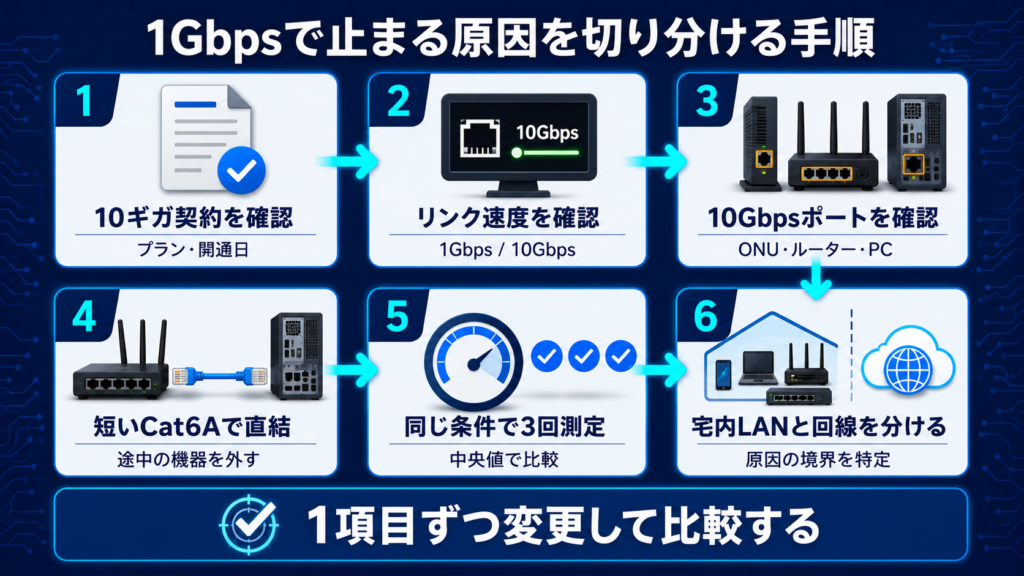
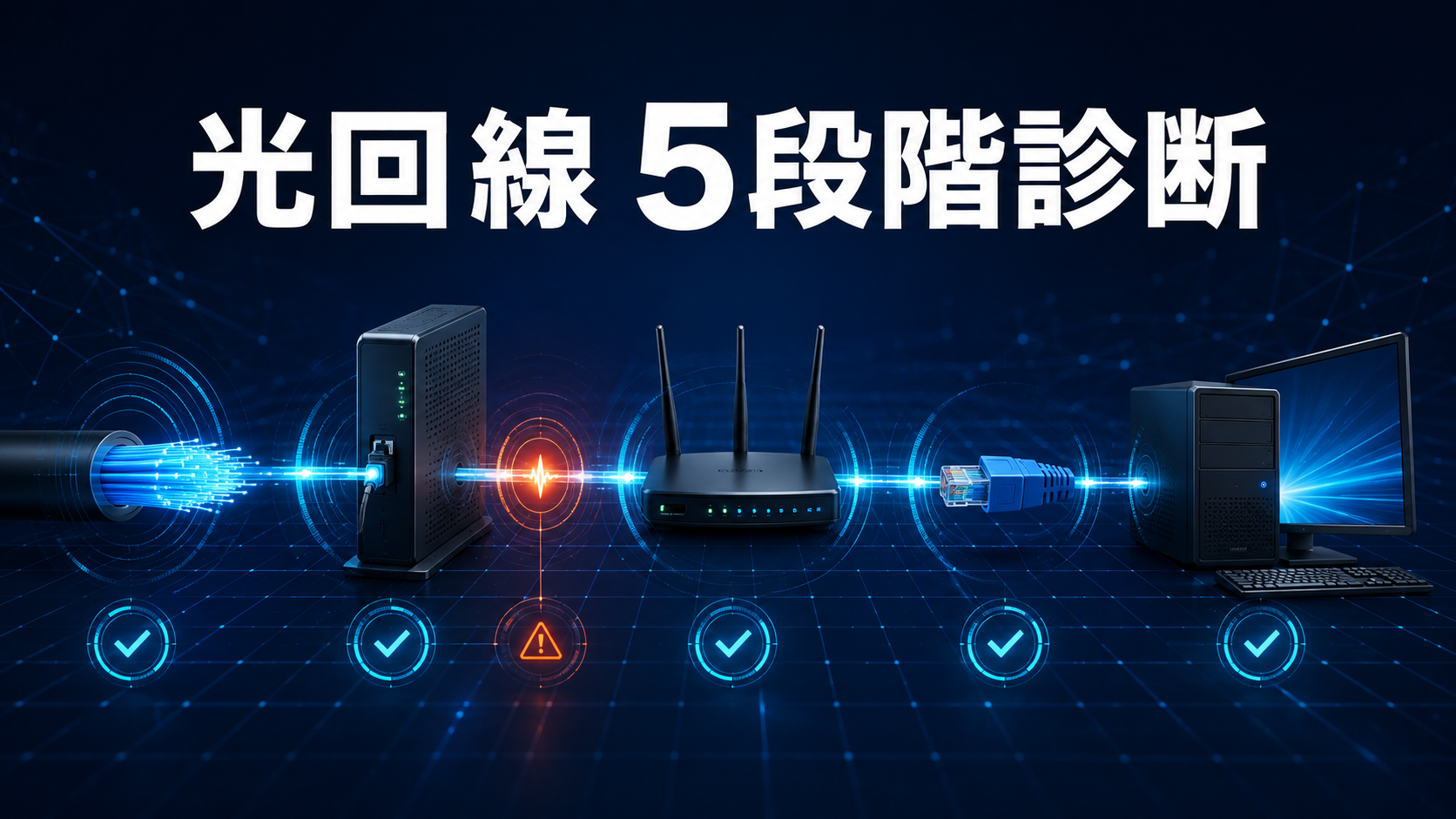
機器を買い替える前に、次の順で確認しましょう。測定条件を一度に複数変えると、何が原因だったのか分からなくなるため、1項目ずつ変更してください。
1.本当に10ギガプランで開通しているか確認する
契約書面や会員ページで、現在の契約が1ギガではなく10ギガになっているか確認してください。
10ギガを申し込んでいても、工事前や切り替え前は旧プランのままの場合があります。マンションでは、住所が10ギガ提供エリア内でも、建物の設備や契約タイプによって選べる速度が変わることがあります。
最初に契約プランと開通日を確認しておけば、宅内機器を交換しても速くならない状態を避けられます。
2.パソコンのリンク速度を確認する
Windows 11では、「設定」→「ネットワークとインターネット」→「イーサネット」から、接続中の情報を確認できます。場所が分からない場合は、PowerShellで次のコマンドを実行してください。ネットワークアダプターのリンク速度を一覧で確認できます。
Get-NetAdapter | Select-Object Name, Status, LinkSpeed結果が「1 Gbps」なら、速度測定を繰り返す前に接続環境を確認します。パソコンのLANアダプター、接続先ポート、ケーブルを見てください。「10 Gbps」と表示されていれば、少なくともパソコンから直近の機器までは10Gbpsでつながっています。
速度測定が1Gbpsでも、リンク速度が1Gbpsなのか10Gbpsなのかで、次に調べる場所が変わります。
3.ONU・ルーター・パソコン間のポートを確認する
次の区間を順に確認します。
- ONUまたはホームゲートウェイの10Gbpsポート
- ルーターの10Gbps WANポート
- ルーターの10Gbps LANポート
- スイッチングハブやドックの対応速度
- パソコンの10GbEポート
ルーターによっては、10GbpsポートをWANまたはLANへ切り替えて使うため、管理画面での設定が必要です。機器の説明書と回線事業者の接続案内を優先してください。
「10ギガ対応」という製品名ではなく、実際に使用している各ポートが10Gbpsでリンクしているかを確認します。
4.短いCat6Aケーブルでルーターへ接続する
壁内配線や延長コネクター、1GbEスイッチ、USBドックはいったん外します。そのうえで、10GbE対応パソコンをルーターの10Gbps LANポートへ、短いCat6Aケーブルで直接つなぎます。
この構成でリンク速度が10Gbpsになれば、外した機器や配線のどこかに原因があります。変わらなければ、別のCat6Aケーブルや10GbEポートでも試してください。
最小構成で測る目的は最高記録を出すことではなく、1Gbpsへ制限している区間を減らすことです。
ONUへパソコンを無条件で直結するのはおすすめしません。契約方式によっては接続できないためです。また、ルーターの認証やIPv4 over IPv6、セキュリティー機能が使えなくなる場合もあります。回線事業者が案内する構成で測定してください。
5.測定条件をそろえて3回ずつ測る
測定前に、大容量ダウンロードやクラウド同期、OS更新、ゲームのアップデート、VPNを止めます。同じ有線パソコン、同じ測定サイト、同じサーバーで3回測り、中央値を記録します。
その後、別の高速測定サイトやサーバーでも同じように測定します。朝・昼・夜でも比較すると、宅内の固定上限と時間帯による混雑を切り分けやすくなります。
| 固定する条件 | 理由 |
|---|---|
| 同じパソコン | CPU・LANアダプターの差をなくす |
| 同じLANポートとケーブル | リンク速度の差をなくす |
| 同じ測定サイト・サーバー | 変更前後を比較できるようにする |
| バックグラウンド通信を停止 | 家族やアプリの通信を測定結果へ混ぜない |
| 3回測定して中央値を使う | 一時的な最高値・最低値へ引っ張られにくくする |
最高値だけを採用せず、同じ条件の中央値と時間帯による変化を残すと、サポートへ相談するときにも原因を説明しやすくなります。
ブラウザー版だけ1Gbps前後で止まり、アプリ版では数Gbps出る場合は、回線ではなくブラウザー側の処理が上限になっている可能性があります。測定方法を切り分ける手順は「10ギガ回線の速度測定方法」で解説しています。
6.可能なら宅内LANとインターネットを分けて測る
10GbE対応パソコンを2台用意できる場合や、10GbE対応NASを使っている場合は、宅内LANの転送速度も確認します。
たとえば、iperf3でLAN内は数Gbps出るのに、インターネットの測定だけ約1Gbpsなら、パソコンからルーターまでの10GbE経路は正常な可能性が高いです。逆にLAN内でも約1Gbpsなら、回線事業者へ連絡する前に宅内機器を再確認してください。
宅内LANも約1Gbps → パソコン、LANアダプター、ケーブル、スイッチ、ルーターLAN側を確認
宅内LANは数Gbps・インターネットだけ約1Gbps → ルーターWAN側、回線、プロバイダー、測定先を確認
宅内LAN測定は、インターネット回線を使わずに10GbE機器だけを検査できるため、原因の境界を見つけやすい方法です。
実際のファイルをストレージ間でコピーする方法では、SSDやNASの読み書き速度が上限になる場合があります。ネットワーク測定とストレージ測定を混同しないでください。
10GbE有線では何Gbps出れば正常なのか
10ギガ回線には最低速度の保証がありません。そのため、すべての事業者・地域・時間帯に共通する合格値はありません。当サイトでは、10GbE有線接続時の実用的な目安を次のように設定しています。
| 10GbE有線の下り実測 | 当サイトでの判定目安 | 対応 |
|---|---|---|
| 5Gbps以上 | 好調 | 基本的に問題なし |
| 3~5Gbps | 合格 | 10ギガの効果を確認しやすい |
| 1~3Gbps | 利用には十分だが低め | 測定先、端末負荷、リンク速度を確認 |
| 800Mbps~1Gbps前後 | 1GbE上限の疑い | ポート、ハブ、ドック、LANアダプターを優先確認 |
| 100Mbps前後 | 100Mbpsリンクの疑い | ケーブル不良、古い機器、速度設定を確認 |
これは故障認定や契約上の保証値ではなく、原因を探すための目安です。地域や事業者によって設備構成が異なり、測定サイト側も結果に影響します。
10GbE有線で3Gbps以上出れば10ギガ化の効果を確認しやすく、毎回約940Mbpsなら1GbE区間が残っていないかを調べる価値があります。
なお、Wi-Fiはこの表で判定しません。Wi-Fiの速度は端末と電波環境の影響が大きいため、回線性能とは分けて評価します。
実測1Gbpsでも普段の用途には十分速い
10ギガ契約の性能を使い切れていないことと、インターネットが実用上遅いことは別です。
Netflixが案内する4K視聴の推奨速度は15Mbps以上です。Zoomの1080pビデオ通話では、送信3.8Mbps・受信3.0Mbpsが目安です。実測1Gbpsあれば、一般的な動画視聴やWeb会議に必要な帯域を大きく上回ります。
| 用途 | 1Gbpsの評価 | 10ギガの効果が出やすい場面 |
|---|---|---|
| Web閲覧・SNS | 十分以上 | 体感差は小さい |
| 4K動画視聴 | 十分以上 | 家族が多数の動画を同時視聴するとき |
| Web会議・オンライン授業 | 十分以上 | 帯域よりPing・パケット損失・安定性が重要 |
| オンラインゲーム | 十分以上 | 大容量ゲームのダウンロード時間を短縮したいとき |
| ライブ配信 | 多くの場合は十分 | 複数配信や大容量アップロードを同時に行うとき |
| クラウドバックアップ | 十分だが待ち時間は発生する | 数百GB以上を頻繁に送受信するとき |
| 10GbE NAS・動画編集 | インターネット速度とは別 | LAN内で大容量素材を直接扱うとき |
| 家族の同時利用 | 多くの家庭で十分 | 複数人が同時に大容量通信するとき |
1Gbpsは動画や会議には十分速く、10ギガの差を体感しやすいのは、大容量ダウンロード・クラウド転送・複数端末の同時通信です。
単純計算では、100GBのデータを1Gbpsで転送すると約13分20秒です。5Gbpsなら約2分40秒まで短くなります。ただし実際には、通信制御用データや配信サーバー、SSD、アプリの処理速度などが影響するため、計算どおりにはなりません。
オンラインゲームで重要なのも、最大速度だけではありません。1Gbps出ていても、Ping、ジッター、パケット損失、通信中のバッファブロートに問題があれば、ラグや瞬断を感じる場合があります。
1Gbpsを超えるために機器を買い替えるべき人
すべての10ギガ契約者が、10GbE対応パソコンやスイッチをそろえる必要はありません。用途と費用を比べて決めましょう。
10GbE化する価値が高い人
- 100GB以上のゲームや素材を頻繁にダウンロードする
- クラウドへ数百GB単位のバックアップを行う
- 家族が同時に大容量通信する
- 10GbE対応NAS上の4K・8K素材を直接編集する
- 仕事で転送待ちを減らす価値が大きい
- 10ギガ回線が本来出せる速度を検証したい
転送時間の短縮が仕事時間や待ち時間の削減へ直結するなら、10GbE対応機器へ投資する効果があります。
10ギガ化に必要な機器は「10ギガ光回線に変更するときに必要な機器一覧」で確認できます。
1GbEのままでもよい人
- Web閲覧、動画、会議が中心
- オンラインゲームではダウンロード時間よりPingを重視する
- 10GbE対応機器の価格や発熱を増やしたくない
- スマートフォンやテレビなど1Gbps未満の端末が中心
- 1台の最高速度より、家族の同時利用時の安定性を重視する
普段の通信が1Gbps未満で収まるなら、10ギガ回線を家全体の余裕として使い、すべての端末を10GbE化しない構成も合理的です。
月額料金の差が大きく、家全体でも1Gbpsを超える用途がないなら、更新時に1ギガプランへ戻す方法もあります。その場合も月額料金だけで決めないでください。キャンペーン、工事費残債、解約費用、ルーター返却、プラン変更工事を含む総額で判断します。
回線事業者へ相談したほうがよい条件
次の条件を確認しても速度が改善しない場合は、回線事業者またはプロバイダーへ相談しましょう。
- 契約と開通状態が10ギガになっている
- 回線事業者指定の10ギガ対応ONU・ホームゲートウェイを使用している
- ルーターのWAN側・LAN側が10Gbpsでリンクしている
- パソコンも10GbE対応で、リンク速度が10Gbpsと表示される
- 短いCat6Aケーブルで有線接続している
- VPNとバックグラウンド通信を停止している
- 複数の測定先・時間帯で1Gbps前後またはそれ未満が続く
- ルーターやONUの警告ランプ、切断、再起動が発生している
問い合わせるときは、契約プラン、使用機器の型番、各区間のリンク速度、接続図、測定日時、測定サイト、下り・上り・Pingの結果を伝えます。
「遅い」とだけ伝えるより、測定条件まで伝えたほうが原因を切り分けやすくなります。たとえば、「10GbEリンクを確認し、Cat6A有線・同一端末・3つの測定先で夜だけ700~900Mbps」と伝えます。
ベストエフォート型なので、1Gbpsという数値だけで故障や補償の対象になるとは限りません。それでも、開通設定や提供機器、回線状態に問題がないか確認してもらうことはできます。
10ギガ回線の速度確認で避けたいこと
原因を増やしたり設定を失ったりしないよう、次の操作は慎重に行ってください。
| 避けたいこと | 理由 | 代わりに行うこと |
|---|---|---|
| 最初からルーターを初期化する | 接続・電話・IPv4 over IPv6設定が消える可能性がある | まず再起動とリンク速度確認にとどめる |
| ONUのRESETボタンを押す | 電源の入れ直しと初期化は別 | 回線事業者の手順に従って再起動する |
| Wi-Fiだけで回線品質を判定する | 電波と光回線を分けられない | 10GbE有線でも測定する |
| Cat7・Cat8へ無条件で交換する | 家庭用RJ45接続ではCat6Aで十分な場合が多い | まず規格適合の短いCat6Aで比較する |
| ONUへ無条件でPCを直結する | 契約方式によって接続できず、ルーター機能も失う | 指定構成の10Gbps LANポートで測る |
| 測定ごとに端末とサーバーを変える | 変更前後を比較できない | 同じ条件で3回測り、その後に測定先を変える |
| 最高値だけを採用する | 普段の速度と安定性を判断できない | 中央値と時間帯別の結果を記録する |
| 詳細設定を一度に変更する | 改善・悪化した原因が分からなくなる | 1項目ずつ変更し、元の値を記録する |
高価な機器を買う前に、リンク速度と使用中のポートを確認するだけで、約1Gbpsで止まる原因を特定できる場合があります。
10ギガ回線で1Gbpsしか出ないときのよくある質問
1Gbpsは10ギガ回線として遅すぎますか?
10GbE有線接続で毎回1Gbps前後なら、10ギガの性能を十分に使えていないため、低めの結果です。1GbE有線接続なら正常な上限に近く、Wi-Fiなら端末によっては良好な結果です。
1Gbpsという数字だけで判断せず、測定した端末のリンク速度を確認してください。
1GbEで実測1Gbpsちょうど出ないのは異常ですか?
異常とは限りません。1GbEでは、通信制御用のデータも流れます。そのため、速度測定では約930~950Mbps前後が上限になりやすいです。測定環境によっては、さらに低くなることもあります。
1GbE接続で約940Mbps出ているなら、LAN区間はほぼ上限まで動作していると考えられます。
10ギガなら実測9Gbps以上出るはずですか?
常に9Gbps以上出るわけではありません。最大10Gbpsは技術規格上の最大値であり、通信先、経路、混雑、ルーター、端末性能によって低下します。
10GbEでリンクしていることと、インターネットのすべての通信で10Gbps近く出ることは別です。
Wi-Fiで1Gbps出ていれば正常ですか?
一般的な用途には十分速い水準です。ただし、Wi-Fi規格や端末のアンテナ数、距離が分からないと、その端末の上限に近いかまでは判断できません。回線性能を確認したい場合は、10GbE有線接続と比べてください。
Wi-Fiの1Gbpsは遅いとは言いにくく、むしろ有線との速度差から電波環境を判定することが重要です。
2.5GbEへ変更するだけでも1Gbpsを超えられますか?
ルーター、パソコン、途中の機器がすべて2.5GbE以上に対応し、回線や測定先にも余裕があれば1Gbpsを超えられます。2.5GbEの実効速度は規格値より低く、2.1~2.4Gbps前後がひとつの目安です。
最高速度より費用・消費電力・発熱とのバランスを重視するなら、2.5GbEは現実的な中間案です。
1Gbps出ていればオンラインゲームのラグはなくなりますか?
最大速度だけで決まるわけではありません。ゲームでは、Pingやジッター、パケット損失、Wi-Fi干渉、通信中の混雑も重要です。1Gbps出ていても、別の端末が上り回線を使い切るとPingが上がる場合があります。
ゲームの快適さは回線速度の大きさより、遅延の低さと安定性を合わせて判断します。
まとめ:1Gbpsは速いが10GbE有線なら改善の余地がある
10ギガ回線で1Gbpsしか出ない場合でも、用途によっては十分速いため、すぐに回線故障と判断する必要はありません。
10GbE有線接続で何度測っても約930~950Mbpsなら、どこかが1GbEになっている可能性があります。パソコン、ルーター、スイッチ、ドックなどを確認してください。契約プランを確認したうえで、リンク速度、使用ポート、Cat6Aケーブル、測定条件の順に見ていきましょう。
結論として、1GbEやWi-Fiで約1Gbpsなら正常または良好です。一方、10GbE有線で約1Gbpsが続くなら低めです。まず「回線速度」ではなく「各区間のリンク速度」を調べることが、最短の解決方法です。
関連ページ
10ギガ回線の速度判定、必要機器、Wi-Fiの改善方法は、次の記事でも詳しく解説しています。
- 光回線の実測速度は何Mbpsあれば合格?契約速度別に判定
- 10ギガ回線なのに速度が100Mbpsしか出ない原因
- 10ギガ回線なのにWi-Fiが遅い原因
- 10ギガ光回線に変更するときに必要な機器一覧
- 10ギガ対応ルーターの選び方
- 10ギガ対応LANカードの選び方
- 10ギガ光回線は本当に必要?1ギガで十分な人との違い
- 10ギガ光回線おすすめ8社を比較