10ギガ回線でメッシュWi-Fiを使う方法|有線バックホールと設置場所

PRが含まれています
最終更新日:2026年8月29日
10ギガ回線を契約しても、1台のWi-Fiルーターだけで家中が高速になるとは限りません。特に2階建て・3階建て、横に長いマンション、鉄筋コンクリート造の住宅では、壁や床を越えた先で5GHz・6GHzの速度が大きく落ちることがあります。
メッシュWi-Fiは電波の届く範囲を広げる有力な方法です。ただし、「10ギガ対応ルーターを親機にすれば子機でも10Gbps近く出る」と考えると失敗します。親機と子機を結ぶバックホール、LANポート、スイッチングハブ、壁内配線のどこかが1Gbpsなら、その経路は1Gbps付近で頭打ちになるためです。
10ギガ回線でメッシュWi-Fiを安定させる基本構成は、各ノードをCat6Aと2.5GbEまたは10GbEでつなぐ有線バックホールです。一方、Web閲覧や動画視聴が中心なら、すべてのノードを10GbE化する必要はありません。利用目的、同時通信量、配線の有無から1Gbps・2.5Gbps・10Gbpsを選び分けることが重要です。
| 確認項目 | 10ギガ回線での基本方針 |
|---|---|
| バックホール | 配線できるなら有線を優先する |
| 有線速度 | 一般利用は1Gbpsでも足りるが、大容量転送は2.5Gbps以上を検討する |
| ルーターの動作モード | 回線事業者のホームゲートウェイを残すなら、メッシュ側はAP・ブリッジモードを基本にする |
| 有線時のノード位置 | 親機との中間ではなく、Wi-Fiを使う場所の近くに置く |
| 無線時のノード位置 | 親機の電波が十分届く場所と、改善したい場所の中間に置く |
| 導入後の確認 | バックホール方式、リンク速度、LAN内速度、インターネット速度、負荷時Pingを分けて測る |
10ギガ回線でメッシュWi-Fiを使う結論
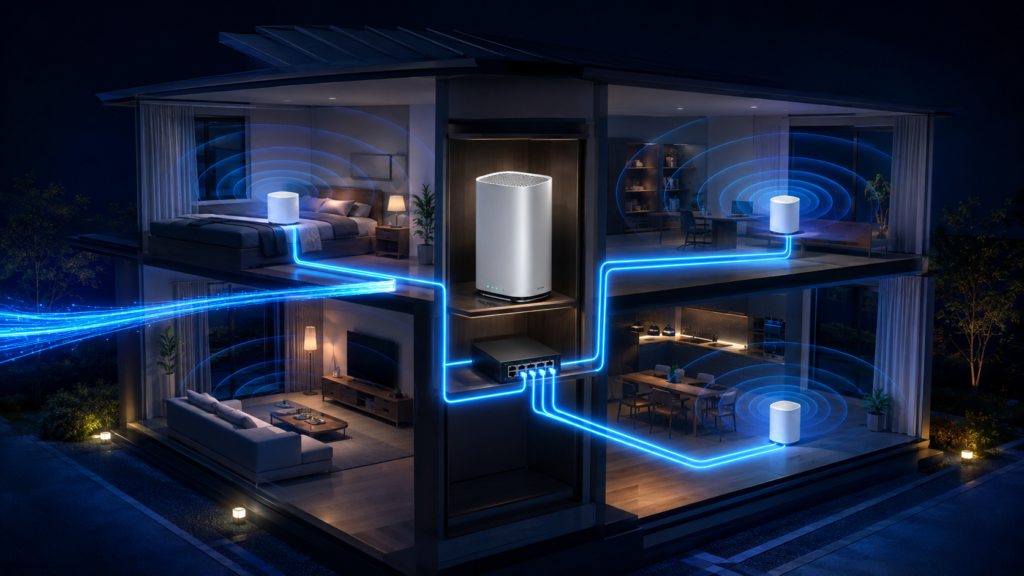
優先順位は「有線バックホールを使う」「経路内のポート速度をそろえる」「バックホール方式に合わせて設置場所を変える」の3つです。
- 親機と子機を配線できるなら、有線バックホールを選ぶ
- 親機だけでなく、子機、スイッチ、壁内LAN、情報コンセントの速度も確認する
- メッシュ親機をルーターとして使うなら、10Gbps WANとは別に2.5Gbps以上のLANポートが必要になる
- 回線事業者のルーターを残すなら、二重ルーターを避けるためメッシュ側のAP・ブリッジモードを検討する
- 有線バックホールではノードを利用場所へ寄せ、無線バックホールでは親機との通信品質を優先する
- 最初から3~4台置かず、親機と子機1台で測定してから追加する
10ギガ回線の速度を1台のスマートフォンだけで使い切る必要はありません。各階のノードが2.5Gbpsずつ通信し、複数の端末が同時に回線を利用できる構成も、10ギガ回線の合理的な使い方です。
メッシュWi-Fiの速度は5区間の最小値で決まる
子機につないだ端末の実効速度は、光回線、ルーター処理、バックホール、子機のWi-Fi、端末性能のうち、最も遅い区間を超えられません。
考え方は次の式で整理できます。
- 端末の実効速度 ≦ min(回線実効速度、ルーター処理性能、バックホール実効速度、子機の無線実効速度、端末の処理性能、通信先の上限)
| 通信区間 | 主な上限 | 確認方法 |
|---|---|---|
| 光回線・プロバイダー | 回線混雑、接続方式、測定先 | 10GbE有線直結に近い構成で測る |
| ONU・親機 | WANポート、ルーティング性能、LANケーブル | WANのリンク速度と仕様を確認する |
| 親機・子機 | 有線ポート、ハブ、壁内配線、無線品質 | EthernetかWi-Fiか、1G・2.5G・10Gのどれでリンクしているか確認する |
| 子機・端末 | Wi-Fi規格、周波数帯、チャネル幅、距離、壁 | 接続先ノード、バンド、リンク速度を確認する |
| 端末・通信先 | LANアダプター、CPU、SSD、サーバー側制限 | LAN内測定とインターネット測定を比較する |
たとえば、10ギガ回線、Wi-Fi 7親機、Wi-Fi 7子機をそろえても、子機の有線バックホールが1GbEなら、子機を経由する通信は理論上1Gbpsを超えられません。Wi-Fiの製品ページに記載された「5764Mbps」などの数値は無線の理論値であり、インターネットの実効速度ではありません。
回線から端末までのボトルネック全体は「10ギガ回線なのにWi-Fiが遅い原因」でも切り分けています。
フロントホールとバックホールを分けて考える
メッシュWi-Fiでは、「子機からスマートフォンまで」と「親機から子機まで」は別の通信区間です。
| 用語 | 通信区間 | 速度に影響するもの |
|---|---|---|
| フロントホール | 親機・子機からスマートフォンやパソコンまで | Wi-Fi規格、アンテナ数、周波数帯、距離、壁、干渉 |
| バックホール | メッシュの親機から子機まで | 有線ポート速度、LAN配線、無線バンド、距離、壁、ホップ数 |
子機のすぐ近くで電波表示が最大でも、バックホールが遅ければインターネットは速くなりません。反対に10GbEの有線バックホールでも、端末が2.4GHzやWi-Fi 5で接続していれば、端末側の区間が上限になります。
「子機にPCを有線接続」と「有線バックホール」は違う
PCと子機だけをLANケーブルでつないでも、親機と子機の間が無線なら有線バックホールにはなりません。
| 構成 | 親機・子機間 | 意味 |
|---|---|---|
| 親機 ⇄ Wi-Fi ⇄ 子機 ⇄ LAN ⇄ PC | 無線 | PCの無線区間を省いただけで、バックホールは無線のまま |
| 親機 ⇄ LAN ⇄ 子機 ⇄ Wi-Fi ⇄ PC | 有線 | 有線バックホール |
| 親機 ⇄ LAN ⇄ 子機 ⇄ LAN ⇄ PC | 有線 | バックホールも端末接続も有線 |
この違いを確認しないと、「パソコンはケーブル接続なのに1Gbpsも出ない」という行き違いが起こります。
有線バックホールは1Gbps・2.5Gbps・10Gbpsのどれが必要か
10ギガ回線だから全ノードに10GbEが必須なのではなく、そのノードで同時に使う帯域と大容量転送の頻度から選びます。
計画時の比較として、通信制御用データなどを見込み、リンク速度の90%を利用できると仮定します。100GBを10進表記の800Gbとして割った独自計算は次のとおりです。
| バックホール | 計画上の有効帯域 リンク速度×90% | 100GB転送の理論計算 | 向いている使い方 |
|---|---|---|---|
| 1GbE | 0.9Gbps | 約14分49秒 | Web、動画、会議、一般的な家庭利用 |
| 2.5GbE | 2.25Gbps | 約5分56秒 | 高速Wi-Fi、複数端末、大容量ダウンロード、NAS |
| 10GbE | 9Gbps | 約1分29秒 | 複数ノードの集約、10GbE NAS、映像素材、バックアップ |
これは比較用の計算であり、実際の転送時間を保証するものではありません。Wi-Fiの実効速度、ストレージ、暗号化、ルーター、測定先サーバーによってさらに遅くなります。
Netflixが案内する4K動画の推奨速度は15Mbps以上、Zoomの1080p映像は上り3.8Mbps・下り3.0Mbpsが目安です。動画視聴やWeb会議だけなら、1GbEバックホールにも大きな余裕があります。2.5GbE・10GbEが効くのは、数十GBから数百GBのデータ転送、複数台の高速通信、LAN内のNAS利用です。出典:Netflix推奨速度、Zoom帯域要件
4台の2.5GbEノードで10ギガ回線を分ける考え方
10GbEの価値は1台で10Gbpsを出すことだけでなく、複数の2.5GbEノードへ同時に帯域を配れることにもあります。
2.5GbEノードを4台使い、各リンクの計画帯域を2.25Gbpsとすると、合計は9Gbpsです。上流を10GbEでつないだスイッチへ4台を収容すれば、1台あたりは最大2.5Gbpsでも、家全体では1Gbpsを大きく超える同時通信を扱えます。
- 2.25Gbps × 4ノード = 合計9Gbps
ただし、これは4台の通信を合計した値です。1台の端末が9Gbps出せる意味ではありません。また、スイッチの処理能力、ルーター、回線実効速度、通信先が十分であることが前提です。
「10ギガ対応」よりWAN・LAN・ポート数を確認する
製品名に「10G」「Wi-Fi 7」とあっても、10Gbps対応がINTERNETポートだけなら、有線バックホールはLANポートの1Gbpsに制限されます。
同じバッファローのWi-Fi 7・EasyMesh対応製品でも、有線ポート構成は次のように異なります。2026年8月時点の公式仕様を比較しました。
| 製品例 | INTERNET・WAN | LAN | 有線バックホールへの影響 |
|---|---|---|---|
| WSR6500BE6P-10G | 最大10Gbps×1 | 最大1Gbps×3 | コントローラ側のLANから接続する経路は最大1Gbps |
WXR18000BE10P | 10G・5G・2.5G対応×1 | 10G・5G・2.5G対応×1、1Gbps×3 | 対応する相手機器とケーブルを使えばマルチギガの有線経路を構成できる |
これは製品の優劣ではありません。前者でも動画視聴や一般利用には十分な場合があります。重要なのは、広告上のWi-Fi合計速度ではなく、自宅で使う接続経路に必要なポートが残るかどうかです。
購入前に作るポート割り当て表
親機をルーターモードで使う場合、10Gbps WANに1ポート、有線バックホールにもう1ポートが必要です。
| 接続先 | 必要なポート | 希望速度 | 実機にあるか |
|---|---|---|---|
| ONU・ホームゲートウェイ | WAN・INTERNET | 10Gbps | 型番と仕様表で確認 |
| バックホール用スイッチ | LAN | 2.5Gbpsまたは10Gbps | WANとは別ポートか確認 |
| 子機1 | アップリンク | 1G・2.5G・10G | 子機側の端子も確認 |
| 10GbE PC・NAS | LAN | 10Gbps | バックホールと競合しないか確認 |
親機の10Gbps LANが1つしかない場合、そこへ10GbEスイッチを接続し、子機とPC・NASをスイッチへ分岐させる方法があります。スイッチの各ポート速度だけでなく、全ポートを同時利用したときのスイッチング容量も確認してください。
製品選びの詳細は「10ギガ対応ルーターの選び方」を参考にしてください。
EasyMesh対応でも機能の組み合わせを確認する
同じ「メッシュ対応」でも、メーカー独自方式、Wi-Fi EasyMesh、世代の異なる製品では、組み合わせられる機種と使える機能が異なります。
バッファローは他社のEasyMesh機器との接続を可能と案内していますが、MLOバックホールなどは対応機種同士に限られます。GoogleもNest Wifi Proを旧世代のNest Wifi・Google Wifiと同じメッシュへ混在できないと案内しています。購入前に次を確認してください。
- 親機と子機の組み合わせがメーカーの対応表にあるか
- 有線バックホールに対応するか
- 有線バックホールに使える端子と速度
- ルーターモードとAP・ブリッジモードの両方でメッシュが動くか
- Wi-Fi 6E・7、6GHz、MLOをバックホールで利用できる組み合わせか
- 異なる機種を混在させたとき、SSID、ゲストネットワーク、ローミング支援が引き継がれるか
10ギガ回線のメッシュ構成は2通りある
回線事業者のホームゲートウェイがルーター処理を続けるか、メッシュ親機へ任せるかを最初に決めます。
| 構成 | ルーター役 | 向いている状況 | 主な注意点 |
|---|---|---|---|
| ホームゲートウェイ+メッシュAP | 回線事業者の機器 | ひかり電話、専用HGW、IPv4 over IPv6設定をそのまま使いたい | APモードでは一部のQoS・保護者機能などが使えない場合がある |
| メッシュ親機をルーターにする | 市販メッシュ親機 | メッシュ側でNAT、QoS、端末管理を一元化したい | 契約回線のIPv4 over IPv6対応とWAN・LANポート数が必要 |
方法1:ホームゲートウェイを残し、メッシュをAPモードにする
回線事業者のルーターを外せない、または接続方式が分からない場合は、メッシュをAP・ブリッジモードで追加する構成が分かりやすい選択です。
- ONU・ホームゲートウェイを回線事業者の手順どおり接続する
- ホームゲートウェイの10Gbps LANを、メッシュ親機または10GbEスイッチへ接続する
- メッシュをAP・ブリッジモードへ切り替える
- スイッチから各部屋のメッシュノードへCat6Aでスター状に配線する
- メッシュの管理画面で各ノードがEthernet接続になったことを確認する
TP-Linkは、Decoをブリッジモードで使う場合、サテライトを任意のDecoまたは上流ルーターへ接続できると案内しています。一方、AP・ブリッジモードではNATが無効になり、機種によってウイルス対策、QoS、保護者による制限などのゲートウェイ機能が減ります。出典:TP-Link Ethernetバックホール、APモードとルーターモードの違い
方法2:メッシュ親機をメインルーターにする
メッシュ親機をルーターにするなら、10Gbps WANとは別に、子機側へ出す2.5Gbps・10Gbps LANを確保します。
- メッシュ親機が契約中のIPv4 over IPv6方式とIPv6 IPoEに対応するか確認する
- ONUをメッシュ親機の10Gbps WANへ接続する
- 親機の2.5Gbps・10Gbps LANをバックホール用スイッチへ接続する
- スイッチから各ノードへスター状に配線する
- ひかり電話、固定IP、VPN、ポート開放への影響を確認する
ルーターモードでは、子機をメッシュ親機の下流へ置く必要がある製品があります。TP-LinkはルーターモードのサテライトDecoを、メインDecoのLANまたはその下流スイッチへ接続するよう案内しています。Googleも、親機と子機を上流ルーターの同じスイッチへ並列接続するとメッシュを形成できない構成があると説明しています。機種の接続図を優先してください。
二重ルーターを避ける
ホームゲートウェイとメッシュ親機の両方でNAT・DHCPを動かすと二重ルーターになり、外部公開、VPN、ゲームのNAT判定、端末間通信の切り分けが複雑になります。
Web閲覧や動画視聴は二重ルーターでも動くことがあります。しかし、問題が起きてから原因を探すより、ルーター役を1台に決めたほうが管理しやすくなります。
- ホームゲートウェイをルーターにする:メッシュはAP・ブリッジモード
- メッシュ親機をルーターにする:上流機器のルーター機能を停止できるか、回線事業者へ確認する
IPv4 over IPv6側の制限と宅内の二重NATは別問題です。外部公開を行う場合は「IPv4 over IPv6でポート開放できない原因」も確認してください。
有線バックホールを設定する手順
いきなり各部屋へ置かず、親機の近くでメッシュ設定を完了し、有線接続への切り替わりを確認してから移動します。
1.現在のネットワークを記録する
変更前に、ONU・ホームゲートウェイ・ルーター・ハブ・壁内配線の型番と接続先を1本ずつ記録します。
- 契約回線とIPv4 over IPv6のサービス名
- ONU・ホームゲートウェイの型番
- 10Gbps対応ポートの場所
- メッシュ親機・子機の型番とファームウェア
- スイッチの各ポート速度
- 壁内LANのカテゴリ、配線先、リンク速度
- 現在のSSID、IPアドレス帯、DHCP設定
2.互換性を確認してファームウェアを更新する
同じシリーズ名だけで判断せず、親機・子機の組み合わせ、有線バックホール、APモードの対応を公式情報で確認します。
Wi-Fi 6E・7の6GHzやMLOは、ファームウェア更新で追加される場合があります。設定画面を保存してから、メーカーの手順で更新してください。
3.ルーター役を1台に決める
回線事業者の機器がNATとDHCPを担当するなら、メッシュ側をAP・ブリッジモードにします。
メッシュ親機をルーターモードにする場合は、契約先の接続方式へ対応しているか確認します。設定を削除する前に、現在の接続情報と画面を保存してください。
4.親機の近くで子機を追加する
最初は無線またはメーカー指定の方法で、すべてのノードを同じメッシュへ登録します。
TP-LinkとASUSの公式手順も、先にメッシュノードを設定してから有線バックホールへ切り替える流れです。登録中は、未設定の子機を別室のスイッチへ先につながないほうが安全です。
5.Cat6Aと対応スイッチで接続する
10GbE区間はCat6Aを基本とし、ルーターモードでは必ずメッシュ親機の下流へ子機を接続します。
一般家庭のRJ45・10GBASE-T配線ではCat6Aが分かりやすい選択です。ケーブルだけでなく、壁内ケーブル、情報モジュラジャック、パッチパネル、スイッチを含めて確認してください。カテゴリの違いは「10ギガ回線はCat6で使える?Cat6A・Cat7・Cat8の違い」で解説しています。
6.管理画面でEthernetバックホールを確認する
ケーブルを挿しただけで成功と判断せず、各ノードの接続方式が「Ethernet」「有線」になったことを確認します。
TP-LinkはDecoアプリのネットワークマップでEthernetバックホールの有効状態を確認できると案内しています。ASUSではバックホール接続優先順位を有線優先へ変更できる機種があります。表示名と操作はメーカーごとに異なります。
7.古いWi-Fiとの競合を整理する
ホームゲートウェイのWi-Fiをメッシュに参加させない場合は、原則として無効化するか、別用途のSSIDとして明確に分けます。
メッシュ外のルーターへ同じSSIDとパスワードを設定しても、メッシュの一元管理やローミング支援を受けられるとは限りません。IoT機器用に残す場合は、使用バンドとチャンネルの競合も確認します。
8.1台ずつ移動して測定する
子機を1台追加するたびに、親機付近、子機付近、最も遠い利用場所、切替地点の4カ所を測ります。
複数台を一度に置くと、どのノードや経路が改善・悪化の原因か分からなくなります。測定方法は後半の受入検査表を使用してください。
メッシュWi-Fiの設置場所は有線と無線で変わる
有線バックホールは「利用場所をカバーする位置」、無線バックホールは「親機とも十分通信できる位置」を優先します。
有線バックホールは親機との中間に置かなくてよい
親機と子機がLANでつながっていれば、子機を親機の電波が届かない部屋へ置いてもバックホールは成立します。
有線ノードは次の条件で決めます。
- Wi-Fiを頻繁に使う部屋または各階の中心に近い
- 床へ直置きせず、家具や金属製収納に囲まれない
- テレビの裏、情報分電盤の中、水槽の横を避ける
- 電源、LAN端子、放熱、点検スペースを確保できる
- 6GHzを使う部屋とは壁や床をなるべく挟まない
情報分電盤にはONUやスイッチだけを置き、Wi-Fiノードは部屋側の開けた場所へ出す構成も有効です。新築・リフォーム時の配線は「新築で10ギガ光回線を使うために準備すること」で詳しく説明しています。
無線バックホールは電波の弱い部屋へ置かない
無線の子機は「電波が届かない場所」ではなく、親機の電波が十分届く場所と改善したい場所の中間へ置きます。
ソフトバンクは、親機と利用場所の中間、親機から10m以内、間の壁が少ない場所を目安として案内しています。ただし、10mは保証値ではありません。木造、鉄骨、鉄筋コンクリート、扉、収納、上下階の位置で結果は変わります。出典:ソフトバンク メッシュWi-Fi設置手順
- 2階なら親機の真上・斜め上に近く、床を貫く距離が短い場所から試す
- 同じ階なら廊下や開口部など、壁の枚数が少ない経路を選ぶ
- 最初から子機を直列に2ホップ、3ホップと連ねず、親機へ直接届く配置を優先する
- 配線できない場合は、専用バックホール帯を持つトライバンドや、対応機種同士のMLOも検討する
- 候補場所へ同じスマートフォンを置き、親機へ直接接続した速度を先に測る
候補場所で親機への通信がすでに遅い場合、そこへ子機を置いても高速な入口は作れません。これは「水道の圧力が落ちた先に蛇口を増やしても水量は戻らない」のと同じです。
ノードは多いほど速いわけではない
ノードを増やしすぎると、電波の重なり、管理通信、端末の接続先選択が複雑になり、かえって不安定になる場合があります。
必要台数は床面積だけで決まりません。壁材、階数、吹き抜け、家具、利用場所、送信出力、端末のアンテナ性能が影響します。まず親機1台で測り、死角が残る場所へ子機を1台追加し、それでも不足する場合だけ増やしてください。
ローミング支援があっても、最終的な接続先の選択は端末側の実装にも左右されます。親機と子機が近すぎると、端末が遠いノードへ接続し続ける「粘り」が起きる場合があります。
住宅タイプ別の設置例
距離だけで決めず、床・コンクリート壁・情報分電盤をどこで越えるかを先に決めると、ノード数を抑えやすくなります。
| 住宅 | 有線バックホールの例 | 無線バックホールの例 | 注意点 |
|---|---|---|---|
| 木造2階建て | 各階の主な利用場所に1台ずつ | 子機を親機の真上・階段付近から試す | 床暖房や金属断熱材の影響を確認する |
| 3階建て | 中央の10Gスイッチから各階へスター配線 | 親機を可能なら中央階に置き、上下へ1台ずつ | 1階→2階→3階の無線多段中継を避ける |
| 横長マンション | 廊下を挟んだ遠端または主利用室へ1台追加 | 親機と遠端の中間で壁の少ない場所 | 高性能ルーター1台で足りる場合もある |
| 鉄筋コンクリート | コンクリート壁の反対側へ有線で越えてノードを置く | 扉や廊下を通る経路を探す | 無線で壁を貫く前提にしない |
| 情報分電盤が玄関 | 分電盤内はスイッチ、ノードは部屋側へ置く | 分電盤の外へ親機を出す | 金属扉、熱、電源口不足に注意する |
独自の12マス受入検査で設置を判定する
最高速度1回だけで判断せず、4地点×3試験の12マスを埋めると、回線・バックホール・設置・ローミングを分けて評価できます。
| 測定地点 | A:LAN内速度 | B:インターネット | C:安定性・移動 |
|---|---|---|---|
| 親機から1~2m | 10GbE PC・NASを相手に3回 | 同じサーバーで3回 | アイドル時と負荷時のPing |
| 子機から1~2m | 同じ端末で3回 | 同じサーバーで3回 | バックホール種別とリンク速度を確認 |
| 最も条件が悪い利用場所 | 同じ端末で3回 | 朝・夜に各3回 | 100回Pingとパケットロス |
| 親機・子機の切替地点 | 必要なら測定 | 通話・動画を続けて歩く | 接続ノード、切替時間、切断回数を記録 |
LAN内速度はiperf3などを使い、10GbEで接続したPC・NASを相手に測ると、光回線と測定サーバーの影響を除けます。インターネット測定は毎回同じサーバーを選び、平均値ではなく3回の中央値を残します。
記録する項目
速度だけでなく、「どのノード・周波数帯・バックホールへ接続していたか」を同時に保存します。
| 記録項目 | 分かること |
|---|---|
| 測定日時・場所 | 時間帯と部屋の差 |
| 端末名・Wi-Fi規格 | 端末性能の差 |
| 接続ノード・BSSID | 想定した親機・子機へつながったか |
| 2.4GHz・5GHz・6GHz | 低速なバンドへ落ちていないか |
| バックホール方式 | EthernetかWi-Fiか |
| 有線リンク速度 | 100M・1G・2.5G・10Gのどれか |
| 下り・上りの中央値 | 実用速度 |
| Ping中央値・95パーセンタイル | 一部だけ大きく遅れる状態 |
| 負荷時Pingの増加量 | 同時通信時の遅延 |
| パケットロス | 切断や音声途切れの原因 |
合格ラインは用途から逆算する
「何Gbps出れば合格」と一律に決めず、その場所で同時に使う用途の合計に余裕を加えて判定します。
たとえば、その部屋で4K動画2台、Web会議2台を同時利用する想定なら、公開されている推奨値の単純合計は下り約36Mbpsです。
- Netflix 4K:15Mbps×2台 + Zoom 1080p下り:3Mbps×2台 = 36Mbps
更新、クラウド同期、変動を考慮して2倍の72Mbpsを最低目標にしても、1GbEバックホールで十分な余裕があります。一方、100GBのNAS転送を数分短縮したいなら2.5GbE以上が必要です。契約速度ではなく、短縮したい待ち時間から設備を選ぶと過剰投資を避けられます。
症状別の切り分け表
「子機が遅い」という結果だけで買い替えず、親機直近・子機直近・同時負荷の差から故障区間を絞ります。
| 測定結果 | 考えられる原因 | 次に確認すること |
|---|---|---|
| 親機付近も遅い | 回線、ルーター、WAN、端末 | 10GbE有線直結、IPv6 IPoE、WANリンク |
| 親機は速く、子機付近が約1Gbps以下 | 1GbEバックホール、子機ポート | 親機・子機・ハブのリンク速度 |
| 子機付近は速く、部屋の奥だけ遅い | 子機の設置位置、壁、端末 | 子機を利用場所へ移動し、5GHz・6GHzを確認 |
| 1台ずつは速く、同時通信で遅い | 共有バックホール、上流ポート、ルーター負荷 | ノード別と上流合計の帯域を測る |
| 有線にしたのに管理画面はWi-Fi | ケーブル、ポート、スイッチ互換性、構成 | 親子を短いケーブルで直結して再確認 |
| 移動しても遠い親機へつながる | 電波の重なり、端末のローミング判断 | ノード間隔、送信出力、802.11k・v・r対応 |
| 数分おきに切れる | ネットワークループ、スイッチ設定、DFS、ケーブル | スイッチを外して直結し、ログとリンク変動を確認 |
| Webは使えるがVPN・外部公開が失敗 | 二重NAT、共有IPv4、ポート制限 | WAN側IP、動作モード、IPv4 over IPv6方式 |
TP-Linkは、Ethernetバックホールへの切り替え時にループ検出機能がポートを遮断する場合や、一部スイッチがIEEE 1905.1のパケットを転送せず不安定になる場合を案内しています。Googleも一部の管理スイッチでSTP設定に注意するよう説明しています。問題が出たら、最初にスイッチを外し、親機と子機を短いLANケーブルで直結してください。
よくある反論と誤解
メッシュWi-Fiには便利な自動制御がありますが、物理的なポート速度、電波損失、端末性能まで自動で解消するものではありません。
10ギガ回線に1GbEバックホールは無駄?
1台の子機では約1Gbpsが上限でも、電波の死角をなくす目的なら1GbEで十分な家庭は多くあります。
4K動画やWeb会議の必要帯域は1Gbpsより大幅に小さいためです。ただし、大容量ファイルを頻繁に扱う、Wi-Fiで1Gbps超えを狙う、複数ノードを同時に高速利用する場合は2.5GbE・10GbEへ上げる価値があります。
無線バックホールは必ず速度が半分になる?
必ず50%になるわけではありませんが、端末通信と中継通信が同じ無線資源を共有すれば、利用できる時間が競合して速度と遅延に影響します。
デュアルバンド、トライバンド、専用バックホール、Wi-Fi 7のMLO、接続バンド、ホップ数によって結果は変わります。「無線中継は必ず半分」「トライバンドなら低下しない」と固定的に判断せず、子機付近のLAN内実測で確認してください。
メッシュなら必ず最速のノードへ切り替わる?
802.11k・v・rなどは切り替えを支援しますが、端末が常に最速ノードを選ぶ保証ではありません。
端末のローミング条件、電波の重なり、通信中か待機中かによって切り替わり方が異なります。歩行テストでは速度だけでなく、接続中のBSSIDと音声・映像の途切れも確認します。
有線LANがあるならメッシュではなくAPでよい?
高度な設定ができる人には複数APも有力ですが、家庭用メッシュはSSID、ノード、更新、端末情報を一つの画面で管理しやすい点が利点です。
有線バックホールのメッシュは、物理構成としては複数の有線APに近くなります。細かなチャンネル設計やVLAN、PoE、送信出力調整を重視するなら業務用・家庭用の管理型AP、設定の簡単さを重視するならメッシュが向いています。
導入前チェックリスト
次の項目を購入前に埋めれば、「Wi-Fi 7なのに子機だけ1Gbps」という失敗を減らせます。
| 確認 | チェック項目 |
|---|---|
| □ | 親機と子機が同じメッシュ方式で接続できる |
| □ | 有線バックホールに対応している |
| □ | 親機の10Gbps WANとは別に、必要速度のLANポートがある |
| □ | 子機のアップリンクポートも1G・2.5G・10Gの希望速度に対応している |
| □ | スイッチの各ポートと上流ポートが希望速度に対応している |
| □ | 壁内配線、情報コンセント、パッチコードの経路を確認した |
| □ | 10GbE区間にCat6Aを用意した |
| □ | ホームゲートウェイを残すか決めた |
| □ | メッシュをルーター・APのどちらで使うか決めた |
| □ | 契約中のIPv4 over IPv6方式へ対応している |
| □ | APモードで失われる機能を確認した |
| □ | ノードごとの設置候補、電源、LAN端子、放熱場所がある |
| □ | 導入前の有線・Wi-Fi速度を保存した |
| □ | 導入後にEthernetバックホールとリンク速度を確認できる |
10ギガ回線とメッシュWi-Fiのよくある質問
よくある疑問は、メッシュの有無ではなく、バックホール方式とポート速度へ置き換えると判断しやすくなります。
1Gbps対応の子機を混ぜても使えますか?
対応する組み合わせなら使えますが、その子機を通る有線バックホールは約1Gbpsが上限です。電波範囲を広げる目的なら十分な場合があります。異なる機種を混在できるかはメーカーの対応表を確認してください。
有線バックホールにCat6は使えますか?
1GbE・2.5GbEでは既設ケーブルを利用できる場合がありますが、新たに10GbE配線を用意するならCat6Aを基本にしてください。既設Cat6で10Gbpsリンクする場合もありますが、距離、施工、周囲のノイズ、端子を含めて確認が必要です。
スイッチングハブを挟んでも使えますか?
多くの製品で利用できますが、ルーターモードではメインノードの下流へ置き、メーカーが示す構成とスイッチ互換性を確認します。不安定な場合はスイッチを外して親子を直結し、ケーブル、ループ検出、STP、マルチキャスト処理を切り分けます。
有線と無線の子機を混在できますか?
対応製品なら混在できる場合がありますが、有線バックホールが有効になるのは有線接続した区間だけです。TP-Linkは一部のサテライトだけを有線接続する構成に対応すると案内しています。
他社製品同士でメッシュを組めますか?
Wi-Fi EasyMesh対応同士でも、実際の接続可否と6GHz・MLO・ゲスト機能などの互換性を必ず確認してください。メーカー独自メッシュは、同じメーカーでもシリーズや世代が違うと混在できない場合があります。
子機は何台必要ですか?
一般化できる固定台数はなく、まず親機+子機1台で測ってから追加するのが安全です。2階建てだから必ず2台、3階建てだから必ず3台とは限りません。建物の構造と利用場所を優先してください。
Wi-Fi 7なら有線バックホールは不要ですか?
配線できるなら、Wi-Fi 7でも有線バックホールのほうが壁・床・周辺電波の影響を分離しやすくなります。配線できない住宅では、6GHz、専用バンド、MLOを利用できる無線メッシュが有力です。Wi-Fi規格の選び方は「Wi-Fi 7は10ギガ回線に必要?」で比較しています。
まとめ
10ギガ回線のメッシュWi-Fiは、無線規格の数字よりも、親機から子機までの配線速度と設置目的をそろえることが成功の条件です。
- 配線できるなら有線バックホールを優先する
- 10G対応表示ではなく、WAN・LAN・子機・ハブの各ポート速度を見る
- 一般利用は1GbEでも足りるが、大容量転送と複数ノードには2.5GbE・10GbEを検討する
- 回線事業者のルーターを残すなら、メッシュのAP・ブリッジモードを基本にする
- 有線ノードは利用場所の近く、無線ノードは親機と利用場所の中間に置く
- 4地点×3試験で、バックホール、速度、負荷時Ping、ローミングを確認する
最初から高価なノードを何台も購入するのではなく、現在の有線速度とWi-Fiの死角を測り、親機+子機1台から始めてください。10ギガ回線を家中で活用する近道は、最大速度の表示を追うことではなく、遅い区間を1つずつなくすことです。
関連ページ
メッシュ導入前後の機器選び、配線、速度測定は、次の記事と組み合わせて確認できます。
- 10ギガ対応ルーターの選び方|WAN・LANポートやWi-Fi規格を確認
- 10ギガ回線なのにWi-Fiが遅い原因|速度が出ないときの確認手順
- Wi-Fi 7は10ギガ回線に必要?Wi-Fi 6・6Eとの速度と費用を比較
- 10ギガ光回線に変更するときに必要な機器一覧
- 10ギガ回線はCat6で使える?Cat6A・Cat7・Cat8の違い
- 新築で10ギガ光回線を使うために準備すること
- 10ギガ回線の開通後に確認すること
主な参考情報
製品ごとに接続方法と対応機能が異なるため、設置時は利用機種の最新マニュアルも確認してください。
- TP-Link「Deco間をLANケーブルで繋いで利用できますか?(Ethernetバックホール)」
- ASUS「AiMeshルーター間で有線接続を使用する方法」
- バッファロー「手軽に家じゅう快適インターネット!Wi-Fi EasyMesh」
- バッファロー「EasyMeshのコントローラとエージェントをLANケーブルで接続する端子」
- Google「Hardwire Nest Wifi Pro, Nest Wifi, or Google Wifi with Ethernet」
- ソフトバンク「おうちのインターネットにメッシュWi-Fiルーターを接続する」
- Netflix「Recommended internet speeds」
- Zoom「System requirements: Windows, macOS, Linux」