テレワークに必要な回線速度は何Mbps?Web会議・VPN・ファイル転送別に解説

PRが含まれています
最終更新日:2026年9月4日
テレワークを始めると、「回線速度は何Mbpsあれば足りるのか」「光回線ではなくホームルーターでも仕事ができるのか」と迷う人もいるでしょう。
一人で一般的なテレワークをするなら、実測で下り30~100Mbps・上り10~30Mbps程度を安定して確保できれば、ほとんどの業務に対応できます。
ZoomやMicrosoft TeamsなどのWeb会議は、数Mbps程度の通信速度でも利用できます。しかし、実際のテレワークでは、Web会議と同時にVPN、クラウドストレージ、メール、ブラウザ、チャットツールなども使用します。
家族が動画を見たり、大容量ファイルをダウンロードしたりすると、自分の仕事に使える通信帯域が狭くなることもあります。
見るべきなのは、サービスが動く最低速度ではなく、ほかの通信が重なっても仕事を続けられる余裕があるかどうかです。
この記事では、テレワークに必要な回線速度を業務内容ごとに整理し、速度の測り方、遅いときの対処法、1ギガ・10ギガ回線の選び方までまとめます。
テレワークには下り30~100Mbps・上り10~30Mbpsが目安
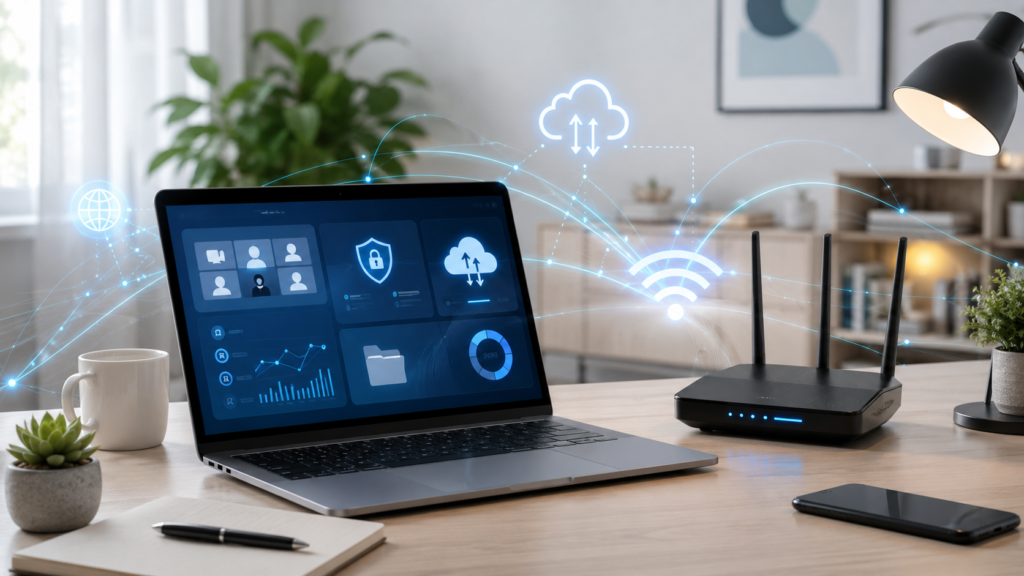
一般的な事務作業やWeb会議が中心なら、下り30Mbps以上・上り10Mbps以上が最低限の目安です。
ただし、通信速度はいつも一定とは限りません。時間帯やWi-Fiの電波状況、家族の利用状況、VPN接続などで低下するため、余裕を持たせるなら次の速度を目安にしてください。
| テレワークの利用状況 | 最低限の目安 | 快適に使う目安 |
|---|---|---|
| メール・チャット・Web閲覧 | 下り10Mbps・上り5Mbps | 下り30Mbps・上り10Mbps |
| クラウド文書・表計算 | 下り10Mbps・上り5Mbps | 下り30~50Mbps・上り10Mbps |
| Web会議 | 上下10Mbps | 下り30~50Mbps・上り10~20Mbps |
| Web会議とVPNの同時利用 | 下り30Mbps・上り10Mbps | 下り50~100Mbps・上り20~30Mbps |
| リモートデスクトップ | 下り20Mbps・上り10Mbps | 下り50Mbps・上り20Mbps |
| 画像・資料を頻繁に送受信 | 上下30Mbps | 上下100Mbps以上 |
| 動画・CADなど大容量データを扱う | 上下100Mbps | 上下300Mbps以上 |
表の数値は、各サービスが動く最低要件ではなく、回線の変動やほかの端末の通信まで考えた実用上の目安です。
通信速度の用途別の目安については、以下の記事でも詳しく解説しています。
Web会議に必要な速度は数Mbps程度
ZoomやTeamsのWeb会議だけであれば、上下10Mbps程度を安定して確保できれば、通常は十分です。
Web会議サービスが公式に示している必要帯域は、一般的な光回線の最大速度と比べれば大きくありません。
| サービス・利用内容 | 上り速度 | 下り速度 |
|---|---|---|
| Zoom・1対1・720p | 1.2Mbps | 1.2Mbps |
| Zoom・グループ・720p | 2.6Mbps | 1.8Mbps |
| Zoom・1080p | 約3.8Mbps | 約3.0Mbps |
| Teams・ビデオ会議の推奨値 | 約2.5Mbps | 約4.0Mbps |
| Teams・最高品質の目安 | 約4.0Mbps | 約4.0Mbps |
この数値だけを見ると、10Mbps程度でもWeb会議はできます。
ただし、Web会議中には次のような通信が重なることがあります。
- VPNを経由して社内システムへ接続する
- GoogleドライブやOneDriveがファイルを同期する
- 家族が動画配信サービスを見る
- パソコンがOSやソフトを更新する
- 画面共有をしながら資料をダウンロードする
- 複数のブラウザタブや業務アプリを使用する
Web会議そのものに必要な速度と、家庭全体で必要な速度は別に考える必要があります。仕事で頻繁に会議へ参加する場合は、少なくとも下り30Mbps・上り10Mbps、できれば下り50Mbps・上り20Mbps以上を確保しておくと安心です。
下り速度だけでなく上り速度が重要
テレワークでは、自分の映像や音声、画面共有、ファイルを送信するため、上り速度も確認する必要があります。
インターネットの通信速度には、次の2種類があります。
| 項目 | 通信の方向 | 主な用途 |
|---|---|---|
| 下り速度 | インターネットから自宅へ受信 | Web閲覧、動画視聴、資料のダウンロード、相手の映像受信 |
| 上り速度 | 自宅からインターネットへ送信 | 自分の映像・音声、画面共有、ファイル送信、クラウド同期 |
下り速度が300Mbps出ていても、上りが2~3Mbpsしか出ていなければ、相手側では自分の映像が止まったり、音声が途切れたりすることがあります。
特に、次の仕事では上り速度が重要です。
- Web会議でカメラを常時使用する
- 画面共有やオンライン研修を行う
- 画像・動画・設計データをアップロードする
- クラウドストレージへバックアップする
- 自宅のパソコンから会社のサーバーへデータを送る
- 顧客向けのオンラインセミナーを開催する
上り速度が遅い環境では、Web会議中だけクラウド同期やバックアップを一時停止すると改善することがあります。
メール・チャット・Web閲覧は10Mbps程度でも利用できる
メール、チャット、文字中心のWebサイトを利用するだけなら、実測10Mbps程度でも業務は可能です。
メールやSlack、Microsoft Teamsのチャット、社内ポータルなどは、一度に送受信するデータ量がそれほど多くありません。
ただし、画像が多いWebサイトを複数開いたり、大容量の添付ファイルをダウンロードしたりすると、10Mbpsでは待ち時間が長くなることがあります。
複数の業務アプリを同時に使う一般的なテレワークなら、下り30Mbps以上あると待ち時間を抑えやすくなります。
VPN利用時は通常より余裕が必要
VPNを使用すると、暗号化処理や会社側の設備を経由するため、VPNを使わない場合より速度が低下することがあります。
自宅では300Mbps出ていても、会社のVPNへ接続すると50Mbps以下まで落ちることは珍しくありません。
VPN接続時の速度は、次の要素にも左右されます。
- 会社側のVPNサーバーの性能
- 同時接続している社員数
- 自宅から会社までの通信経路
- 暗号化方式
- 会社側の回線速度
- 使用しているパソコンの処理性能
- セキュリティソフトやファイアウォール
VPN接続中だけ遅い場合は、自宅の光回線を高速化しても、会社側の設備がボトルネックなら改善しないことがあります。
回線を乗り換える前に、VPNを切断した状態と接続した状態の両方で速度を測ってください。
リモートデスクトップでは速度より遅延と安定性が重要
リモートデスクトップは大量の通信速度よりも、操作内容が素早く反映される低遅延な回線が重要です。
リモートデスクトップでは、会社にあるパソコンの画面を映像として受信し、キーボードやマウスの操作を送信します。
一般的な事務作業なら、数十Mbps程度でも利用できます。ただし、Ping値が高かったり通信が瞬間的に途切れたりすると、文字入力やマウス操作が遅れて感じられます。
次のような作業では、より多くの通信帯域が必要になることがあります。
- 高解像度のディスプレイを使用する
- 複数のディスプレイを遠隔操作する
- 画面内で動画を再生する
- 画像編集や3DCGソフトを操作する
- 頻繁に画面全体が切り替わる
リモート操作を快適にしたいなら、下り50Mbps以上だけでなく、Ping値やパケットロスも確認してください。
大容量ファイルを扱うなら100~300Mbps以上が有利
数GBから数十GBのファイルを毎日送受信する仕事では、回線速度が作業時間に直接影響します。
Web会議では100Mbpsと1Gbpsの体感差が小さくても、大容量ファイルの転送時間にははっきり差が出ます。
1GBと10GBのデータをアップロードする理論上の時間は、次のとおりです。
| 上り速度 | 1GBのアップロード | 10GBのアップロード |
|---|---|---|
| 10Mbps | 約13分20秒 | 約2時間13分 |
| 20Mbps | 約6分40秒 | 約1時間7分 |
| 100Mbps | 約1分20秒 | 約13分20秒 |
| 300Mbps | 約27秒 | 約4分27秒 |
実際には、通信制御や暗号化、混雑、クラウドサービス側の速度制限などがあるため、表より時間がかかります。
動画編集、CAD、3DCG、DTP、写真、音楽制作などで大容量ファイルを扱うなら、上り100Mbps以上、できれば300Mbps以上あると待ち時間を減らしやすくなります。
回線速度以外にPing・ジッター・パケットロスも確認する
Web会議の音声が途切れる場合、最大速度よりもPing、ジッター、パケットロスに問題がある可能性があります。
| 項目 | 意味 | テレワークの目安 |
|---|---|---|
| Ping・レイテンシ | 通信の応答にかかる時間 | 50ms以下が理想、100ms以下なら利用しやすい |
| ジッター | 通信の遅延時間のばらつき | 小さいほどよく、40ms以下が一つの目安 |
| パケットロス | 途中で失われたデータの割合 | 0%が理想、2%以下が一つの目安 |
Zoomでは、レイテンシ150ms以下、ジッター40ms以下、パケットロス2%以下が推奨されています。
速度が300Mbps出ていても、パケットロスが多ければ、音声の一部が消えたり、映像がブロック状に乱れたりします。
一方、通信速度が30Mbps程度でも、Ping値が低くパケットロスがほとんどなければ、Web会議は安定しやすくなります。
Pingやレイテンシについては、以下の記事も参考にしてください。
家族と回線を共有する場合は同時利用を考える
必要な回線速度はテレワークをする人だけでなく、同じ時間帯に家族が何をするかによって変わります。
たとえば、自分がWeb会議をしている間に、家族が次のような通信をすることがあります。
- テレビで4K動画を視聴する
- ゲームやアプリをダウンロードする
- 別の部屋でオンライン授業を受ける
- スマートフォンの写真をクラウドへ同期する
- 動画をSNSへアップロードする
- 別のパソコンでWeb会議を行う
Web会議と動画視聴が重なる程度なら、実測100Mbps前後でも対応できる家庭が多いでしょう。
ただし、家族が大容量ファイルのダウンロードやアップロードを始めると、帯域を大きく使い、Web会議が不安定になることがあります。
家族2人以上が在宅勤務をする家庭や、大容量通信が重なりやすい家庭では、下り100~300Mbps以上、上り30~100Mbps以上あると余裕を確保しやすくなります。
家族での同時利用については、次の記事で詳しく解説しています。
テレワークには1ギガ光回線で十分
一般的なテレワークだけを目的にするなら、10ギガ回線は必須ではなく、最大1Gbpsの光回線で十分です。
ZoomやTeamsのWeb会議で使う帯域は数Mbps程度です。VPN、クラウド同期、家族の動画視聴が重なったとしても、安定して100~300Mbps程度出ていれば、多くの家庭で問題なく利用できます。
| 利用状況 | おすすめの回線 |
|---|---|
| メール・Web・会議が中心 | 1ギガ光回線 |
| VPNやリモートデスクトップを使用 | 1ギガ光回線 |
| 家族2~4人で同時利用 | 基本的には1ギガ光回線 |
| 画像や資料を頻繁に送受信 | 1ギガ光回線 |
| 数十GB以上の動画素材を毎日送受信 | 10ギガを検討 |
| 複数人が同時に大容量データを扱う | 10ギガを検討 |
| 自宅サーバー・NASを業務利用 | 用途により10ギガを検討 |
10ギガ回線は、Web会議を安定させるためというより、大容量ファイルの転送時間を短くしたい人や、家庭全体の帯域に余裕を持たせたい人に向いています。
10ギガに変更しても、原因がWi-Fi環境やパケットロスなら、Web会議の不具合は改善しないことがあります。
テレワークにおすすめの光回線を用途別に選ぶ
一般的なWeb会議やVPN、リモートデスクトップが中心なら1ギガ回線で十分ですが、スマホの契約先や大容量ファイルを扱う頻度によって適した回線は異なります。
テレワーク用の回線は、最大速度だけで選ぶ必要はありません。一般的な事務作業が中心なら1ギガ回線を選び、スマホとのセット割や月額料金を比べたほうが、通信費の総額を抑えやすくなります。
動画、CAD、3DCGなど、数十GB以上のデータを日常的に送受信する人なら、10ギガ回線も候補になります。
| 光回線 | 月額料金の目安 | 向いている人 |
|---|---|---|
| GMOとくとくBB光 1ギガ | 戸建て5,390円 マンション4,290円 | スマホセット割を使わず、回線単体の料金を抑えたい人 |
ドコモ光 1ギガ 1ギガ | 戸建て5,720円 マンション4,400円 | ドコモの対象スマホプランを利用している人 |
SoftBank 光 1ギガ 1ギガ | 戸建て5,720円 マンション4,180円 | ソフトバンク・ワイモバイルを利用している人 |
| BIGLOBE光 1ギガ | 戸建て5,478円 マンション4,378円 | au・UQ mobileを利用している人 |
| GMOとくとくBB光 10ギガ | 戸建て・マンション5,940円 | 動画や設計データを頻繁に送受信する人 |
※料金は2026年8月時点の税込価格です。代表的な定期契約プランを掲載しています。工事費、事務手数料、ルーター代、光電話などのオプション料金は含めていません。建物や提供エリアによって利用できるプランが異なります。
料金を抑えてテレワークを始めるならGMOとくとくBB光 1ギガ

スマホとのセット割を使わない人なら、回線単体の月額料金が比較的安いGMOとくとくBB光 1ギガが候補です。
GMOとくとくBB光 1ギガの月額料金は、戸建てが5,390円、マンションが4,290円です。プロバイダ料金込みのシンプルな料金体系で、スマホの契約先に合わせて回線を選ぶ必要がありません。
フレッツ光と同じNTT回線を使用する光コラボなので、1ギガプランは全国の広い地域で申し込めます。フレッツ光やほかの光コラボからであれば、設備状況によっては工事をせずに乗り換えられます。
一般的なWeb会議やVPN、クラウド文書、リモートデスクトップなら、1ギガプランで十分です。
- スマホセット割を利用しない
- 格安SIMを使っている
- 回線単体の月額料金を抑えたい
- 複雑な料金プランを避けたい
- フレッツ光や光コラボから乗り換えたい
ただし、家族でドコモ、ソフトバンク、auなどの対象スマホプランを契約しているなら、セット割対応回線のほうが通信費全体では安くなることがあります。
Web会議やVPNが中心なら、月額料金を抑えやすい1ギガプランで十分です。

ドコモのスマホを使っているならドコモ光 1ギガ

家族でドコモの対象スマホプランを利用しているなら、ドコモ光セット割を含めた通信費の総額で判断してください。
ドコモ光 1ギガのタイプA・Cを2年定期契約で利用する場合、月額料金は戸建てが5,720円、マンションが4,400円です。
ドコモ光セット割の対象であれば、同一のファミリー割引グループに含まれる対象スマホの月額料金が、1回線ごとに最大1,210円割引されます。
例えば、家族3人のスマホがそれぞれ月額1,210円の割引対象なら、合計で月額3,630円の割引になります。光回線単体ではGMOとくとくBB光より高くても、家族全体ではドコモ光のほうが安くなることがあります。
- ドコモの対象料金プランを利用している
- 家族にもドコモ利用者がいる
- スマホと光回線の請求をまとめたい
- 全国の広いエリアで利用できる回線を選びたい
一方、ahamoは通常のドコモ光セット割の対象ではありません。ahamo利用者は、ドコモ光だけでなく、ahamo光や料金の安い光回線も比較してください。
光回線単体の料金ではなく、家族全員のスマホ割引を含めて比較してください。
ソフトバンク・ワイモバイル利用者ならSoftBank 光 1ギガ

ソフトバンクまたはワイモバイルの対象プランを利用している人は、SoftBank 光のセット割を確認してください。
SoftBank 光 1ギガの2年自動更新プランは、2026年8月時点で戸建てが月額5,720円、マンションが月額4,180円です。
ソフトバンクの対象料金プランでは「おうち割 光セット」、ワイモバイルでは「おうち割 光セット(A)」を利用できる可能性があります。
家族にも対象スマホの利用者がいるなら、複数回線に割引を適用できるため、光回線単体の月額料金だけで比べるより安くなることがあります。
- ソフトバンクの対象プランを利用している
- ワイモバイルの対象プランを利用している
- 家族に対象スマホの利用者が複数いる
- フレッツ光や光コラボから乗り換えたい
ただし、セット割の適用には、光BBユニット、Wi-Fiマルチパック、光電話などをまとめた指定オプションへの加入が必要です。スマホの割引額だけでなく、オプション料金を含めた総額を確認してください。
※SoftBank 光 1ギガは、2026年12月から月額料金の改定が予定されています。申し込み時点の料金を必ず確認してください。
指定オプションの料金を含めても、スマホセット割で安くなるか確認してください。
au・UQ mobile利用者ならBIGLOBE光 1ギガ

auまたはUQ mobileの対象プランを利用している人なら、全国の広い地域で申し込みやすいBIGLOBE光が候補です。
BIGLOBE光 1ギガの3年プランは、戸建てが月額5,478円、マンションが月額4,378円です。
auの対象プランでは「auスマートバリュー」、UQ mobileの対象プランでは「自宅セット割」を利用でき、スマホ1回線につき最大月額1,100円の割引を受けられる可能性があります。
- auの対象スマホプランを利用している
- UQ mobileの対象プランを利用している
- 家族にもau・UQ mobile利用者がいる
- auひかりの提供エリア外に住んでいる
- フレッツ光や光コラボから乗り換えたい
セット割の適用には、BIGLOBE光だけでなく、月額550円のBIGLOBE光電話への加入が必要です。自宅の固定電話を使わない場合でも、光電話の料金を含めて割引のメリットが残るか計算してください。
スマホセット割を使うのが一人だけなら、光電話料金の分だけ節約額は小さくなります。家族に対象スマホの利用者が複数いるほど、BIGLOBE光を選ぶメリットが大きくなります。
BIGLOBE光電話の料金まで含めて、家族全体でいくら安くなるか比較してください。

大容量ファイルを頻繁に扱うならGMOとくとくBB光 10ギガ
動画、CAD、BIM、3DCGなど、数十GB以上のデータを頻繁に送受信する人なら、GMOとくとくBB光 10ギガも候補になります。
GMOとくとくBB光 10ギガの月額料金は、戸建て・マンションともに5,940円です。1ギガの戸建てプランとの差は月額550円なので、対応エリア内で大容量通信を繰り返す人には検討しやすい料金差です。
ただし、Web会議やメール、VPN、一般的なリモートデスクトップだけが目的なら、10ギガは必要ありません。1ギガから10ギガへ変更しても、ZoomやTeamsの画質が10倍になったり、VPNの速度が必ず上がったりするわけではないためです。
10ギガが向いているのは、次のような人です。
- 動画素材を毎日クラウドへアップロードする
- 高解像度の写真やRAWデータを大量に共有する
- CAD・BIM・3DCGデータを送受信する
- 自宅のNASやサーバーを業務で利用する
- 家族も同時に大容量通信を行う
10ギガ回線の性能を生かすには、10GbE対応ルーターやLANポート、LANケーブルなどが必要です。また、10ギガプランは1ギガより提供エリアが限定されています。
申し込む前に、10ギガの提供エリアと必要な機器を確認してください。
テレワーク用光回線の最終的な選び方
スマホセット割を使わないならGMOとくとくBB光、対象スマホを家族で利用しているならセット割対応回線、大容量データを扱うなら10ギガ回線が基本的な選び方になります。
| 利用条件 | 第一候補 |
|---|---|
| 格安SIM利用者・セット割を使わない | GMOとくとくBB光 1ギガ |
| ドコモ利用者 | ドコモ光 1ギガ |
| ソフトバンク・ワイモバイル利用者 | SoftBank 光 1ギガ |
| au・UQ mobile利用者 | BIGLOBE光 1ギガ |
| 数十GB以上のデータを頻繁に扱う | GMOとくとくBB光 10ギガ |
スマホセット割の実際の割引額は、対象プランや指定オプション、家族の人数によって変わります。光回線の月額料金だけで決めず、光電話やルーターなども含めた毎月の支払総額で比較してください。
テレワークには光回線・ホームルーターのどちらがよいか
毎日の仕事でWeb会議やVPNを使うなら、速度が安定しやすい光回線を優先したほうがよいでしょう。
| 比較項目 | 光回線 | ホームルーター |
|---|---|---|
| 通信速度 | 速い傾向 | 電波状況によって変動 |
| 上り速度 | 確保しやすい | 下りより遅くなりやすい |
| 安定性 | 比較的高い | 混雑・天候・建物の影響を受ける |
| 工事 | 必要な場合がある | 原則不要 |
| 引っ越し | 移転手続きや工事が必要 | 比較的移動しやすい |
| テレワーク適性 | 長時間・業務利用向け | 短期利用・補助回線向け |
ホームルーターでも、電波状況がよく、上下10Mbps以上を安定して確保できればWeb会議は可能です。
ただし、利用者が増える夜間や、基地局が混雑している時間帯には、通信速度やPing値が大きく変動する場合があります。
業務を中断できない人は光回線をメインにし、スマートフォンのテザリングやホームルーターを障害時の予備回線として用意しておく方法もあります。
マンションでは配線方式を確認する
マンションで有線接続しても90Mbps前後から速度が上がらない場合は、VDSL方式や最大100MbpsのLAN配線方式が使われている可能性があります。
集合住宅では、建物まで光ファイバーが来ていても、共用部から各部屋までは電話線やLANケーブルが使われていることがあります。
| 配線方式 | 部屋までの配線 | 特徴 |
|---|---|---|
| 光配線方式 | 光ファイバー | 1ギガ・10ギガを利用しやすい |
| VDSL方式 | 電話線 | 最大100Mbpsの設備が中心 |
| LAN配線方式 | LANケーブル | 建物設備によって100Mbpsまたは1Gbps |
VDSL方式でも、実測50~90Mbps程度を安定して確保できれば、一般的なWeb会議や事務作業には対応できます。
ただし、大容量ファイルの送受信や家族の同時利用、クラウドバックアップでは待ち時間が長くなりやすいでしょう。
テレワーク前に回線速度を測定する方法
速度測定は1回で終わらせず、実際に仕事をする時間帯に複数回行ってください。
次の条件で測定すると、問題の原因を切り分けやすくなります。
- Web会議や大容量ダウンロードを停止する
- パソコンをルーターへ有線LANで接続する
- 下り速度・上り速度・Ping値を測定する
- 同じ条件で3回程度測定する
- 朝・昼・夜に測定する
- Wi-Fi接続でも同じ測定を行う
- VPN接続前と接続後を比較する
最初に有線LANで測るのは、光回線そのものとWi-Fi環境を切り分けるためです。
有線では300Mbps出るのに、仕事部屋のWi-Fiでは20Mbpsしか出ないなら、回線を乗り換えるよりルーターの設置場所やWi-Fi環境を見直すほうが効果的です。
実際に仕事をする部屋で測定する
ルーターの前で速くても、仕事をする部屋で遅ければテレワーク環境としては不十分です。
Wi-Fiは、ルーターとの距離、壁、床、家具、電子レンジ、近隣のWi-Fiなどの影響を受けます。
仕事用パソコンを置く場所で測定し、Web会議中も安定した速度が出るか確認してください。
負荷をかけた状態でも確認する
家族が通信している状態やクラウド同期中にも測定すると、実際の業務環境に近い性能を確認できます。
誰もインターネットを使っていない状態では速くても、大容量アップロードが始まるとPing値が急上昇することがあります。
こうした症状は、アップロード帯域の使い切りやバッファブロート、ルーターの処理能力不足などで起こることがあります。
回線速度は十分なのにWeb会議が途切れる原因
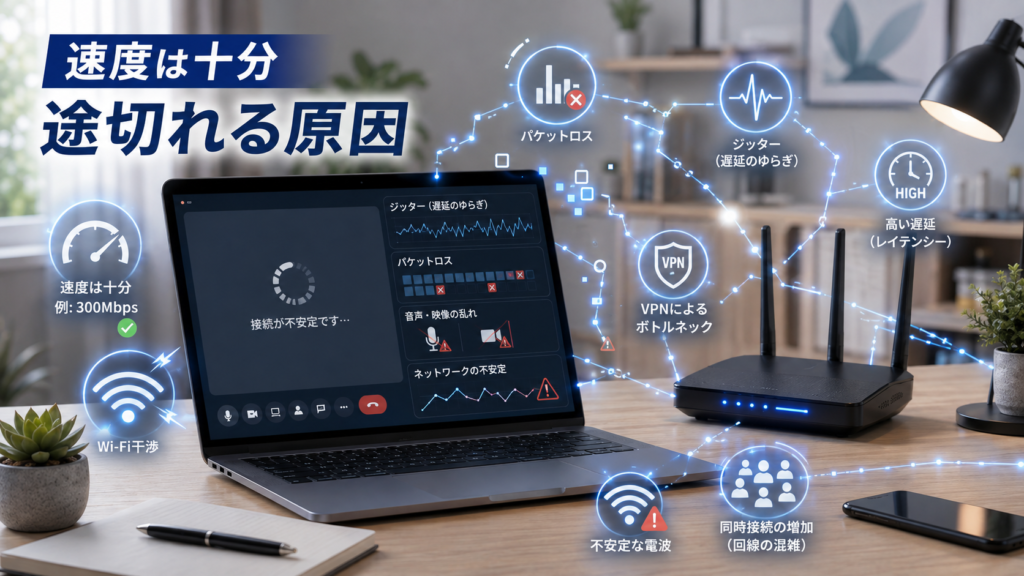
速度測定で100Mbps以上出ていても、Wi-Fi、パソコン、VPN、ルーターなどが原因でWeb会議が不安定になることがあります。
| 症状 | 考えられる原因 | 対処法 |
|---|---|---|
| 自分の映像だけ乱れる | 上り速度不足・Wi-Fi不安定 | 有線接続、クラウド同期を停止 |
| 相手の映像が止まる | 下り速度不足・パケットロス | ほかのダウンロードを停止 |
| 音声が途切れる | ジッター・パケットロス | 有線接続、ルーター再起動 |
| 夜だけ不安定 | 回線・プロバイダの混雑 | IPv4 over IPv6を確認 |
| VPN接続中だけ遅い | VPNサーバー・通信経路 | 会社の管理者へ相談 |
| 特定の部屋だけ遅い | Wi-Fiの電波不足 | ルーター移動、メッシュWi-Fi |
| 有線でも90Mbps前後 | VDSL・100Mbpsリンク | 配線方式とリンク速度を確認 |
| 映像処理でパソコンが重い | CPU・メモリ不足 | 背景ぼかしを停止、アプリを終了 |
テレワーク回線を安定させる方法
回線を乗り換える前に、有線LAN、Wi-Fiの周波数帯、クラウド同期、ルーターの設置場所を順番に確認してください。
仕事用パソコンを有線LANで接続する
決まった場所で仕事をするなら、有線LANで接続するのが最も確実です。
有線LANはWi-Fiの電波干渉や距離の影響を受けにくく、Web会議も安定しやすくなります。
ノートパソコンにLAN端子がない場合は、USB接続の有線LANアダプターを利用できます。
5GHz帯のWi-Fiを利用する
ルーターから近い部屋では、混雑しやすい2.4GHz帯より5GHz帯のほうが速度を確保しやすい場合があります。
ただし、5GHz帯は壁や床などの障害物に弱いため、ルーターから離れた部屋ではかえって不安定になることがあります。
仕事部屋で2.4GHzと5GHzの両方を測定し、安定するほうを使用してください。
クラウド同期とアップデートを停止する
Web会議中にOneDrive、Googleドライブ、Dropboxなどが大量のファイルを同期すると、上り帯域が不足することがあります。
特に動画や大量の写真を同期しているなら、会議前に一時停止するか、勤務時間外に同期するよう設定してください。
ルーターを仕事部屋に近づける
高価なルーターへ買い替える前に、設置場所を変えるだけで改善することがあります。
ルーターは、床の上、金属製の棚の中、テレビの裏、部屋の隅などを避け、できるだけ高く開けた場所に設置してください。
IPv4 over IPv6を利用する
フレッツ光や光コラボが夜間だけ遅い場合は、IPv4 over IPv6に対応しているか確認してください。
「v6プラス」「OCNバーチャルコネクト」「transix」「クロスパス」など、プロバイダによってサービス名や方式が異なります。
利用には対応するプロバイダとルーターが必要です。
予備回線を準備する
重要な会議や締め切りがある人は、光回線が使えないときに備えて、テザリングなどの予備回線を用意しておくと安心です。
どの光回線でも、障害、メンテナンス、ONUやルーターの故障が発生する可能性があります。
スマートフォンのテザリングでも、カメラをオフにして音声だけにすれば、一時的に会議へ参加できる場合があります。
テレワークにおすすめの回線条件
回線名だけで決めず、光配線方式、IPv4 over IPv6、上り速度、Wi-Fiルーターまで確認してください。
テレワーク用の回線を選ぶときは、次の条件を確認してください。
- 最大1Gbps以上の光回線
- IPv4 over IPv6に対応している
- マンションでは光配線方式を利用できる
- Wi-Fi 5・Wi-Fi 6以上のルーターを利用できる
- 仕事部屋まで有線LANを配線できる
- 上り速度が安定している
- 障害時のサポート窓口がある
- 引っ越しや解約時の費用が高すぎない
最大速度が速い回線でも、Wi-Fiが仕事部屋まで届かなかったり、夜間に混雑したりする場合があります。
広告上の最大速度だけでなく、自宅の建物設備や利用時間帯、接続方法まで含めて判断してください。
テレワークに必要な回線速度についてよくある質問
30Mbpsでもテレワークはできますか?
一人でWeb会議や事務作業をするだけなら、上下30Mbps程度を安定して確保できれば利用可能です。
ただし、家族の動画視聴や大容量ダウンロードが重なると余裕がなくなるため、できれば下り50~100Mbps程度を確保してください。
100Mbpsあればテレワークに十分ですか?
一般的な事務作業、Web会議、VPN、リモートデスクトップであれば、実測100Mbps程度で十分なケースがほとんどです。
数十GB以上の動画や設計データを頻繁に送受信するなら、さらに速い回線が役立ちます。
テレワークに10ギガ回線は必要ですか?
一般的なテレワークだけなら、10ギガ回線は必要ありません。
10ギガが向いているのは、大容量の動画・CAD・3DCGデータを毎日扱う人や、複数人が同時に大容量通信を行う家庭です。
上りと下りのどちらが重要ですか?
資料の閲覧やダウンロードでは下り、自分の映像やファイルの送信では上りが重要なので、両方を確認してください。
Web会議で自分の映像だけが乱れる場合は、上り速度やWi-Fiの送信環境に問題がある可能性があります。
ホームルーターでもテレワークはできますか?
電波状況がよく、上下10Mbps以上を安定して確保できれば可能ですが、毎日の業務利用には光回線のほうが適しています。
ホームルーターは時間帯や電波状況によって速度が変わりやすいため、重要な会議が多い人は注意してください。
回線速度が速いのにZoomが止まるのはなぜですか?
通信速度以外に、パケットロス、ジッター、Wi-Fi、VPN、パソコンの性能が原因になっている可能性があります。
有線LANで接続し、クラウド同期や不要なアプリを止めてから、もう一度確認してください。
まとめ
一人で一般的なテレワークをするなら、下り30~100Mbps・上り10~30Mbps程度を安定して確保できれば十分です。
用途別の目安は次のとおりです。
- メール・チャット・Web閲覧:下り10~30Mbps
- Web会議:上下10Mbps以上
- Web会議とVPN:下り50Mbps・上り20Mbps以上
- リモートデスクトップ:下り20~50Mbps以上
- 大容量ファイルの送受信:上下100~300Mbps以上
一般的なテレワークなら、最大1Gbpsの光回線で十分です。10ギガ回線は、数十GB以上のデータを頻繁に扱う人や、家族が同時に大容量通信を行う家庭で検討するとよいでしょう。
数十GB以上の業務データを頻繁に送受信する、家族の大容量通信と仕事が重なりやすいといった理由で10ギガを選ぶなら、「10ギガ光回線おすすめ8社を比較」で利用できる回線と料金を確認してください。一般的なWeb会議だけなら、無理に10ギガを選ぶ必要はありません。
Web会議の快適さは、通信速度だけでは決まりません。
- Ping・レイテンシ
- ジッター
- パケットロス
- Wi-Fiの電波状況
- ルーターの性能
- VPNや会社側の設備
- パソコンの処理性能
回線が遅いと感じたら、すぐに10ギガへ変更するのではなく、有線LANでの速度測定、Wi-Fi環境、クラウド同期、マンションの配線方式を順番に確認してください。
テレワーク回線選びに関連するページ
- 光回線の速度は何Mbpsあれば十分?用途別の目安を解説
- 家族で使う光回線は1ギガで足りる?同時接続の目安とおすすめ回線
- マンションで光回線が遅い原因は配線方式かもしれない
- 10ギガ光回線は本当に必要?1ギガで十分な人との違い
- PING値・レイテンシーとは何か?通信に与える影響