1ギガから10ギガに変更する手順|工事・必要な機器・注意点を解説

PRが含まれています
最終更新日:2026年9月14日
光回線を1ギガから10ギガへ変更するときは、料金プランを変えるだけでは済まない場合があります。
10ギガへ変更する際は、提供エリアや工事だけでなく、ONU・ルーター、LANケーブル、パソコン側まで確認が必要です。
同じ光回線会社で10ギガへ変更する場合でも、ONUやホームゲートウェイの交換が必要になることがあります。
別の光回線へ乗り換える場合は、先に10ギガを新規契約し、開通後に現在の1ギガを解約するケースもあります。
ここでは、1ギガから10ギガへ変更するときの流れを、申し込み前から開通後まで順番に説明します。
1ギガから10ギガへ変更すると何が変わる?
10ギガへ変更すると、回線契約以外にも変わる部分があります。
| 確認するもの | 10ギガ変更時のポイント |
|---|---|
| 回線契約 | 1ギガから10ギガへ変更 |
| ONU・ホームゲートウェイ | 交換される場合がある |
| ルーター | 10ギガ対応機器が必要になる |
| LANケーブル | 新しく用意するならCat6Aが分かりやすい |
| PCのLANポート | 1GbEでも使えるが1Gbps超は出せない |
| 光電話・テレビ | 継続条件や追加工事を確認 |
| 固定IPなどのオプション | 10ギガで使えない場合がある |
| IPv6・接続設定 | 再設定が必要な場合がある |
| 工事 | 無派遣・機器交換・派遣工事などがある |
10ギガは、回線会社との契約だけを変更すれば使えるわけではありません。
ONUからパソコンまで、通信経路全体を確認しておきましょう。
【30秒確認】申し込む前に見る5項目
10ギガを申し込む前に、次の5項目を確認してください。
| 確認項目 | 確認する理由 |
|---|---|
| 10ギガ提供エリア | 1ギガ対応住所でも10ギガを使えない場合がある |
| 現在の回線 | 同じ会社で変更か、乗り換えかで手続きが違う |
| 光電話・テレビ・固定IP | 10ギガで継続できない場合がある |
| レンタル機器 | 交換・返却が必要になる場合がある |
| 工事・切り替え時間 | 一時的にインターネットが止まる場合がある |
特に光電話やテレビを使っている人は、回線を申し込む前に継続条件を確認してください。
変更後に使えないと分かると、再契約や追加工事が必要になることがあります。
1ギガから10ギガへの変更方法は3種類
変更方法は、現在使っている回線と10ギガの契約先によって変わります。
| 変更方法 | 主な手続き |
|---|---|
| 同じ光回線で10ギガへ変更 | プラン変更・タイプ変更・速度変更など |
| 光コラボから別の光コラボ10ギガ | 事業者変更または新規契約など |
| 別設備の10ギガ回線へ変更 | 新規契約後に現在の回線を解約 |
同じ会社でも、手続き名は「タイプ変更」「速度変更」など事業者によって異なります。
同じ会社だからといって、簡単に切り替えられるとは限りません。
工事やONU交換が必要になることもあります。
同じ会社で変更するか他社へ乗り換えるか迷っている場合は、「1ギガ→10ギガは乗り換えと同じ会社で変更どちらがお得?」も参考にしてください。
手順1:10ギガの提供エリアを確認する

最初に、自宅が10ギガの提供エリアに含まれているか確認します。
現在1ギガを使えていても、10ギガも利用できるとは限りません。
10ギガは、1ギガと提供エリアや設備条件が異なる場合があります。
- 建物設備が10ギガに対応していない
- 電柱側の設備に空きがない
- 建物内の配管を利用できない
- 管理会社から工事許可が出ない
- マンションの設備が10ギガ非対応
こうした理由で、工事できない場合もあります。
マンションでは、住所だけでなく建物名と部屋番号まで入力して確認してください。
手順2:現在の契約とオプションを確認する

提供エリアを確認したら、現在の契約内容を整理します。
| 確認項目 | 確認すること |
|---|---|
| 現在の光回線 | 光コラボ・フレッツ光・独自回線など |
| 契約期間 | 更新期間や解約条件 |
| 工事費 | 分割払いの残債がないか |
| レンタル機器 | ONU・HGW・ルーター |
| 光電話 | 電話番号を継続できるか |
| テレビ | 10ギガでも継続できるか |
| 固定IP | 10ギガプランでも利用できるか |
| スマホセット割 | 変更後も継続するか |
回線料金だけを見て変更すると、光電話や固定IPなどの条件を見落としやすくなります。
特に別会社へ乗り換える場合は、現在の解約金や工事費残債も確認してください。
光電話やテレビへの影響は「10ギガへ変更すると光電話・テレビはどうなる?」でも詳しく解説しています。
手順3:10ギガへの変更を申し込む

確認が終わったら、10ギガへの変更を申し込みましょう。
同じ会社で10ギガへ変更する場合
マイページや電話窓口などから申し込みます。
事業者によって手続き名は異なります。
- プラン変更
- タイプ変更
- 速度変更
- 品目変更
などの名称が使われます。
同じ会社の変更でも、回線工事や機器交換が必要になる場合があります。
別の10ギガ回線へ乗り換える場合
異なる回線設備を使うサービスへ乗り換える場合は、新規契約として申し込むのが一般的です。
この場合は、現在の1ギガ回線をすぐ解約しないでください。
新しい10ギガ回線が実際に開通してから、古い1ギガ回線を解約する方が安全です。
工事が延期されたり、現地調査で開通できないと分かったりする可能性があるためです。
手順4:工事内容と利用停止時間を確認する

申し込み後は設備を確認し、必要に応じて工事日を決めます。
| 工事 | 主な内容 | 立ち会い |
|---|---|---|
| 無派遣工事 | 遠隔で回線を切り替える | 原則不要 |
| 機器交換 | ONUやHGWを交換する | 自分で行う場合もある |
| 派遣工事 | 作業員が設備を確認・変更 | 原則必要 |
現在の光ファイバーをそのまま使える場合でも、ONUだけ交換が必要になることがあります。
反対に、宅内配線まで変更する派遣工事になることもあります。
工事日は在宅勤務や配信を避ける
切り替え工事中は、一時的にインターネットを使えない場合があります。
在宅勤務やライブ配信をしているなら、重要な予定がない日を選びましょう。
必要に応じて、スマートフォンのテザリングなども準備しておくと安心です。
手順5:提供される機器を確認してから必要な機器を準備する
10ギガを申し込んだら、回線会社から何が提供されるか確認します。
市販の10ギガルーターを先に買うのはおすすめしません。
回線によっては、10ギガ対応ホームゲートウェイやルーターが提供される場合があるからです。
先に購入すると、同じような機能を持つ機器が重複する可能性があります。
10ギガ契約で確認する機器
| 機器 | 必須? | 確認すること |
|---|---|---|
| 10ギガ対応ONU・HGW | 必要 | 基本は回線事業者が用意 |
| 10ギガ対応ルーター | 原則必要 | 提供・レンタルされるか確認 |
| Cat6Aケーブル | 10GbE利用時に推奨 | 新規購入ならCat6Aが分かりやすい |
| 2.5/5/10GbE対応PC | 任意 | 1Gbps超を出したい端末だけ必要 |
| 10GbEスイッチ | 任意 | 高速端末を複数つなぐ場合 |
| Wi-Fi 6・6E・7端末 | 任意 | 古いWi-Fi端末でも接続自体は可能 |
10ギガ回線を契約しても、家中の機器を10GbE対応へ買い替える必要はありません。
1GbE対応のテレビやゲーム機も、そのまま利用できます。
高速化したいメインPCやNASだけを、2.5GbE・5GbE・10GbEに対応させる方法もあります。
ルーターはWANだけでなくLANポートを見る
「10ギガ対応」という表記だけでは判断できません。
WANポートとLANポートの両方を確認してください。
WANが10Gbpsでも、PCをつなぐLAN側が1Gbpsなら、そのPCは1Gbpsを超えられません。
10Gbps対応のLANポートが何個あるかも確認しましょう。
LANケーブルは新しく買うならCat6A
10GBASE-Tで10Gbps通信を使うなら、Cat6Aを選んでおくと分かりやすいです。
ケーブルの外側に「CAT.6A」などの表記があります。
ケーブルを壁の中へ長期間配線する場合も、10ギガ対応を考えて選びましょう。
PCは1GbEのままでも使える
PCが1GbEしか対応していなくても、10ギガ回線を利用できます。
ただし、そのPC単体では約1Gbpsまでが上限です。
PC1台で1Gbpsを超えたい場合は、2.5GbE・5GbE・10GbE対応のLANポートが必要です。
デスクトップPCならPCIeのLANカードを増設する方法があります。
詳しくは「10ギガ対応LANカードの選び方」も参考にしてください。
手順6:10ギガへの切り替え工事を行う

工事日になったら、回線事業者の案内に従って切り替えます。
派遣工事では、次のような作業が行われる場合があります。
- 光ファイバーや光コンセントの確認
- 宅内配線の変更
- 10ギガ対応ONUの設置
- ホームゲートウェイの交換
- 回線の開通確認
無派遣工事では、新しいONUなどが事前に送られてくる場合があります。
指定された日時より前に古いONUを外さないよう注意してください。
手順7:ONU・ルーターを接続する
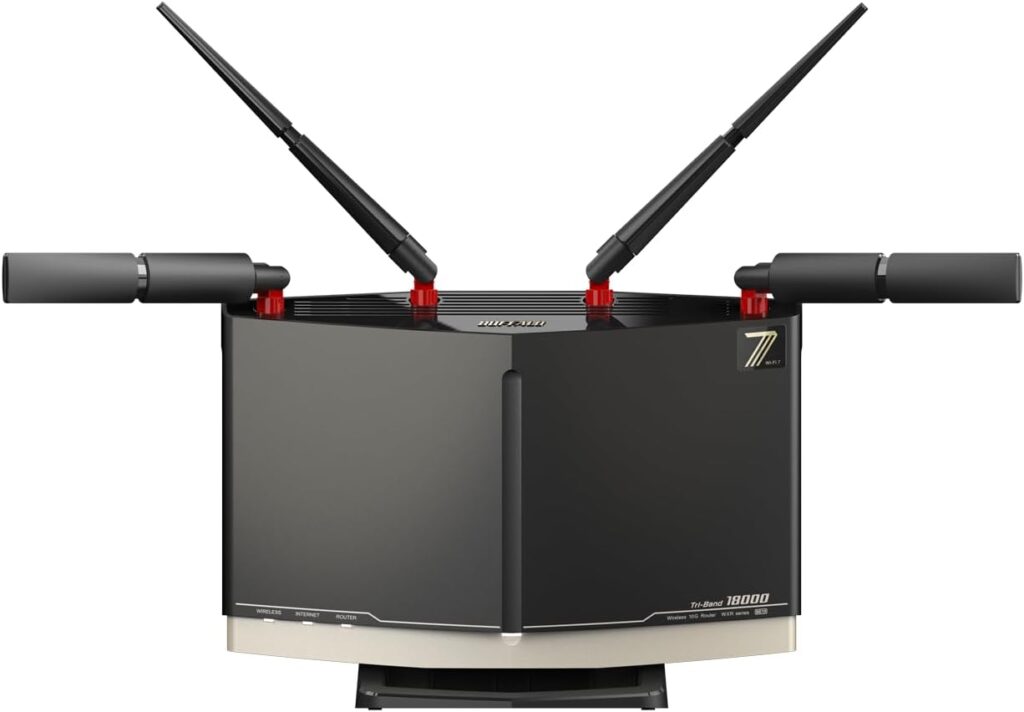
工事が終わったら、ONUやルーターを接続します。
一般的な接続は次の順です。
- 光コンセントとONUを接続する
- ONUとルーターのWANポートを接続する
- ルーターとPCを接続する
- ONUの電源を入れる
- ONUが起動したらルーターの電源を入れる
- インターネット接続を確認する
実際に接続するときは、回線事業者から届く説明書に従ってください。
IPv6接続も確認する
10ギガ回線では、IPv6 IPoE系の接続方式が使われることがあります。
対応ルーターをつなぐだけで自動設定されるサービスもあります。
開通直後は「インターネットにつながった」で終わらせず、IPv6まで正しく使えているか確認してください。
手順8:開通後にリンク速度と実測速度を確認する
10ギガが開通しても、Speedtestの数字だけですぐに判断しないようにしましょう。
次の順番で確認すると、ボトルネックを見つけやすくなります。
| 確認 | 見るところ |
|---|---|
| ONU・HGW | 警告ランプが出ていないか |
| WAN | 10ギガ対応ポートで接続しているか |
| PC | リンク速度が1Gbpsで止まっていないか |
| IPv6 | 正しく接続できているか |
| Speedtest | 有線で複数回測定 |
| LAN内速度 | 必要ならiperf3で確認 |
| 安定性 | 切断やリンクダウンがないか |
「10ギガなのに500Mbpsしか出ない」という場合でも、原因が回線だけとは限りません。
PC、ルーター、Wi-Fi、測定先サーバーなどでも速度は変わります。
開通直後の確認項目は「10ギガ回線の開通後に確認すること」にもまとめています。
10ギガにしたのに1Gbpsしか出ない場合
10ギガへ変更したのに1Gbps前後で頭打ちになる場合は、宅内側を順番に確認します。
- PCのLANポートが1GbEではないか
- ルーターの1Gbps LANポートを使っていないか
- 途中のスイッチが1GbEではないか
- USB LANアダプターが1GbEではないか
- LANケーブルやコネクターに問題がないか
- Wi-Fiで測定していないか
通信経路の途中に1Gbpsまでの機器が1つあれば、その端末の通信はそこで頭打ちになります。
例えば、回線とルーターが10Gbpsでも、PCのLANポートが1GbEならPCは1Gbpsを超えられません。
家族全体で10ギガ回線を共有する使い方なら、すべての端末で1Gbpsを超える必要はありません。
手順9:古いONUやルーターを返却する
10ギガへ変更すると、古いレンタル機器が不要になる場合があります。
- ONU
- ホームゲートウェイ
- Wi-Fiルーター
- 電源アダプター
- スタンドなどの付属品
交換した機器がレンタル品なら、回線会社の案内どおりに返却してください。
工事業者が回収する場合もあれば、後日届く返却キットを使う場合もあります。
返却期限や付属品も確認しましょう。
他社10ギガへ乗り換えるなら旧回線は開通後に解約
別設備を使う10ギガ回線へ乗り換える場合は、手続きの順番に注意してください。
- 10ギガ回線を申し込む
- 工事日を決める
- 10ギガを開通させる
- インターネット接続を確認する
- 現在の1ギガを解約する
- 旧回線の機器を返却する
新しい10ギガの開通前に旧回線を解約すると、ネットを使えない期間が発生する可能性があります。
工事が予定どおり進まないこともあるため、数日ほど契約期間が重なっても、旧回線を残しておく方が安全です。
1ギガから10ギガへの変更費用
10ギガへ変更するときは、月額料金だけでなく、変更時にかかる費用も確認しましょう。
| 費用 | 発生するケース |
|---|---|
| 変更工事費 | 1ギガから10ギガへ設備変更 |
| 事務手数料 | プラン変更・新規契約 |
| 休日工事費 | 土日祝日などを指定 |
| ルーター代 | 購入またはレンタル |
| LANカード代 | PCを2.5/5/10GbE化 |
| LANケーブル代 | Cat6Aなどへ交換 |
| 解約金 | 他社へ乗り換える場合 |
| 工事費残債 | 旧回線の分割払いが残っている場合 |
工事費は回線会社だけでなく、派遣工事や配線工事の有無でも変わります。
キャンペーン内容も変わるため、申し込み時点の公式条件を確認してください。
そもそも1ギガから10ギガへ変更するべき?
すべての家庭で10ギガが必要なわけではありません。
| 使い方 | 10ギガの必要性 |
|---|---|
| Web閲覧・SNS中心 | 急いで変更しなくてもよい |
| 動画視聴中心 | 1ギガでも十分な場合が多い |
| 家族で大容量通信 | 候補 |
| 大型ゲームを頻繁にDL | 候補 |
| 動画素材を頻繁にアップロード | 効果を感じやすい |
| NAS・クラウドで大容量転送 | 効果を感じやすい |
| Wi-Fiスマホ1台だけ | 効果は限定的 |
10ギガのメリットは「常に10Gbps出ること」ではなく、通信速度の上限と家全体で使える帯域に余裕を持たせやすいことです。
Web閲覧や動画視聴だけなら、1ギガのままでも十分な場合があります。
10ギガへ変更してもPingが大幅に下がるとは限らない
10ギガは、一度に送受信できるデータ量を大きくしやすいサービスです。
回線を10ギガへ変更しただけで、オンラインゲームのPingが大幅に改善するとは限りません。
Pingは、ゲームサーバーまでの距離や通信経路にも影響されます。
プロバイダの混雑やルーター性能も関係します。
ただし、家族の大容量通信で回線が混雑していた場合は、10ギガへ変更することで遅延を抑えやすくなることがあります。
申し込み前にサポートへ確認したい質問
分からない点は、申し込み前にサポートへまとめて確認しておくと安心です。
- 現在の1ギガから10ギガへ変更できますか?
- 派遣工事は必要ですか?
- 工事中にネットを使えない時間はありますか?
- ONUやホームゲートウェイは交換されますか?
- 10ギガ対応ルーターは提供されますか?
- 光電話の番号はそのまま使えますか?
- テレビサービスは継続できますか?
- スマホセット割は継続しますか?
- 古い機器はいつまでに返却しますか?
特に「何の機器が提供されるか」を確認してから、市販ルーターやLAN機器を購入しましょう。
1ギガから10ギガへの変更に関するよくある質問
同じ会社なら工事なしで10ギガへ変更できますか?
必ず工事なしになるわけではありません。
ONUやホームゲートウェイの交換だけで済む場合もあります。
一方で、派遣工事が必要になる場合もあります。
10ギガへ変更する前にルーターを買ってもいい?
先に、回線事業者から提供される機器を確認するのがおすすめです。
10ギガ対応ホームゲートウェイやルーターを借りられる場合があります。
市販ルーターが本当に必要か確認してから購入してください。
家中のLANケーブルをCat6Aへ交換する必要はありますか?
すべて交換する必要はありません。
10Gbpsで利用したい区間を優先して確認してください。
テレビやゲーム機など1GbEで十分な端末は、そのまま使えます。
1GbEのPCでも10ギガ回線を使えますか?
利用できます。
ただし、PC単体の有線通信は1Gbps前後までになります。
PCで1Gbpsを超えたい場合は、2.5GbE以上のLAN環境が必要です。
10ギガにしたら必ず数Gbps出ますか?
必ず出るわけではありません。
最大10Gbpsは、技術規格上の最大速度です。
混雑、ルーター、PC、LAN、Wi-Fi、測定先などで実測速度は変わります。
まとめ
1ギガから10ギガへの変更は、プランを切り替えるだけでは終わらない場合があります。
変更の基本的な流れは次のとおりです。
- 10ギガ提供エリアを確認する
- 現在の契約・オプションを確認する
- 10ギガへ変更を申し込む
- 工事内容と停止時間を確認する
- 提供機器を確認して必要な機器を準備する
- 切り替え工事を行う
- ルーターとIPv6を設定する
- リンク速度と実測速度を確認する
- 古いレンタル機器を返却する
10ギガを契約しても、家中の機器を10GbE対応へ交換する必要はありません。
高速化したいPCやNASから順に対応させても十分です。
ルーターなどを先に買わず、回線事業者から何が提供されるかを確認しておくことが大切です。
現在の回線で10ギガを利用できない場合や、変更条件が合わない場合は、他社の10ギガ回線も比較してください。
「10ギガ光回線おすすめ比較」で、主な10ギガ対応回線を比較しています。
関連ページ
- 1ギガ→10ギガは乗り換えと同じ会社で変更どちらがお得?
- 10ギガ光回線に変更するときに必要な機器一覧
- 10ギガ回線の開通後に確認すること
- 10ギガへ変更すると光電話・テレビはどうなる?
- 10ギガ対応LANカードの選び方
- 10ギガ光回線の料金と必要機器を含めた総額
- 10ギガ光回線おすすめ比較