USB接続の10GbEアダプターは使える?USB 3.2・USB4・Thunderboltの違い

PRが含まれています
最終更新日:2026年9月4日
10ギガ光回線を契約していても、ノートパソコンや小型PCのLAN端子が1Gbpsまでなら、1台で1Gbpsを超える速度は利用できません。そこで候補になるのが、USB Type-C端子に接続する10GbEアダプターです。
ただし、「USB-C対応」「10Gbps対応」「10GbE対応」は、それぞれ意味が異なります。端子には挿せても認識しない製品や、10GbEでリンクしてもUSB側がボトルネックになり、十分な実効速度が出ない組み合わせもあります。
USB接続でも10GbEは利用できますが、安定して性能を引き出すならUSB 3.2 Gen 2×2(20Gbps)、USB4、Thunderbolt 3以降のいずれかと、それぞれに対応する10GbEアダプターが必要です。
この記事では、USB接続の10GbEアダプターを使える条件、規格ごとの速度、USB4型とUSB 3.2型の違い、購入前の確認ポイントを解説します。
※規格・製品情報は2026年8月10日時点で確認しています。対応OSやドライバーは更新されるため、購入前にメーカーの公式仕様も確認してください。
USB接続の10GbEアダプターは使える
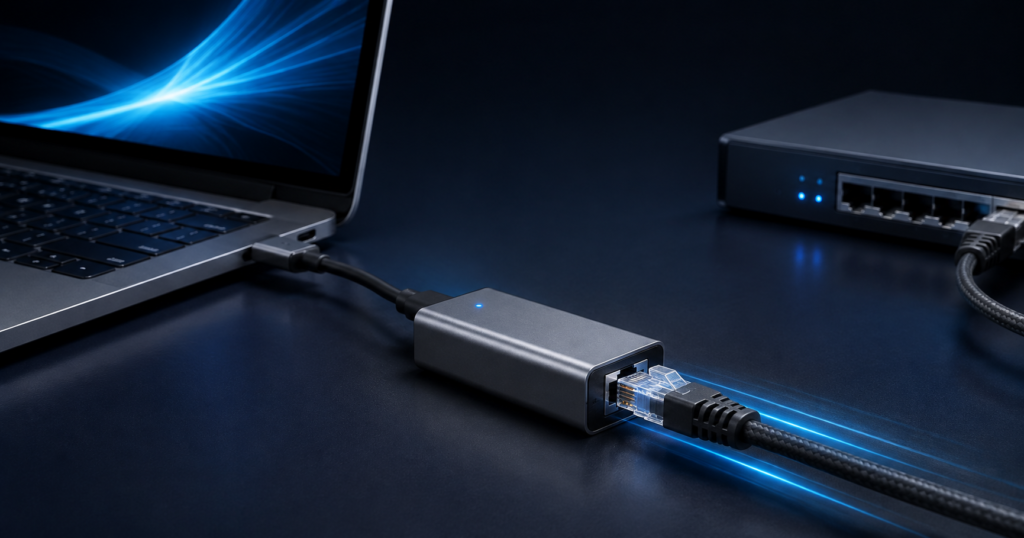
USB接続の10GbEアダプターは実用可能です。対応製品と十分な帯域を持つ端子を組み合わせれば、内蔵10GbE LANがないノートパソコンでも数Gbpsから9Gbps台の通信を狙えます。
ただし、どのUSB端子でも10GbEを使えるわけではありません。まず、パソコン側の端子を次の表で確認してください。
| パソコン側の接続規格 | 公称帯域 | 10GbEアダプターの利用 | 判断 |
|---|---|---|---|
| USB 2.0 | 480Mbps | 10GbEの性能は利用不可 | 1GbE未満になるため対象外 |
| USB 3.2 Gen 1 | 5Gbps | 製品によって認識しても大幅に制限 | 2.5GbEアダプター向き |
| USB 3.2 Gen 2 | 10Gbps | USB 3.2型なら動作する場合がある | 10GbEのリンク速度を実効速度では生かし切れない |
| USB 3.2 Gen 2×2 | 20Gbps | Gen 2×2対応10GbEアダプターを利用可能 | 新しいUSB 3.2型の有力な接続先 |
| USB4 20Gbps | 20Gbps | 製品ごとの条件確認が必要 | 帯域だけでなくPCIeトンネリング対応を確認 |
| USB4 40Gbps | 40Gbps | USB4対応製品を利用可能 | 10GbE用として有力 |
| Thunderbolt 3・4・5 | 最大40Gbps以上 | 対応するThunderbolt製品を利用可能 | 実績の多い接続方法 |
USB Implementers Forumによると、USB 3.2には5Gbps・10Gbps・20Gbpsの転送速度があります。同じ「USB 3.2」でも最大帯域は4倍違うため、製品仕様にある「Gen 1」「Gen 2」「Gen 2×2」、または「5Gbps」「10Gbps」「20Gbps」まで確認してください。
USB-C端子があっても10GbEを使えるとは限らない
USB Type-Cはコネクターの形状を示す名称で、その端子がUSB 3.2 Gen 1、USB 3.2 Gen 2、USB4、Thunderboltのどれに対応しているかとは別の話です。
見た目が同じUSB-C端子でも、データ転送速度は5Gbps、10Gbps、20Gbps、40Gbps以上と大きく異なります。充電や映像出力だけに対応し、高速データ転送には対応していない端子もあります。
「10Gbps対応」と「10GbE対応」は別の意味
商品ページにある「10Gbps」がUSB側の公称転送速度を指すのか、LAN側の10GBASE-T対応を指すのかを分けて確認してください。
たとえば、「USB-C 10Gbps対応LANアダプター」と書かれていても、LAN端子は2.5GbEや5GbEまでという製品があります。一方、LAN側が10GbEでも、パソコンとの接続がUSB 10Gbpsに制限されると、通信時のオーバーヘッドがあるため10GbEの速度をそのまま転送することはできません。
購入時は、次の3項目をそれぞれ確認してください。
- パソコン側端子の規格と帯域
- アダプターとパソコンをつなぐインターフェース
- LAN側が10GBASE-Tまたは10GbE SFP+に対応しているか
USB-Cケーブルも速度を制限する
パソコンとアダプターが高速規格に対応していても、途中のUSB-Cケーブルが充電専用または低速なら、認識しないか低速接続になります。
着脱式ケーブルを採用する製品は、原則として付属ケーブルを使ってください。交換する場合は、必要なUSB4・Thunderbolt・USB 20Gbpsの認証や対応帯域を確認してください。USB-Cケーブルを長くしてアダプターを机から離すより、短い付属ケーブルで接続し、アダプターから先のCat6A LANケーブルを長くするほうが構成をシンプルにできます。
USB接続の10GbEアダプターには2つの方式がある
2026年時点では、USB-C形状の10GbEアダプターを「USB4・Thunderbolt型」と「USB 3.2 Gen 2×2型」に分けて考えると、互換性と速度を判断しやすくなります。
USB4・Thunderbolt型
USB4・Thunderbolt型は、PCI Expressの通信を外部へ通して10GbEコントローラーを動かす製品が中心です。十分な帯域を確保しやすい一方、通常のUSB 3.2端子では使えないことがあります。
Thunderbolt 4は40Gbpsの帯域と32Gbpsの最低PCIeデータ要件が定められており、10GbEアダプターを接続する余裕があります。Thunderbolt 3対応製品も以前から販売されており、動画制作や10GbE NASとの接続で使われてきた方式です。
USB4は、パソコンによって実装されている機能に差があります。StarTech.comのUSB4対応10GbEアダプターのように、USB4 40GbpsとPCIeトンネリングを動作条件にする製品もあります。「USB4対応PC」という表記だけで判断せず、40Gbps対応とPCIeトンネリングの条件まで確認してください。
USB 3.2 Gen 2×2型
Realtek RTL8159などを採用したUSB 3.2 Gen 2×2型は、20GbpsのUSB接続を使って10GbEを実現する新しい選択肢です。
この方式はThunderbolt専用ではなく、USB 3.2として動作するのが特徴です。パソコン側もUSB 3.2 Gen 2×2の20Gbps接続に対応していれば、USB 10Gbps接続より帯域に余裕を持たせられます。
ただし、USB4やThunderbolt端子に挿せることと、USB 3.2 Gen 2×2の20Gbpsで接続されることは同じではありません。Macを含む一部のパソコンではUSB 3.2部分が10Gbps動作になり、アダプターの最高性能を引き出せない場合があります。新しいコントローラーでは、OS標準ドライバーだと速度が制限され、メーカーが案内する最新ドライバーが必要になる製品もあります。
| 比較項目 | USB4・Thunderbolt型 | USB 3.2 Gen 2×2型 |
|---|---|---|
| 主なホスト接続 | USB4 40Gbps、Thunderbolt 3・4・5 | USB 3.2 Gen 2×2 20Gbps |
| 通常のUSB 3.2端子 | 使えない製品がある | 下位互換で動作しても速度が制限される |
| メリット | 高い実効速度を狙いやすく、実績が多い | Thunderbolt非搭載PCでも20Gbps端子があれば候補になる |
| 注意点 | PCIeトンネリング、OS、世代の互換性 | Gen 2×2対応、ドライバー、OSごとの実効速度 |
USB接続の10GbEアダプターで何Gbps出る?
10GbEの10GbpsはLAN側の理論上のリンク速度であり、インターネットやファイル転送で常に10Gbps近い実効速度が出るわけではありません。
実効速度は、USB・Thunderboltのオーバーヘッド、10GbEコントローラー、ドライバー、CPU負荷、LANケーブル、ルーターやスイッチ、NASのストレージ、測定先サーバーなどの影響を受けます。
メーカーが公開している数値には、次のような例があります。
| 製品・方式の例 | メーカー公表値 | 読み取れること |
|---|---|---|
QNAP QNA-UC10G1T USB4・Thunderbolt型 | Windowsファイル転送で1,172MB/s | 約9.4Gbps相当。対応機器とMTU 9000をそろえた検証環境の値 |
| OWC Thunderbolt 4 10G Ethernet Adapter USB4・Thunderbolt型 | 900MB/s超 | 約7.2Gbps超に相当するメーカー実測値 |
| Cable Matters RTL8159搭載製品 USB 3.2 Gen 2×2型 | Windowsで約7Gbps、macOSで約5Gbps | 20Gbps以上のUSB-C端子などを使った場合のメーカー目安 |
測定条件が異なるため、上記の数値だけで製品の優劣を直接比較することはできません。ただし、USB接続でも1GbEや2.5GbEを大きく超えられる一方、製品やOSによって差が出ることは分かります。
10ギガ光回線の速度測定とNAS転送は分けて考える
宅内のNAS転送が9Gbps前後出ても、インターネットの速度測定で同じ結果になるとは限りません。
NASとの転送は家庭内の機器だけで完結しますが、インターネットの速度測定は、契約回線やプロバイダー、地域の混雑、ルーターの処理性能、測定サーバーにも左右されます。10GbEアダプターは「パソコン側の上限を引き上げる機器」であり、光回線そのものを高速化する機器ではありません。
USB接続の10GbEアダプターを使うメリット
最大のメリットは、パソコンを分解せずに10GbEポートを追加できることです。内蔵LANが1GbEまでのノートパソコンや小型PCも高速化できます。
- ノートパソコン、ミニPC、一体型PCへ外付けできる
- PCI Expressスロットの空きが不要
- 複数のパソコンで使い回しやすい
- 10GbE NASとの大容量ファイル転送を高速化できる
- 10ギガ光回線で1Gbpsを超える速度を試せる
- 5GbE・2.5GbE対応製品なら低速なルーターやスイッチにも接続しやすい
特に、4K・8K動画素材やRAW写真、バックアップデータ、ゲーム開発用アセットなど、数十GBから数TBのデータをNASと頻繁にやり取りする環境では効果を実感しやすくなります。
USB接続の10GbEアダプターを使うデメリット
デメリットは、USB-C端子に挿せるだけでは互換性を判断できず、内蔵LANカードより製品選びや動作確認が難しいことです。
- USB・USB4・Thunderboltの規格を合わせる必要がある
- OSやCPUの種類によって対応状況が異なる
- ドライバーの導入や更新が必要になる場合がある
- USBハブやドックを経由すると帯域を共有する
- 10GBASE-Tの変換処理で本体が発熱しやすい
- 高速なUSB-C端子を1つ占有する
- 同等クラスのデスクトップ用PCIe LANカードより高価になりやすい
10GbEアダプターの金属筐体が温かくなること自体は珍しくありません。ただし、布や書類の上に置いたり、狭い隙間へ押し込んだり、別の発熱機器と重ねたりすると熱がこもります。長時間のNAS転送に使うなら、放熱しやすい筐体を選び、周囲に空間を確保してください。詳しくは「10GbEは発熱しやすい?LANカードとルーターの熱対策」で解説しています。
USB接続の10GbEアダプターが向いている人
10GbEアダプターは、1Gbpsを超える速度を実際に使う用途があり、10GbE対応のルーター・スイッチ・NASを用意できる人に向いています。
| 使い方 | 10GbEアダプターの必要性 | 判断理由 |
|---|---|---|
| 10GbE NAS上の動画を直接編集する | 高い | 連続した大容量転送で効果が出やすい |
| 数百GBのバックアップを頻繁に行う | 高い | ストレージが十分速ければ時間を短縮できる |
| 10ギガ光回線で1Gbps超のダウンロードを狙う | 環境次第 | 配信元や回線も高速である必要がある |
| Web閲覧・動画視聴・オンライン会議 | 低い | 1GbEまたは2.5GbEでも十分なことが多い |
| オンラインゲームだけに使う | 低い | Pingはポート速度だけでは改善しない |
| 1080p・4Kでライブ配信する | 低い | 一般的な配信ビットレートは10Gbpsより大幅に低い |
速度測定の数字だけを上げたいのであれば、費用に見合わないことがあります。普段の用途が1Gbps未満に収まるなら、価格が安く、発熱も抑えやすい2.5GbEアダプターも候補になります。
USB接続の10GbEアダプターを購入する前の確認項目
アダプター単体の「10GbE対応」だけで決めず、パソコンから接続先までの全区間が目的の速度に対応しているか順に確認してください。
1.パソコンのUSB・Thunderbolt規格を確認する
パソコンメーカーの仕様表で、USB 3.2 Gen 2×2 20Gbps、USB4 40Gbps、Thunderbolt 3・4・5のどれに対応するかを確認します。
Windows 11のUSB4対応機では、「設定」→「Bluetoothとデバイス」→「USB」→「USB4ハブとデバイス」に接続機器や機能が表示されます。この項目が表示されない場合でも、実装によっては機器を接続したときだけ表示されることがあります。最終的には、パソコンの公式仕様を優先してください。
2.アダプターが要求する接続方式を確認する
USB4・Thunderbolt型とUSB 3.2 Gen 2×2型は、同じUSB-C形状でも必要な通信方式が異なります。
「USB4 40Gbps必須」「PCIeトンネリング必須」「Thunderbolt専用」「USB 3.2 Gen 2×2推奨」などの注意書きを確認します。対応規格が明記されていない製品は、10GbEのリンク速度だけでなく、ホスト側の接続速度やチップ名も確認してください。
3.対応OSとドライバーを確認する
Windows、macOS、Linuxで同じ速度が出るとは限らず、Windows on Armや古いOSを対象外にする製品もあります。
メーカーの対応OS一覧とドライバーダウンロードページを確認してください。発売直後のコントローラーは、OS標準ドライバーで認識しても性能が制限される場合があります。購入前に、自分のOS向けドライバーが現在配布されているかまで確認しておくと安心です。
4.ルーター・スイッチのLAN側を確認する
10ギガ対応ルーターでも、10Gbps対応なのはWANポートだけで、LANポートは1Gbpsという製品があります。
パソコンを接続するLANポートが10GBASE-Tに対応しているか確認してください。10GbE対応機器を2台以上つなぐ場合は、10ギガ対応スイッチングハブが必要になることもあります。詳しくは「10ギガ対応スイッチングハブは必要?」を参考にしてください。
5.RJ45とSFP+を間違えない
家庭用10ギガルーターのLAN端子へ接続するなら、基本的にはRJ45対応の10GBASE-Tアダプターを選びます。
SFP+アダプターは、SFP+対応スイッチやNASへDACケーブルや光ファイバーで接続する用途に向いています。RJ45端子へ直接挿すことはできないため、接続先の端子と方式をそろえてください。
6.Cat6A LANケーブルを用意する
新しく10GbE環境を組むなら、アダプターとルーター・スイッチの間はCat6A LANケーブルを選ぶのが基本です。
Cat6でも条件によっては10Gbps通信が可能ですが、規格上の距離は最大55mが目安です。Cat6Aなら10GBASE-Tで最大100mに対応します。長距離配線については「LANケーブルを20m・30m延ばすと速度は落ちる?」で詳しく解説しています。
7.パソコンと接続先のストレージ速度を確認する
10Gbpsは理論上1秒あたり1.25GBに相当するため、低速なHDDが1台だけではストレージ側が先にボトルネックになる場合があります。
NASとの高速転送が目的なら、パソコン側はNVMe SSD、NAS側は複数ドライブのRAIDやSSDキャッシュなど、数百MB/s以上を継続して処理できる構成が必要です。小さなファイルを大量にコピーする場合は、ネットワーク速度よりもファイルシステムやストレージのランダム性能が影響します。
USB接続の10GbEアダプターを設定する手順
最初はUSBハブやドッキングステーションを外し、アダプターをパソコンの対応端子へ直接つないで動作を確認してください。
- パソコン、アダプター、ルーターまたはスイッチの対応規格を確認する
- アダプターを付属のUSB-Cケーブルでパソコンへ直接接続する
- アダプターと10GbE対応LANポートをCat6Aケーブルで接続する
- メーカーが指定する最新ドライバーをインストールする
- WindowsやmacOSでネットワークアダプターが認識されたか確認する
- リンク速度が10Gbpsになっているか確認する
- 最初はMTU 1500のまま速度と安定性を測定する
- NAS転送を高速化する場合だけ、通信経路の全機器をMTU 9000へそろえて再測定する
リンク速度と実効速度の両方を確認する
リンク速度が10Gbpsでも実効速度が遅いことはあるため、接続状態と実際の転送結果は分けて確認します。
Windowsでは「設定」→「ネットワークとインターネット」→「イーサネット」からリンク速度を確認できます。宅内LANを確認するなら、10GbE対応の別PCやNASとの間でiperf3を実行すると、インターネット回線や測定サーバーの影響を切り離せます。
その後、大きな単一ファイルをNASへ読み書きし、ストレージを含めた実用速度を確認します。最後にインターネットの速度を測ると、ボトルネックの場所を判断しやすくなります。
USB接続の10GbEアダプターで速度が出ない原因
速度が出ないときは、回線を疑う前に、USB側の接続速度、LAN側のリンク速度、実ファイル転送の3段階で切り分けます。
| 症状 | 考えられる原因 | 確認方法 |
|---|---|---|
| アダプターを認識しない | USB4・Thunderbolt・PCIeトンネリング非対応、ドライバー不足 | PCと製品の対応表、デバイスマネージャー、メーカーのドライバーを確認 |
| リンク速度が1Gbps・2.5Gbpsになる | 接続先ポート、ケーブル、自動ネゴシエーションの問題 | 10GbE LANポートと短いCat6Aケーブルへ交換 |
| 10Gbpsリンクだが5Gbps前後しか出ない | USB 10Gbps接続、OS・ドライバー、CPU、ストレージの制限 | USB接続速度、最新ドライバー、iperf3、SSD速度を順に確認 |
| しばらくすると遅くなる・切断する | 熱、USB省電力、ケーブル、電力供給 | 放熱スペースを確保し、直結と付属ケーブルで再確認 |
| NASは速いがインターネットだけ遅い | 光回線、プロバイダー、ルーター、測定先の制限 | 時間帯と測定サーバーを変え、有線LAN内の結果と比較 |
USB接続の10GbEアダプターに関するよくある質問
購入前によくある疑問について、端子の形ではなく実際の通信規格を基準に回答します。
USB-A端子でも10GbEアダプターを使えますか?
USB-AではUSB 3.2 Gen 2×2、USB4、Thunderboltを利用できないため、10GbEの性能を引き出す接続先としてはおすすめしません。
USB 10Gbps対応のUSB-A端子はありますが、通信時の損失まで考えると、10GbEを最大速度で転送するには帯域が足りません。製品によっては低速互換で動作する場合もありますが、10GbE化を目的に購入するならUSB-Cの20Gbps以上を基準にしてください。
USB 3.2 Gen 2の10Gbps端子では使えませんか?
USB 3.2型アダプターなら認識する場合がありますが、USB側の公称帯域が10Gbpsで10GbEと同じため、実効速度では10GbEの性能を十分に生かせません。
USB4・Thunderbolt型は通信方式が異なり、通常のUSB 3.2 Gen 2端子では認識しない製品があります。USB 10GbpsまでのPCなら、5GbEまたは2.5GbEアダプターのほうが価格と性能のバランスを取りやすいでしょう。
USB4 20Gbpsなら10GbEアダプターを使えますか?
帯域には余裕がありますが、USB4対応10GbEアダプターの中には40GbpsとPCIeトンネリングを必須にする製品があるため、20Gbpsという数字だけでは判断できません。
パソコンとアダプターの両方の仕様で、必要なUSB4速度、PCIeトンネリング、Thunderbolt 3互換性を確認してください。
ゲームやライブ配信のために10GbEは必要ですか?
ゲームの通信や一般的なライブ配信だけなら10GbEは必須ではなく、安定した1GbE・2.5GbE接続でも必要帯域を十分に確保できます。
10GbEへ変更しても、Pingが10分の1になるわけではありません。ゲームの大容量ダウンロードや複数PCの同時通信、配信録画を10GbE NASへ保存する用途ではメリットがあります。
ジャンボフレームは必ず設定するべきですか?
インターネット利用では必須ではなく、まずMTU 1500で安定動作を確認するのが安全です。
NASとの大容量転送を高速化したい場合は、パソコン、アダプター、スイッチ、NASのすべてがMTU 9000に対応し、同じ設定にそろえられるときだけ試してください。一部の機器だけ設定すると、通信できないサービスが出たり、接続が不安定になったりすることがあります。
まとめ
USB接続でも10GbEは使えますが、「USB-C端子があるか」だけでなく、パソコンとアダプターが共通して使える通信規格と実効速度で判断してください。
- Thunderbolt 3・4・5は、対応10GbEアダプターを利用しやすい
- USB4型は、40GbpsやPCIeトンネリングを要求する製品がある
- USB 3.2 Gen 2×2 20Gbps型は、Thunderbolt非搭載PCの新しい選択肢になる
- USB 3.2 Gen 2 10Gbpsでは、10GbEの実効速度を生かし切れない
- USB-Cの形状、USB側の帯域、LAN側の10GbE対応を分けて確認する
- 10GbEルーター・スイッチ、Cat6Aケーブル、高速ストレージも必要
ノートパソコンへ10GbEを追加する具体的な構成や対応製品については、「ノートパソコンを10GbEに接続する方法」で詳しく解説しています。
関連ページ
10GbEアダプターを導入する前に、ルーター、LANケーブル、スイッチを含む通信経路全体も確認してください。
- ノートパソコンを10GbEに接続する方法|USB4・Thunderbolt対応LANアダプターの選び方
- 10ギガ光回線に変更するときに必要な機器一覧
- 10ギガ対応ルーターの選び方|WAN・LANポートやWi-Fi規格を確認
- 10ギガ対応LANカードの選び方|デスクトップPCを10GbE化する方法
- 10ギガ対応スイッチングハブは必要?必要なケースと選び方
- 10GbEは発熱しやすい?LANカードとルーターの熱対策
- 10ギガ光回線の料金は高い?必要機器を含めた総額