10GbEは発熱しやすい?LANカードとルーターの熱対策

PRが含まれています
最終更新日:2026年9月14日
10GbE対応のLANカードやルーターを使うと、本体やヒートシンクがかなり熱くなることがあります。
10GbE機器は1GbEより発熱しやすいですが、熱いというだけで故障とは判断できません。
ヒートシンクや金属筐体は、内部の熱を外へ逃がす役割があります。
そのため、表面がかなり熱くても正常に動いている場合があります。
確認したいのは、温度の数字だけではありません。
- 10Gbpsのリンクが切れる
- 5Gbpsや1Gbpsへ落ちる
- 長時間転送すると速度が低下する
- 温度やファンの警告が出る
- 冷却すると症状が消える
こうした症状が出ている場合は、熱が原因かどうかを切り分けます。
この記事では、正常な発熱と異常の見分け方を解説します。LANカード、ルーター、スイッチの熱対策も紹介します。
【30秒判定】10GbE機器の発熱は正常?異常?
最初に、今すぐ対策が必要な状態か確認しましょう。
| 状態 | 判断 | 最初にすること |
|---|---|---|
| ヒートシンクがかなり熱いが通信は安定 | 正常の可能性が高い | 通気を確保して様子を見る |
| 真夏だけ不安定になる | 熱の影響を疑う | 室温・吸気付近を確認 |
| 長時間転送するとリンクが切れる | 熱の可能性あり | 冷却して同じテストを行う |
| 10Gbpsから1Gbpsへ落ちる | 熱以外も疑う | ケーブル・ポート・リンク速度を確認 |
| 温度やファンの警告が出る | 要確認 | メーカーの警告内容を確認 |
| 冷却すると症状が消える | 熱の可能性が高い | 恒久的な通気改善を行う |
「触れないほど熱い」という感覚だけでは、正常か異常かを判断できません。
製品の仕様、通信の安定性、警告ログなどを合わせて判断してください。
10GbEは1GbEより発熱しやすい
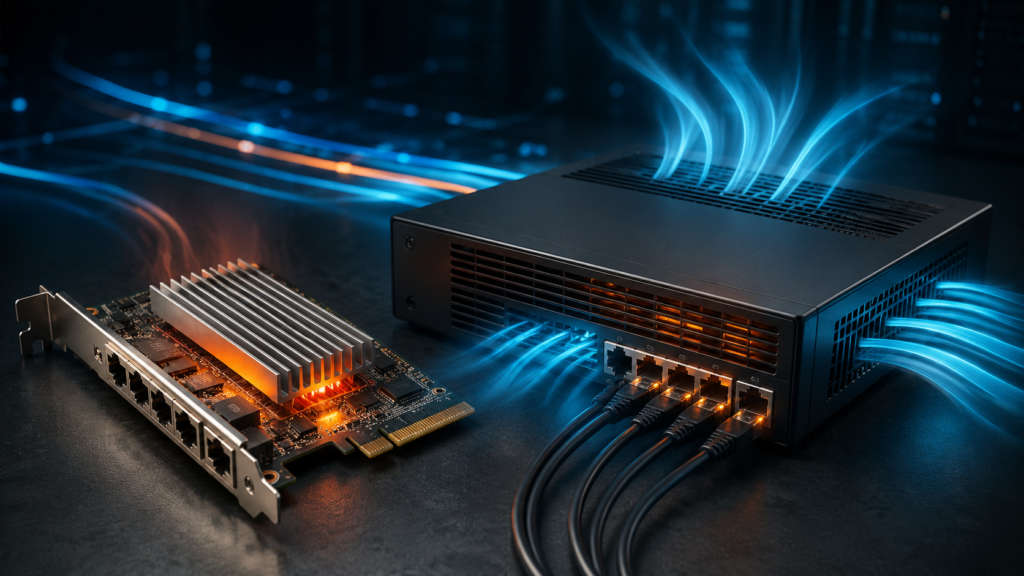
10GbEは高速な信号処理が必要なので、1GbEより消費電力と発熱が増えやすくなります。
LANカードやルーターは、データをそのままLANケーブルへ流しているわけではありません。
送信時にはデータを電気信号へ変換します。受信時には、届いた信号から元のデータを復元します。
10GBASE-Tでは、この処理を非常に高速に続けます。
そのため、通信を処理するPHYやコントローラーが電力を使い、熱が発生します。
10GbE LANカードに大きなヒートシンクが付いているのは、この熱を逃がすためです。
10GBASE-Tは便利だが発熱しやすい
家庭では、RJ45端子を使う10GBASE-Tが利用しやすいでしょう。
Cat6Aケーブルを使えるため、一般的なLAN配線から移行しやすいからです。
一方、10GBASE-TはSFP+のDACや光接続より発熱が大きくなる傾向があります。
| 接続方式 | 主なケーブル | 発熱の傾向 | 家庭での使いやすさ |
|---|---|---|---|
| 10GBASE-T | Cat6A・RJ45 | 比較的大きい | 使いやすい |
| SFP++RJ45 | Cat6A・RJ45 | 特に注意 | 小型部品へ熱が集中しやすい |
| SFP++DAC | 専用銅線ケーブル | 小さい傾向 | 近距離接続に向く |
| SFP++光 | 光ファイバー | 小さい傾向 | 長距離向け |
家庭で10ギガ光回線を使うだけなら、無理にSFP+へ変更する必要はありません。
10GBASE-Tでも、正しく設置して通気を確保すれば利用できます。
ルーターは10GbE以外の部分も発熱する
10ギガ対応ルーターでは、LANポートだけが熱源ではありません。
- 高速CPU
- Wi-Fi 6E・Wi-Fi 7
- 多数のアンテナ
- VPN処理
- セキュリティ機能
こうした部分でも熱が発生します。
10ギガルーター全体の発熱を見るなら、最大消費電力と動作環境を確認すると分かりやすいです。
メーカー公表値で見る10GbE機器の消費電力
発熱の大きさは、手で触った感覚だけでなく、消費電力からも判断できます。
代表的な10GbE機器の公表値をまとめます。
| 製品 | メーカー公表値 | 分かること |
|---|---|---|
| Intel X550-T1 | 10GbE:標準7.4W・最大8.4W 1GbE:標準4.7W・最大5.3W | 10GbE接続時は消費電力が増える |
| Intel X550-T2 | 2ポート10GbE時:標準11.2W・最大13.0W | 高速ポート数が増えると発熱も増えやすい |
| バッファロー LGY-PCIE-MG2 | 最大5.3W・動作環境0~55℃ | 1ポート製品でも数Wを消費する |
| MikroTik S+RJ10 | 10GBASE-T・30mで平均2.7W | 小型RJ45モジュールに熱が集中する |
| バッファロー WXR18000BE10P | 最大35.5W・動作保証温度0~40℃ | ルーター全体では数十Wになる製品もある |
| バッファロー LXW-10G5 | 最大27W | 全ポート10GbEでは冷却負荷も増える |
| バッファロー LXW-10G8 | 最大40W | 多ポート製品ではファン冷却も使われる |
製品ごとに測定条件が違うため、単純な性能比較には使えません。
ただし、10GbE機器がどの程度の熱源になるかを見る目安にはなります。
同じ棚に何台も置くと熱がたまりやすい
ルーターだけでなく、同じ場所に置くネットワーク機器全体の発熱を考える必要があります。
例えば、最大35.5Wのルーターと最大27Wのスイッチを同じ棚へ置くとします。
そこへONUやNAS、ACアダプターも加わります。
扉付きの棚では、内部に暖かい空気がたまりやすくなります。
複数の機器をまとめるなら、棚の背面を開けたり、上下に空間を作ったりしてください。
必要なら、静音ファンを使って棚の空気を入れ替える方法もあります。
10GbE LANカードの熱対策
最初からLANカード専用ファンを付ける必要はありません。
まずはPCケース全体の通気を確認します。
1.PCケースの吸気と排気を確認する
基本は前面や底面から空気を入れ、背面や上面から排出する構成です。
LANカード周辺に暖かい空気がたまらないよう、ケース内に空気の通り道を作ります。
ケースファンが付いている場合は、向きと回転を確認してください。
フィルターやヒートシンクにホコリが詰まっていないかも確認します。
2.GPUとLANカードの間隔を空ける
グラフィックボードの直下は熱がたまりやすい場所です。
使えるPCIeスロットが複数あるなら、GPUから少し離してLANカードを設置します。
ただし、PCIeスロットは見た目だけでは対応レーン数が分かりません。
LANカードが必要とするPCIe世代とレーン数を、マザーボードの説明書で確認してください。
3.ドライバーとファームウェアを更新する
10GbEのリンクが切れても、熱が原因とは限りません。
- LANドライバー
- ファームウェア
- LANケーブル
- PCIe設定
- スイッチ側の設定
なども確認してください。
熱対策をする前に、ソフトウェアや配線の問題を除外しておくと、原因を切り分けやすくなります。
4.それでも不安定なら弱く風を当てる
小型PCや静音PCでは、LANカード周辺の風量が足りない場合があります。
その場合はケースファンを追加し、LANカード周辺へ弱く風が流れるようにします。
ヒートシンクを外して改造する前に、ケース全体の換気を改善してください。
LANカードの選び方は「10ギガ対応LANカードの選び方」でも解説しています。
10ギガ対応ルーター・ONU・スイッチの熱対策
ルーターの熱対策で最優先なのは、冷却グッズを買うことではなく、通風口をふさがないことです。
1.指定された向きで設置する
縦置き用のルーターは、原則として縦向きで使います。
底面や側面には、空気を流すための通風口があります。
布やカーペットの上へ置くと、通風口をふさぐ場合があります。
硬くて平らな場所に置いてください。
2.壁に密着させない
ルーターの周囲には、暖かい空気が逃げる空間が必要です。
上・左右・背面を壁へ密着させず、取扱説明書で指定された空間を確保してください。
必要な距離は製品によって違います。
3.ONU・ルーター・スイッチを重ねない
機器を直接積み重ねると、下の機器の熱が上へ伝わります。
上の機器が吸い込む空気も暖かくなります。
ONU・ルーター・スイッチは棚板などで分けて置くのがおすすめです。
ACアダプターも発熱するため、本体に密着させない方がよいでしょう。
4.密閉された収納を避ける
扉付きの棚や情報分電盤では、熱が逃げにくくなります。
Wi-Fiルーターの場合、金属製の収納は電波にも悪影響を与えることがあります。
収納が必要なら、吸気と排気の経路を作ります。
5.真夏はルーター付近の温度を見る
「動作環境0~40℃」などの数字は、多くの場合、筐体表面温度ではなく周囲温度です。
室温が25℃でも、閉じた棚の内部が同じ25℃とは限りません。
日当たりのよい場所や天井付近では、さらに温度が上がることがあります。
気になる場合は、機器の吸気口付近で温度を確認してください。
6.多ポート10GbEなら冷却方式も確認する
10GbEスイッチには、ファンレスとファン付きがあります。
ファンレスは静かですが、筐体全体から自然に熱を逃がします。
一方、ファン付きは高負荷時でも冷却しやすいのが特徴です。
複数の10GbEポートを常時使うなら、ファン付きの方が温度を管理しやすい場合があります。
ただし、ファンの音やホコリが増える点には注意してください。
パソコン1台しか10GbEで使わないなら、スイッチ自体が不要な場合もあります。
詳しくは「10ギガ対応スイッチングハブは必要?」で解説しています。
10GbE LANカードやルーターは何℃なら危険?
10GbE機器すべてに共通する「○℃を超えたら危険」という温度はありません。
製品によって使われるチップや冷却方法が違うためです。
判断するときは、次の3点を確認します。
- メーカーが示す動作保証温度
- 内蔵センサーや警告ログ
- 実際の通信が安定しているか
例えば「動作環境0~40℃」と書かれていても、本体表面を40℃以下にするという意味ではありません。
周囲の空気が40℃以内という意味で使われることが一般的です。
そのため、筐体表面が50℃だからといって、すぐに故障とは判断できません。
温度の数字だけでなく、リンク切断や警告が出ていないか確認してください。
熱暴走かどうか5ステップで確認する
通信が不安定だからといって、すぐ熱が原因とは判断できません。
次の手順で確認すると、原因を切り分けやすくなります。
- 室温と機器の設置状態を記録する
- 現在のリンク速度や警告ログを確認する
- iperf3やNAS転送で10~20分ほど負荷をかける
- 切断・速度低下・エラーが出るか確認する
- 外部ファンで一時的に冷却し、同じテストを繰り返す
冷却した状態だけ安定するなら、熱が原因である可能性が高くなります。
例えば、通常状態では10分後に10Gbpsから1Gbpsへ落ちるとします。
一方、外部ファンで風を当てると、20分間10Gbpsを維持できたとします。
この場合は、ケース内や設置場所の冷却不足を疑います。
ただし、外部ファンを当てるだけで済ませない方がよいでしょう。
ケースファン、カード配置、棚の換気などを見直します。
インターネット速度ではなくLAN内でテストする
熱を調べるだけなら、Speedtestだけでは判断しにくい場合があります。
インターネット速度は回線混雑や測定先サーバーの影響も受けるからです。
できればPC同士やPCとNASの間で、iperf3などを使って確認してください。
宅内だけでテストすると、LANカード・ケーブル・スイッチの問題を切り分けやすくなります。
SFP+のRJ45モジュールは特に熱へ注意する
SFP+スロットに挿す10GBASE-TのRJ45モジュールは、小さな筐体に変換回路が入っています。
通常の光トランシーバーより発熱が大きくなりやすいため、複数個を密集させる場合は注意が必要です。
MikroTikのS+RJ10では、10GBASE-T・30m接続時の平均消費電力が2.7Wとされています。
比較対象の光モジュールは最大0.8Wです。
また、S+RJ10本体は高温になる場合があります。
複数使う場合は、メーカーが案内するポート配置も確認してください。
近距離ならDACも候補
SFP+対応機器同士を近距離で接続するなら、DACケーブルも選択肢になります。
NASとスイッチを同じラック内でつなぐ場合などに使いやすい方法です。
離れた部屋なら、光ファイバーも候補になります。
ただし、家庭用のONUやルーターが10GBASE-Tしか備えていないなら、無理にSFP+へ変える必要はありません。
やってはいけない10GbEの熱対策
保冷剤や冷却スプレーで急に冷やす
保冷剤や冷却スプレーを使うのは避けてください。
急激に冷やすと結露が発生する可能性があります。
水分が基板に付くと、ショートや端子の腐食につながります。
ネットワーク機器は、室温の空気を流して冷やすのが基本です。
純正ヒートシンクを勝手に外す
ヒートシンクを外すと、部品を破損する可能性があります。
メーカー保証の対象外になる場合もあります。
まずはファン、ホコリ、設置場所、カード位置を見直してください。
Cat8へ交換すれば冷えると考える
Cat8ケーブルへ変えても、LANカードやルーター自体の冷却にはなりません。
家庭の10GBASE-Tなら、基本的には適切なCat6Aケーブルで利用できます。
高品質なケーブルはリンク不良対策にはなりますが、発熱対策とは別です。
ジャンボフレームを熱対策だけの目的で使う
ジャンボフレームは、通信環境によっては処理負荷を減らせる場合があります。
しかし、通信経路にある機器の設定をそろえる必要があります。
熱を下げることだけを目的に設定するのはおすすめしません。
すべてを10GbEにしない方法もある
10ギガ光回線を契約しても、自宅内のすべてを10GbEへ変更する必要はありません。
10Gbpsが必要な区間だけ10GbEにして、ほかを2.5GbEや1GbEにする方法もあります。
例えば、次のような構成です。
- メインPCとNAS:10GbE
- ノートPC:2.5GbE
- テレビ:1GbE
- スマートフォン:Wi-Fi
用途に応じて分ければ、10GbEポート数を減らせます。
スイッチの価格、発熱、騒音も抑えやすくなります。
Web閲覧や動画視聴では、1台で10Gbpsを使い切ることはほとんどありません。
大容量NAS転送や動画素材の移動など、必要な場所だけ高速化する方が効率的です。
熱対策を優先したい環境
高温・密閉・小型・多ポートという条件が重なるほど、熱対策の重要度は上がります。
| リスク | 構成例 | 対策 |
|---|---|---|
| 低い | ミドルタワーPC+1ポートLANカード、開放棚 | 基本的な吸排気と清掃 |
| 中 | 小型PC、GPU直下のLANカード、ファンレススイッチ | カード位置・ケースファン・棚の通気を確認 |
| 高い | 扉付き収納にONU・ルーター・NAS・スイッチ | 機器を分散し、換気する |
| 特に高い | ファンレス機器でRJ45 SFP+を複数使用 | 配置変更・送風・DACや光を検討 |
10ギガ環境全体の必要機器は「10ギガ光回線に必要な機器一覧」でも整理しています。
10GbEの発熱に関するよくある質問
10GbE LANカードに専用ファンは必要?
一般的なミドルタワーPCなら、最初からLANカード専用ファンが必要とは限りません。
前面吸気と背面排気が機能していれば、まず通常状態で負荷テストしてください。
小型ケースやGPU直下、夏場の長時間転送では追加ファンが有効な場合があります。
LANカードが熱いと速度は落ちる?
正常な範囲なら、熱いだけで速度が落ちるとは限りません。
許容範囲を超えた場合は、リンク切断や速度低下が起きる可能性があります。
冷却前と冷却後で、同じLAN内転送テストをして比較してください。
ルーターを24時間つけっぱなしにしても大丈夫?
メーカーが示す設置条件と動作環境を守っていれば、基本的には常時利用できます。
ただし、ホコリ、ファンの異音、真夏の収納内温度は定期的に確認してください。
何度も熱暴走する場合は、再起動だけで済ませず、設置環境を改善してください。
ルーターの下に冷却台を置いた方がいい?
まず、付属スタンドとメーカー指定の向きで設置してください。
それでも熱がこもるなら、機器に部品を貼り付けるより、周囲の空気を流す方が安全です。
棚用ファンや外部ファンを使う方法があります。
レンタル機器は分解や改造を避けてください。
まとめ
10GbE機器は1GbEより熱くなりやすいですが、熱いというだけで故障とは限りません。
まず、リンク切断や速度低下などの異常が出ているか確認してください。
- LANカードはPCケース内の通気を確認する
- GPUとLANカードを密着させない
- ルーター・ONU・スイッチを積み重ねない
- 密閉棚を避ける
- 真夏は機器付近の温度を確認する
- RJ45 SFP+を複数使う環境では特に注意する
不安定になる場合は、通常状態と冷却状態で同じ負荷テストを行います。
冷却すると症状が消えるなら、ケースや棚の通気を恒久的に改善してください。
10ギガ回線を使っていても、宅内すべてを10GbEへそろえる必要はありません。
必要なPCやNASだけ10GbEにすると、機器代・発熱・騒音を抑えやすくなります。
関連ページ
- 10ギガ対応LANカードの選び方
- 10ギガ対応ルーターの選び方
- 10ギガ対応スイッチングハブは必要?
- 10ギガ光回線に必要な機器一覧
- 10GbE LANカードでPCの消費電力はどれくらい増える?
- 10ギガ光回線おすすめ比較