ノートパソコンを10GbEに接続する方法|USB4・Thunderbolt対応LANアダプターの選び方

PRが含まれています
最終更新日:2026年9月10日
ノートパソコンには、有線LANポートがない機種も多くあります。搭載していても、1GbEまでの対応という機種も少なくありません。そのままでは、10ギガ光回線や10GbE対応NASの性能を十分に生かせません。
USB4またはThunderboltに対応したノートパソコンなら、外付け10GbE LANアダプターで10GBASE-Tの有線LANポートを追加できます。本体を分解する必要はありません。
ただし、USB Type-C端子があれば、すべてのノートパソコンで10GbEアダプターを使えるわけではありません。USB-Cは端子の形です。USB4やThunderboltは通信規格です。購入前に、ノートパソコン側の規格とアダプターの対応OSを確認してください。
この記事では、WindowsノートやMacBookを10GbEへ接続する方法、必要な機器、LANアダプターの選び方、速度が出ないときの確認手順をまとめます。
ノートパソコンは外付け10GbE LANアダプターで高速化できる
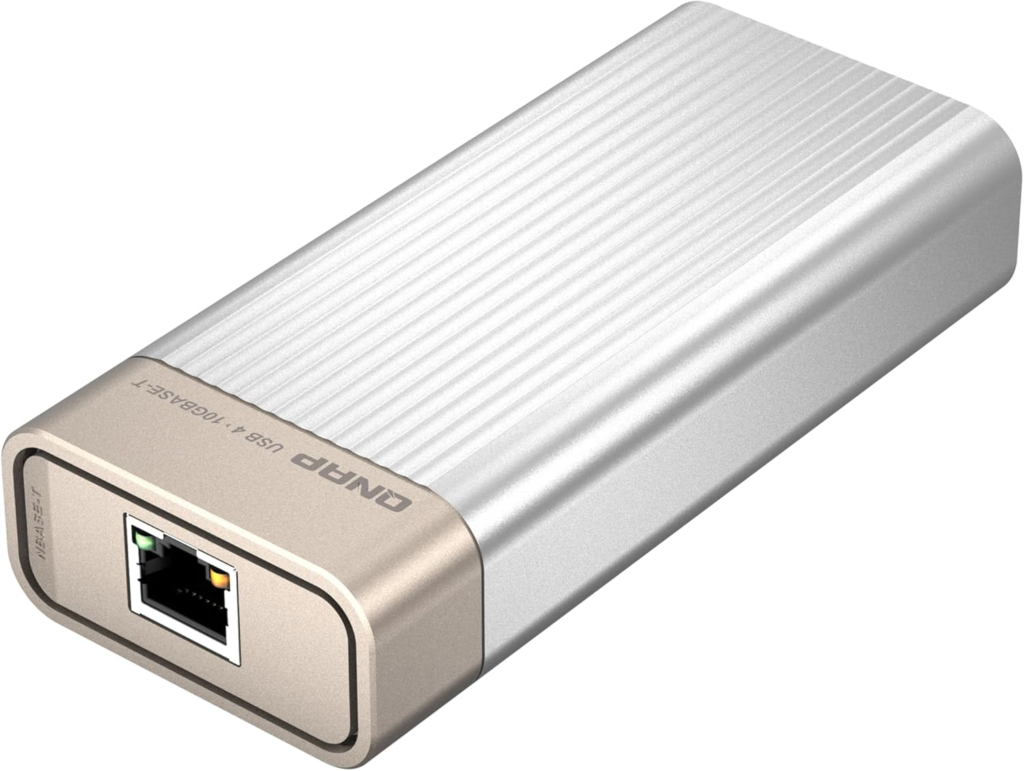
結論からいえば、USB4またはThunderbolt 3・4・5対応ノートパソコンなら、対応する外付けLANアダプターを介して10GbEへ接続できます。
基本的な接続構成は次のとおりです。
- ノートパソコンのUSB4・Thunderboltポートに10GbE LANアダプターを接続する
- LANアダプターとルーターまたはスイッチをCat6Aケーブルで接続する
- 必要に応じてドライバーをインストールする
- OS上でリンク速度が10Gbpsになっているか確認する
必要な機器は、接続先によって異なります。
| 目的 | 必要な機器 |
|---|---|
| 10ギガ光回線を使う | 10GbEアダプター、Cat6Aケーブル、10Gbps対応LANポートを持つルーター |
| 10GbE対応NASへ接続する | 10GbEアダプター、Cat6Aケーブル、10GbE対応スイッチまたはNASとの直結環境 |
| 複数のパソコン・NASを10GbE化する | 10GbEアダプター、Cat6Aケーブル、複数の10GbEポートを持つスイッチ |
10ギガ環境全体で必要な機器は「10ギガ光回線に変更するときに必要な機器一覧」でも整理しています。
最初にノートパソコンのUSB-Cポートの規格を確認する
10GbEアダプターを購入する前に最も重要なのは、USB-C端子があるかどうかではなく、その端子がUSB4またはThunderboltに対応しているかを確認することです。
同じ形のUSB-C端子でも、通信規格はUSB 2.0、USB 3.2、USB4、Thunderboltなどに分かれます。充電や映像出力ができても、高速な外付けネットワーク機器を使えるとは限りません。
ノートパソコンの製品ページや取扱説明書を開きます。インターフェース欄に、次のいずれかが書かれているか確認してください。
- USB4 20Gbps・40Gbps・80Gbps
- Thunderbolt 3
- Thunderbolt 4
- Thunderbolt 5
ポートの横に稲妻マークがあれば、Thunderboltの可能性があります。ただし、マークだけでは判断せず、メーカーの仕様表で確認するほうが確実です。USB4の場合は、アダプターの製品ページも確認します。使用中のOSとノートパソコン側の規格が、対応条件を満たしているか確認してください。
USB-Cと書かれているだけでは10GbE対応とは判断できない
USB Type-Cはコネクターの形状を示す名称で、通信速度を表す規格名ではありません。
一般的なUSB 3.2 Gen 1は、理論上5Gbpsです。USB 3.2 Gen 2は、理論上10Gbpsです。数字だけ見ると10GbEと同じ10Gbpsですが、USB側にも通信のオーバーヘッドがあります。そのため、10GbEの実効速度を十分に処理できる余裕はありません。
USB 3.2接続で手軽に有線LANを高速化するなら、2.5GbEまたは5GbEアダプターのほうが現実的です。10GbEが目的なら、USB4またはThunderboltに対応し、メーカーが10GbEでの動作を明記した製品を選びましょう。
USB4とThunderboltは同じUSB-C端子でも互換性を確認する
USB4ポートでThunderbolt 3用10GbEアダプターを使える場合もありますが、「USB4ならすべてのThunderbolt製品が必ず動く」とは限りません。
Thunderbolt 4は40Gbpsの帯域を持ちます。また、外付けPCI Express機器に関する要件も明確です。一方、USB4対応パソコンと10GbEアダプターの組み合わせは、機器やOSによって対応条件が変わります。アダプターやドライバーの条件も確認が必要です。
たとえば、QNAPのUSB4対応10GbEアダプター「QNA-UC10G1T 」は、WindowsではUSB4・Thunderbolt 4、macOSではThunderbolt 3・4への対応を案内しています。製品名にUSB4と書かれていても、OSごとの対応条件まで確認してください。
ノートパソコンを10GbEにする3つの方法
多くの人に向いているのはUSB4またはThunderbolt対応の10GBASE-Tアダプターです。拡張ボックスを使う方法は、特殊な用途に向いています。
接続方法の違いをまとめると、次のとおりです。
| 方法 | 導入しやすさ | 主な用途 | 注意点 |
|---|---|---|---|
| USB4対応10GbEアダプター | 高い | Windowsノート、対応Mac | OSごとの対応ポートを確認 |
| Thunderbolt対応10GbEアダプター | 高い | MacBook、Thunderbolt搭載Windowsノート | Thunderbolt非対応USB-Cでは使えない製品がある |
| Thunderbolt拡張ボックス+LANカード | 低い | 複数ポート、特殊なLANカード、据え置き運用 | 費用、設置スペース、互換性の確認が必要 |
方法1:USB4対応10GbE LANアダプターを使う
USB4対応モデルは、対応するWindowsノートへUSB-Cケーブル1本で10GBASE-TのRJ45端子を追加したい場合に使いやすい方法です。
USB4対応10GbEアダプターは、ノートパソコンのUSB4ポートを10GbEネットワークへつなぐ機器です。10GBASE-T対応モデルなら、家庭用10ギガルーターで一般的なRJ45端子へ接続できます。接続にはCat6Aケーブルを使えます。
製品例としては、「QNAP QNA-UC10G1T」があります。10GbE・5GbE・2.5GbE・1GbEに対応しているため、接続先が2.5GbEのルーターでも2.5Gbpsで利用できます。ただし、ドライバーの導入が必要で、Windows on Armには非対応と案内されています。
「USB-C接続」とだけ書かれた製品ではなく、USB4、10GBASE-T、使用中のOSへの対応が明記されている製品を選んでください。
方法2:Thunderbolt対応10GbE LANアダプターを使う
Thunderbolt 3以降を搭載したMacBookやWindowsノートでは、Thunderbolt対応10GbEアダプターも選びやすい選択肢です。
Thunderbolt 3・4は40Gbpsの帯域を持ちます。10GbEを扱える外付けネットワークアダプターも販売されています。Sonnet Solo10G Thunderbolt AdapterやQNAP QNA-T310G1Tなどが代表例です。
QNA-T310G1Tは、10GbE・5GbE・2.5GbE・1GbE・100Mbpsに対応しています。ただし、QNAPではLegacy製品として掲載されています。旧製品や在庫品を購入するときは、現在使っているWindows・macOS向けのドライバーがあるか必ず確認してください。
Thunderbolt 5搭載ノートでも、Thunderbolt 3・4用アダプターを使える場合があります。ただし、最初は変換ケーブルやハブを挟まないでください。アダプターの互換性表で、パソコン側が対応しているか確認します。
方法3:Thunderbolt拡張ボックスにPCIe LANカードを取り付ける
デュアル10GbEや特定チップのLANカードが必要なら拡張ボックスも使えますが、1ポート追加するだけなら専用アダプターのほうが簡単です。
Thunderbolt対応PCIe拡張ボックスに、デスクトップ用10GbE LANカードを取り付ける方法です。SFP+を使いたい場合や、2ポート必要な場合に選択肢になります。既存のLANカードを流用したい場合にも使えます。
ただし、拡張ボックスとLANカードの両方が必要です。そのため、費用と設置スペースは増えます。LANカード、拡張ボックス、OS、ドライバーの互換性も確認が必要です。
一般家庭で10ギガ光回線へ接続するだけなら、RJ45端子を備えたUSB4・Thunderbolt対応10GbEアダプターを優先すると分かりやすいでしょう。PCIe LANカード自体の選び方は「10ギガ対応LANカードの選び方」で解説しています。
10GbE接続に必要な機器
ノートパソコン側だけを10GbE化しても、ルーター、スイッチ、NAS、LANケーブルの途中に1Gbps対応機器があれば、その区間が速度の上限になります。
10GbEは、「回線」「ルーター」「LANアダプター」のどれか1つだけを対応させても十分ではありません。水道管の途中に細い管があると、そこで流量が制限されます。それと同じで、通信経路では最も遅い機器がボトルネックになります。
USB4・Thunderbolt対応10GbE LANアダプター
アダプターは、ノートパソコン側の規格、OS、接続先の端子、対応リンク速度をすべて満たす製品を選びます。
家庭用10ギガ光回線のルーターへ接続するなら、10GBASE-T対応のRJ45モデルが扱いやすいでしょう。NASや業務用スイッチがSFP+のみなら、SFP+対応アダプターを使います。接続にはDACケーブルまたは光トランシーバーを使用します。
RJ45とSFP+は端子の規格が違います。そのため、ケーブルだけで直接変換することはできません。家庭向けルーターにRJ45の10Gbps LANポートがあるなら、10GBASE-Tアダプターを選ぶと構成を簡単にできます。
Cat6A LANケーブル
新しく10GbE用のLANケーブルを購入するなら、10GBASE-Tで最大100mに対応するCat6Aを選ぶのが基本です。
Cat6も、条件によっては最大55m程度まで10GBASE-Tで使えます。ただし、周囲のノイズや配線状態の影響を受けます。家庭内の短い配線でも、価格差が大きくなければCat6Aを選ぶほうが無難です。
Cat7・Cat8という理由だけで選ぶ必要はありません。一般家庭でRJ45端子を使う10GbEなら、規格に合ったCat6Aで十分です。20m・30mの配線については「LANケーブルを20m・30m延ばすと速度は落ちる?」も参考にしてください。
10Gbps対応LANポートを持つルーターまたはスイッチ
10ギガ光回線で1Gbpsを超えるには、ルーターのWAN側だけでなく、ノートパソコンをつなぐLAN側ポートも10Gbpsに対応している必要があります。
「10ギガ対応ルーター」でも、10GbpsポートがWAN専用の場合があります。LAN側の10Gbpsポートが1つしかない製品もあります。製品仕様でポート構成を確認してください。
ノートパソコン1台だけを10GbEで接続するなら、スイッチは基本的に必要ありません。ルーターの10Gbps LANポートへ直接つなげられるためです。ノートパソコンとNASなど、複数の機器を10GbEで接続する場合は、10GbE対応スイッチを追加します。
ルーターの確認項目は「10ギガ対応ルーターの選び方」、スイッチが必要になる条件は「10ギガ対応スイッチングハブは必要?」で詳しく解説しています。
10GbE LANアダプターを選ぶ6つのポイント
購入後の失敗を防ぐには、「10Gbps対応」という商品名だけで判断せず、ホスト接続、OS、LAN端子、対応速度、冷却、付属ケーブルまで確認してください。
1.ノートパソコン側の接続規格が一致しているか
Thunderbolt専用アダプターを、Thunderbolt非対応のUSB-Cポートへ挿しても使用できない場合があります。
アダプターの「ホスト接続」欄で、USB4、Thunderbolt 3、Thunderbolt 4、Thunderbolt 5のどれに対応するか確認します。ノートパソコン側もメーカー仕様表で同じ規格に対応している必要があります。
USB4 20Gbps・40Gbpsの違いがある場合も、自己判断せず、アダプターメーカーが示す動作条件を優先してください。
2.Windows・macOS・LinuxとCPUに対応しているか
同じアダプターでも、WindowsとmacOSで対応する接続規格や必要なドライバーが異なることがあります。
OS名だけでなく、バージョンとCPUアーキテクチャも確認してください。特に、Snapdragonなどを搭載するWindows on Armノートでは注意が必要です。一般的なx64向けドライバーを利用できない製品があります。
MacBookではAppleシリコンへの対応を確認してください。WindowsではWindows 11用ドライバー、Linuxではカーネルとドライバーの条件を確認します。今後のOS更新も考えるなら、メーカーが継続してドライバーを提供している製品のほうが選びやすいでしょう。
3.RJ45とSFP+のどちらが必要か
家庭用10ギガルーターへ接続するならRJ45、SFP+スイッチやNASへ接続するならSFP+を基準に選ぶと分かりやすくなります。
RJ45対応の10GBASE-Tアダプターは、Cat6Aケーブルを使えます。家庭内で扱いやすい点がメリットです。一方、SFP+はDACや光ファイバーを使うネットワークに向いています。
アダプターだけでなく、接続先のポートと使用するケーブルも同じ方式にそろえてください。
4.5GbE・2.5GbEへも自動調整できるか
10GbEだけでなく5GbE・2.5GbEにも対応するNBASE-T製品なら、接続先が10Gbps未満でも使い回しやすくなります。
たとえば、10GbE対応NASとは10Gbpsで接続できます。別の場所では2.5GbEルーターへ接続するといった使い分けもできます。対応速度は「10G/5G/2.5G/1G」のように製品仕様に書かれています。
10GbE専用のSFP+製品は、1Gbps機器へ接続できない場合があります。複数の環境へ持ち運ぶなら、対応リンク速度の広い製品が便利です。
5.冷却方式と本体サイズを確認する
10GBASE-Tアダプターは発熱しやすいため、小ささだけで選ばず、金属筐体、放熱面積、ファンの有無、設置場所を確認してください。
ファンレス製品は静かです。ただし、机の裏や布の上に置くと熱がこもりやすくなります。ファン搭載モデルは長時間の転送に向いています。一方で、動作音やホコリの影響を受けます。
動画素材をNASから長時間読み書きする場合は、アダプターの上へ物を置かず、周囲に空間を確保してください。詳しい対策は「10GbEは発熱しやすい?LANカードとルーターの熱対策」で解説しています。
6.対応ケーブルが付属しているか
10GbEアダプターとノートパソコンをつなぐUSB-Cケーブルも高速通信規格への対応が必要で、充電専用ケーブルでは使えません。
メーカー純正ケーブルが付属する製品なら、ケーブル選びによる相性問題を減らしやすくなります。ケーブルを交換するときは、USB4またはThunderbolt認証を確認してください。対応帯域と長さの確認も必要です。
USB-Cケーブルは、長さによって対応速度が制限される場合があります。ノートパソコンとアダプターの間は、付属ケーブルを使うのが分かりやすいです。距離を延ばす場合は、アダプターから先のCat6A LANケーブルを長くします。
おすすめのUSB4・Thunderbolt対応10GbE LANアダプター
USB4搭載WindowsノートならQNAP・StarTech.com・SABRENT、Macとの互換性を重視するならOWC、AVBを含む制作環境ならSonnetが候補になります。
USB4・Thunderbolt対応の10GbE LANアダプターは、まだ製品数が多くありません。また、USB Type-C端子があるだけでは使えません。パソコン側の対応規格やOS、ドライバーの有無を確認して選んでください。
| 製品名 | パソコン側の対応規格 | 対応速度 | 対応OS | 冷却方式 | おすすめの用途 |
|---|---|---|---|---|---|
| QNAP QNA-UC10G1T | USB4、Thunderbolt 3・4 ※OSによって条件が異なる | 10Gbps/5Gbps/2.5Gbps/1Gbps | Windows、macOS、Linux ※Windows ARM・Boot Camp非対応 | ファンレス | USB4搭載Windowsノート、10ギガ光回線、10GbE NAS |
| StarTech.com USB4-10GBE-ETHERNET | USB4 40Gbps、Thunderbolt 3・4 ※USB4ではPCIeトンネリング対応が必要 | 10Gbps/5Gbps/2.5Gbps/1Gbps/100Mbps | Windows 10・11、macOS 12.4以降、Ubuntu 22.04/24.04 | ファンレス アルミ筐体によるパッシブ冷却 | 国内サポートを重視する人、業務用ノート、Windows・Ubuntu環境 |
| SABRENT NT-P10G | USB4、Thunderbolt 3・4 ※一般的なUSB 3.x端子には非対応 | 10Gbps/5Gbps/2.5Gbps/1Gbps/100Mbps | Windows 10以降、macOS、Linux 3.10以降 ※接続規格によってmacOSの条件が異なる | ファンレス アルミ合金筐体 | 10GbE NAS、WOL・PXEを使う環境、海外製品も選択肢にできる人 |
| OWC Thunderbolt 4 10G Ethernet Adapter | Thunderbolt 3・4・5、USB4 | 10Gbps/5Gbps/2.5Gbps/1Gbps/100Mbps | Windows、macOS ※Windowsではドライバーが必要 | ファンレス アルミ製ヒートシンク筐体 | MacBook、動画編集、大容量データを扱うクリエイター |
| Sonnet Solo10G Thunderbolt Adapter | Thunderbolt 3・4・5、USB4 ※OSごとに対応条件あり | 10Gbps/5Gbps/2.5Gbps/1Gbps/100Mbps | Windows、macOS、Linux、iPadOS | ファンレス アルミ筐体 | MacとWindowsの併用、10GbE NAS、映像・音楽制作、AVB環境 |
USB4接続を明確にうたっている製品として選びやすいのが「QNAP QNA-UC10G1T」です。USB4ケーブルが付属し、一般家庭で利用しやすいRJ45端子を搭載しています。ただし、Windows 11ではドライバーの導入が必要で、Windows on ARMには対応していません。
「StarTech.com USB4-10GBE-ETHERNET」は、日本語の公式製品ページがあり、国内での購入経路やサポートを重視する人にも選びやすい製品です。10GbEだけでなく5GbE・2.5GbEにも対応し、アルミ筐体によるファンレス冷却を採用しています。ただし、USB4接続ではパソコン側がPCIeトンネリングに対応している必要があります。
「SABRENT NT-P10G」は、USB4とThunderbolt 3・4に対応するバスパワー式の10GbEアダプターです。WOLやPXEにも対応しているため、インターネット接続だけでなく、NASや業務ネットワークへの導入にも向いています。一般的なUSB 3.2 Type-C端子では使用できない点に注意してください。
MacBookで使うなら、Thunderbolt 3・4・5とUSB4への対応が明記されている「OWC Thunderbolt 4 10G Ethernet Adapter」も選びやすい製品です。メーカー公称では実測900MB/s以上を記録しており、10GbE対応NASとの大容量ファイル転送に向いています。
「Sonnet Solo10G Thunderbolt Adapter」は、Windows・macOS・Linuxに加えてMシリーズ搭載iPad Proにも対応します。MacではAVBにも対応しているため、映像・音楽制作環境で10GbEを使いたい場合にも向いています。
製品名だけで選ばず、ノートパソコンのUSB4・Thunderbolt対応状況と、使用するOSに対応したドライバーが提供されているかを購入前に確認してください。
QNAP QNA-T310G1Tなどの旧型Thunderbolt 3製品も流通していますが、現在は公式仕様ページでレガシー製品に分類されています。価格差が小さいなら、USB4や新しいOSへの対応が明記された現行製品を優先したほうがよいでしょう。
ノートパソコンを10GbEへ接続する手順
最初はハブやドッキングステーションを挟まず、ノートパソコン、10GbEアダプター、10Gbps対応ルーターを直接つないで動作を確認します。
途中に入る機器を減らすと、認識しない原因や速度低下が起きている場所を見つけやすくなります。
Windowsノートの接続手順
Windowsでは、まずメーカー指定のドライバーを確認し、接続後にリンク速度が10Gbpsになっているか確認します。
- ノートパソコンのメーカー仕様表でUSB4またはThunderbolt対応を確認する
- 10GbEアダプターのWindows 11対応とCPU条件を確認する
- 必要なドライバーをアダプターメーカーの公式サイトから入手する
- アダプターをノートパソコンのUSB4・Thunderboltポートへ直接接続する
- アダプターとルーターの10Gbps LANポートをCat6Aケーブルでつなぐ
- Windowsを再起動し、設定の「ネットワークとインターネット」からEthernetのリンク速度を確認する
PowerShellを使う場合は、次のコマンドでもリンク速度を確認できます。
Get-NetAdapter | Select-Object Name, Status, LinkSpeed「10 Gbps」と表示されれば、ノートパソコンと接続先の間は10GbEでつながっています。ここに表示されるのは、宅内LANのリンク速度です。インターネットの実測速度ではありません。
MacBookの接続手順
MacBookでは、アダプターがAppleシリコンと使用中のmacOSに対応しているか確認してから接続します。
- Macの技術仕様または「システム情報」でThunderbolt・USB4ポートを確認する
- アダプターのmacOSバージョンとAppleシリコン対応を確認する
- 必要なドライバーやユーティリティーをメーカー公式サイトから導入する
- アダプターをMacBookへ直接接続する
- Cat6Aケーブルで10Gbps対応ルーター、スイッチ、NASへ接続する
- 「システム設定」からネットワークアダプターが認識されているか確認する
macOSのセキュリティー設定によっては、初回接続時にアクセサリーの接続許可を求められます。ドライバーの承認が必要な場合もあります。画面の案内を確認し、出所不明のものではなくメーカー公式版を使ってください。
10GbE対応NASと直接接続する手順
NASとノートパソコンを直結すれば10GbEスイッチを省けますが、両方に同じネットワーク帯の固定IPアドレスを設定する必要があります。
たとえば、NASを「192.168.20.10」に設定します。ノートパソコンの10GbEアダプターは「192.168.20.20」にします。サブネットマスクは、両方とも「255.255.255.0」です。普段のインターネット接続はWi-Fiを使い、NASとの大容量転送だけ10GbEにする構成も可能です。
IPアドレスが家庭内の既存ネットワークと重なると、通信トラブルの原因になります。そのため、別のネットワーク帯を使います。NASメーカーの手順を確認し、最初はMTU 1500の標準設定で接続してください。
ジャンボフレームのMTU 9000は、LAN内の大容量転送を改善できることがあります。ただし、NAS、アダプター、スイッチなどで設定をそろえる必要があります。インターネット速度を上げる万能な設定ではありません。設定が合わないと通信トラブルの原因になるため、動作確認後に必要な場合だけ試しましょう。
10GbEにしても10Gbpsがそのまま出るわけではない
10GbEの10Gbpsは物理リンクの規格値であり、実際の転送速度は通信のオーバーヘッド、ストレージ、CPU、相手側機器によって低くなります。
10Gbpsをバイト単位に換算すると、理論上の上限は1.25GB/sです。ただし、実際のファイル転送では約1GB/s前後が一つの目安です。QNAPの検証環境では、Thunderbolt 3対応アダプターを使った10GbE転送で約1,042~1,069MB/sという結果が公表されています。ただし、転送元と転送先も高速な環境です。複数台のSSDを使ったNASなどが使われています。
ボトルネックになる部分は用途によって異なります。
| 用途 | 速度を制限しやすい部分 | 確認ポイント |
|---|---|---|
| インターネット速度測定 | 光回線の混雑、測定サーバー、ルーター、ブラウザー | 複数の測定先、時間帯、IPv6接続 |
| NASへのファイル転送 | NASのHDD・SSD、RAID構成、SMB設定 | ストレージの連続読み書き速度 |
| ノートパソコン同士の転送 | 相手側LAN、SSD、セキュリティーソフト | 両方が10GbEか、SSDが十分に速いか |
| ドッキングステーション併用 | 共有帯域、映像出力、外付けSSD | 10GbEアダプターを直接接続した場合との差 |
10ギガ光回線はベストエフォート型です。そのため、常に10Gbpsの通信速度が保証されるわけではありません。10GbEでリンクしていても、速度測定が数Gbpsになることがあります。必ずしも故障とは限りません。
10GbEで速度が出ない・認識しない場合の確認方法
トラブルが起きたら、①アダプターの認識、②リンク速度、③LAN内転送、④インターネット速度の順に切り分けると原因を見つけやすくなります。
最初から速度測定サイトだけを見ても、宅内機器の問題なのか、回線混雑なのかを切り分けられません。
リンク速度が1Gbps・2.5Gbpsになる
10GbEアダプターが認識されても、接続先のポートやケーブルが10Gbpsに対応していなければ、リンク速度は低い規格へ自動的に調整されます。
次の項目を確認してください。
- ルーターの10Gbps対応LANポートへ接続しているか
- WANポートとLANポートを間違えていないか
- 途中のスイッチや壁内配線が10GbEに対応しているか
- Cat6Aケーブルへ交換して改善するか
- 速度とデュプレックスが自動ネゴシエーションになっているか
- 省電力設定でアダプターが制限されていないか
ルーターへ直接接続すると10Gbpsになる場合は、外した機器を確認します。スイッチ、LANコンセント、ケーブルのいずれかがボトルネックです。
10GbEアダプターが認識されない
認識しない場合は、USB-Cポートの規格違い、非対応OS、ドライバー不足、非対応ケーブルを優先して確認します。
別のUSB-Cポートへ挿し替えるだけで解決することもあります。ノートパソコンによっては、左右のUSB-CポートでThunderbolt・USB4への対応が違います。
Thunderbolt対応製品では、OS側に接続許可の画面が出ていないか確認します。Windowsではデバイスマネージャーを開きます。Macではシステム情報を開きます。そこで、アダプターやThunderbolt機器として認識されているか確認してください。
USBハブやドックを外し、メーカー付属ケーブルでノートパソコンへ直接つないでください。それでも認識しない場合は、メーカーの互換性情報を確認します。BIOS・OS・ドライバーの更新情報も確認してください。
リンク速度は10Gbpsなのに実測が遅い
10Gbpsでリンクしているなら、LANケーブルだけでなく、光回線、測定先、ストレージ、CPU、セキュリティーソフトを確認します。
まず、NASや別の10GbEパソコンとのLAN内転送速度を測ります。LAN内では速く、インターネットだけが遅い場合は、光回線の混雑などを確認します。ルーター、接続方式、測定サーバーなどが原因の可能性もあります。
NASへの転送が遅い場合は、HDD1台の読み書き性能が上限になっていることがあります。RAID構成が影響する場合もあります。また、大量の小さなファイルは、1つの大きなファイルより転送速度が低くなりやすい点にも注意してください。
長時間使うと切断される
大容量転送の途中で切断される場合は、アダプター、ルーター、スイッチの発熱と電源管理を確認します。
アダプターは、布やじゅうたんの上を避けてください。ノートパソコンの排気口付近も避けます。放熱しやすい硬い机の上に置くのが適しています。USB-CケーブルとLANケーブルのコネクターが緩んでいないかも確認してください。
Windowsの省電力機能がネットワークアダプターを停止している場合は、ドライバーの推奨設定を確認します。ただし、異常な高温や焦げたにおいがある場合は使用を中止してください。筐体が変形している場合も同様です。メーカーへ相談してください。
速度が100Mbpsで固定される場合は「10ギガ回線なのに速度が100Mbpsしか出ない原因」も参考になります。
ノートパソコンに10GbEが必要な人・不要な人
10GbEは誰にでも必要な機能ではありません。数百GBのデータを頻繁に移動する人や、10ギガ回線を有線で活用したい人ほどメリットを得やすくなります。
10GbEを導入する効果が大きい人
動画編集用NAS、複数台の高速SSD、10ギガ光回線を日常的に使うなら、ノートパソコンの10GbE化を検討する価値があります。
具体的には、次のような人です。
- 4K・8K動画素材を10GbE対応NASへ頻繁に転送する
- NAS上の高ビットレート素材を直接編集する
- 数百GBのバックアップ時間を短縮したい
- 10ギガ光回線で大容量ファイルを送受信する
- 社内の10GbEネットワークへノートパソコンを接続する
- 複数人で共有ストレージへ同時アクセスする
1TBのデータを移動する場合、理論上は10GbEのほうが1GbEより転送時間を大幅に短縮できます。ただし、実際の時間はNASやSSDの性能にも左右されます。10GbEは、待ち時間をどれだけ減らせるかで考えると、導入する価値を判断しやすくなります。
2.5GbEで十分な人
Web閲覧、動画視聴、オンラインゲーム、Web会議が中心なら、安価で発熱も抑えやすい2.5GbEアダプターで十分な場合が多いです。
一般的なクラウドサービスや配信サイトでは、1台のノートパソコンで10Gbpsを使い切る場面はほとんどありません。オンラインゲームも、最大速度よりPingの影響を受けやすい用途です。回線の混雑やWi-Fi品質も影響します。
次の条件に当てはまるなら、まず2.5GbEを検討したほうが費用対効果を高めやすいでしょう。
- NASを使わない
- 扱うファイルが数GB程度まで
- ルーターのLANポートが2.5Gbpsまで
- USB4・Thunderbolt非対応のノートパソコンを使っている
- 持ち運びやバッテリー駆動を優先する
10GbEアダプターだけでなく、ルーターやスイッチも必要になる場合は、導入費用の総額が上がります。導入費用の考え方は「10ギガ光回線の料金は高い?必要機器を含めた総額」も参考にしてください。
ノートパソコンの10GbE接続に関するよくある質問
10GbE化では、USB-C端子の見た目だけで判断せず、パソコンとアダプターの仕様表を照らし合わせて確認してください。
USB-Aポートから10GbEへ接続できますか?
一般的なUSB-Aポートで10GbEの性能を十分に引き出すのは難しく、2.5GbEまたは5GbEを選ぶほうが現実的です。
USB-AにはUSB4やThunderboltがありません。USB 3.2 Gen 2でも、理論上は10Gbpsです。変換アダプターで端子をUSB-Cへ変えても、元のUSB-Aポートの帯域は増えません。
USB-Cハブを経由して10GbEアダプターを使えますか?
ハブが必要な帯域とThunderbolt・USB4機器の接続に対応していなければ、認識しないか速度が低下します。
まずはノートパソコンへ直接つないでください。直接接続で正常に動くことを確認してから、ハブやドックを追加します。こうすると、問題が起きたときに原因を切り分けやすくなります。
10GbE搭載ドッキングステーションを選ぶべきですか?
映像出力、充電、外付けSSD、10GbEを1本にまとめたいなら便利ですが、同時使用時はアップストリームの帯域を共有します。
据え置きで使うなら、ドッキングステーションが向いています。10GbEだけを追加したいなら、単機能アダプターが向いています。ドックの「Ethernet」が1GbE・2.5GbEまでの製品も多いため、10GBASE-T対応を明記した製品を選んでください。
10GbEにするとオンラインゲームのPingは下がりますか?
1GbEから10GbEへ変更しても、回線経路や混雑が同じならPingが大幅に下がるとは限りません。
ゲーム自体の通信量は、10Gbpsを必要としないことが多いです。10GbEの主なメリットは、大容量転送や複数通信時の帯域にあります。ただし、Wi-Fiから安定した有線LANへ変えると、遅延の揺れやパケットロスが改善する可能性はあります。
バッテリー駆動でも10GbEを使えますか?
バッテリー駆動でも使える製品はありますが、アダプターの消費電力と発熱によって、ノートパソコンのバッテリー持続時間は短くなる可能性があります。
長時間のNAS転送や高速ダウンロードでは、ノートパソコンにACアダプターを接続して使うほうが安定しやすくなります。USB4・Thunderboltポートが少ない場合は、充電ポートとの競合も確認してください。
まとめ
ノートパソコンを10GbEへ接続するなら、USB4・Thunderbolt対応の確認、対応アダプターの選定、Cat6A配線、10Gbps対応LANポートの4点をそろえることが重要です。
ノートパソコンはPCIe LANカードを直接増設できないことが多いものの、外付け10GbEアダプターを使えば本体を分解せずに高速化できます。
購入や接続で失敗しないために、次の順で確認してください。
- ノートパソコンのUSB-C端子がUSB4またはThunderboltに対応しているか
- 10GbEアダプターが使用中のOS・CPUに対応しているか
- 家庭用ルーターならRJ45・10GBASE-T対応か
- ルーターやスイッチのLAN側ポートが10Gbps対応か
- Cat6Aケーブルと高速規格対応USB-Cケーブルを使っているか
- 接続後のリンク速度が10Gbpsになっているか
動画編集用NASや大容量バックアップでは、10GbEの効果を得やすくなります。一方、Web閲覧やゲームが中心なら、2.5GbEでも十分な場合が多いでしょう。用途、費用、発熱、持ち運びやすさを比べてください。必要なノートパソコンだけを10GbE化すれば、無駄を抑えられます。
関連ページ
10GbEアダプターを導入する前に、ルーター、スイッチ、LANケーブルを含む通信経路全体を確認してください。
- 10ギガ光回線に変更するときに必要な機器一覧
- 10ギガ対応ルーターの選び方
- 10ギガ対応LANカードの選び方
- 10ギガ対応スイッチングハブは必要?
- LANケーブルを20m・30m延ばすと速度は落ちる?
- 10GbEは発熱しやすい?LANカードとルーターの熱対策
- 10ギガ回線なのに速度が100Mbpsしか出ない原因
- 10ギガ光回線の料金は高い?必要機器を含めた総額
- 10ギガ光回線おすすめ8社を比較