10GbE LANカードはゲーム性能に影響する?FPS・Ping・ダウンロード速度を検証

PRが含まれています
最終更新日:2026年9月4日
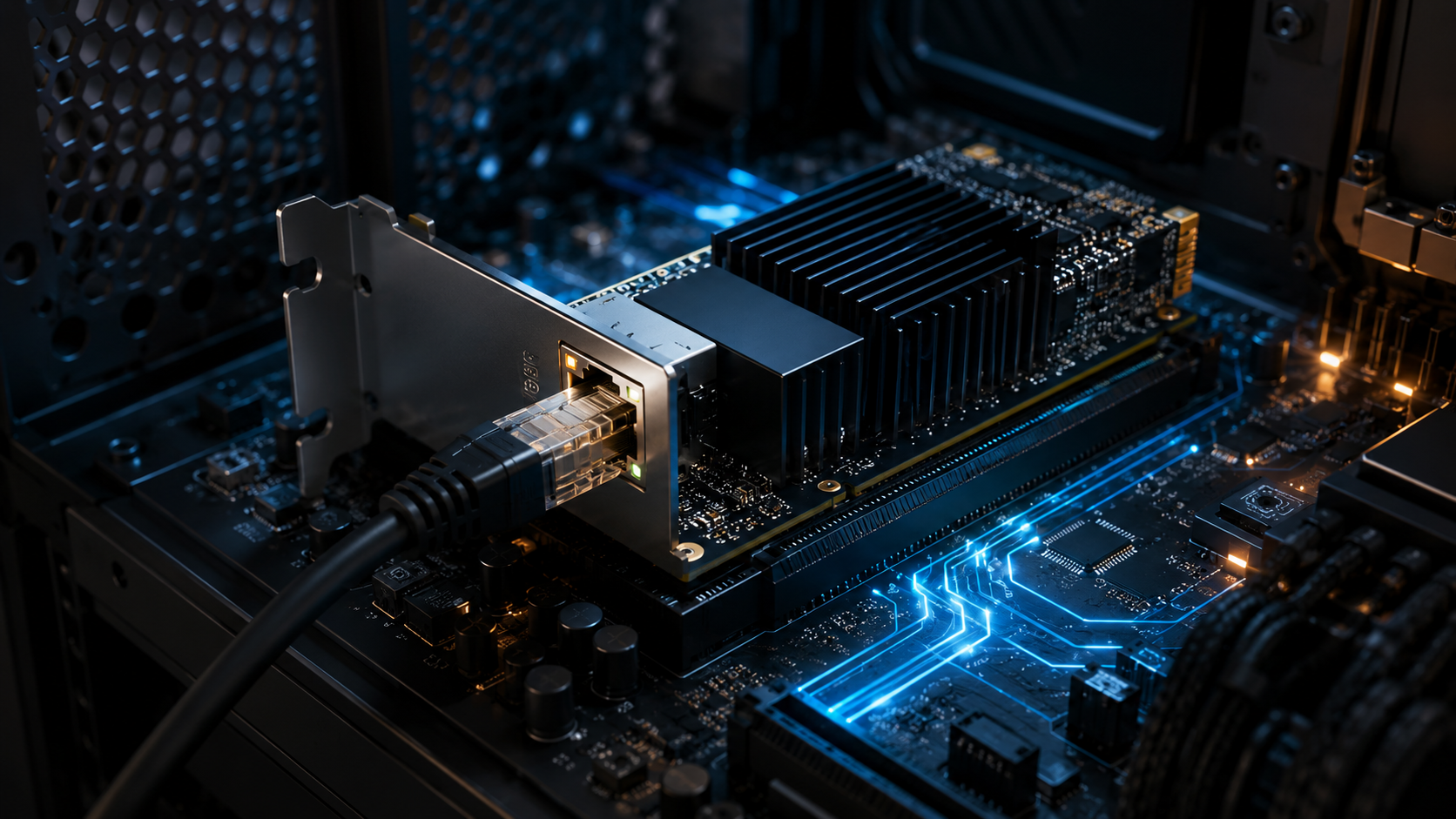
10GbE LANカードを増設すると、オンラインゲームのFPSが上がったり、Pingが下がったりするのでしょうか。
10ギガ光回線を契約していると、「ゲーミングPCも10GbEに対応させたほうが有利なのでは」と考える人もいるでしょう。ただし、ゲームの快適性は、グラフィック性能、通信遅延、ダウンロード速度を分けて考える必要があります。
結論からいうと、10GbE LANカードを追加しても、通常はゲーム中の平均FPSや1% Lowは上がりません。Pingも必ず下がるわけではなく、主な効果は大容量ゲームのダウンロード短縮と、複数通信が重なったときの帯域確保です。
一方、取り付けるPCI Expressスロットやドライバー、発熱対策に問題があると、GPUの帯域や安定性へ間接的に影響することがあります。
この記事では、10GbE LANカードがゲームへ与える影響を、FPS、Ping、ダウンロード、同時通信、PCIeレーンの5つに分けて解説します。
ゲームをプレイするだけなら10GbE LANカードは必須ではない
オンラインゲームのプレイだけが目的なら、1GbEまたは2.5GbEの有線LANで十分な場合がほとんどです。
| ゲームに関係する項目 | 10GbE LANカードの影響 | 主な理由 |
|---|---|---|
| 平均FPS | 基本的に変わらない | 映像処理は主にCPUとGPUが担当するため |
| 1% Low | 基本的に変わらない | LAN速度よりCPU負荷、メモリ、ストレージ、ドライバーの影響が大きいため |
| ゲーム中のPing | 必ずしも下がらない | 回線経路、接続方式、ルーター、ゲームサーバーまでの距離に左右されるため |
| ジッター・パケットロス | 条件によって改善する | 宅内の帯域不足が原因なら改善する可能性があるため |
| ゲームのダウンロード | 速くなる可能性がある | 回線、ルーター、配信サーバー、SSDも高速なら1Gbpsを超えられるため |
| 家族との同時利用 | 余裕を作りやすい | ゲーム以外の大容量通信と帯域を分けやすくなるため |
| NASとのデータ転送 | 大きく高速化できる | 宅内LANで10Gbpsを利用できるため |
ゲーム中の通信だけを見ると、10Gbpsもの帯域を使うケースはほとんどありません。10GbEが役立つのは、ゲームのプレイ中というより、インストール、アップデート、配信、録画データの移動などを含めた運用全体です。
10ギガ回線と1ギガ回線の違いについては、以下の記事でも詳しく解説しています。
ゲーム性能は「描画・通信・データ転送」の3つに分けて考える
「ゲームが速くなる」という言葉には複数の意味があります。10GbE LANカードが影響するのは、主に通信とデータ転送です。
| 経路 | 関係する性能 | 主な部品・設備 | 10GbEの影響 |
|---|---|---|---|
| 描画経路 | 平均FPS、1% Low、画質 | CPU、GPU、メモリ | ほとんどない |
| ゲーム通信経路 | Ping、ジッター、パケットロス | LAN、ルーター、光回線、プロバイダー | 条件によって間接的に影響する |
| データ転送経路 | ダウンロード、アップデート、NAS転送 | LAN、回線、配信サーバー、SSD、CPU | 条件がそろえば大きい |
たとえば、ゲーム画面がカクつく場合でも、FPS低下と通信遅延では原因が異なります。FPSが低いならCPU・GPU側、キャラクターが巻き戻るならPing・パケットロス側を優先して確認してください。
パソコン性能と回線速度の関係については、以下の記事で切り分け方を解説しています。
FPSは正常なのにキャラクターが巻き戻る、操作が抜ける、突然切断される場合は、LANカードを交換する前に通信品質を測定してください。「パケットロスとジッターの測り方」で回線・Wi-Fi・端末側を切り分ける方法を解説しています。
10GbE LANカードを追加してもFPSは基本的に上がらない
LANカードはゲーム映像を描画する部品ではないため、1GbEから10GbEへ変更しても、GPUの描画能力やCPUのゲーム処理能力は向上しません。
平均FPSや1% Lowに影響しやすいのは、主に次の要素です。
- CPUのシングルスレッド性能とコア構成
- GPUの性能とVRAM容量
- メモリ容量・速度・チャネル構成
- ゲームを保存しているSSD
- ゲームエンジンとグラフィック設定
- バックグラウンドアプリのCPU・メモリ使用率
- GPU、CPU、VRMの温度
LANカードは受信したデータをOSへ渡しますが、ゲームの3D描画を直接処理する部品ではありません。オンライン対戦中の通信量が少ない状態なら、1GbEでも帯域には十分な余裕があります。
LANカードのドライバーによって1% Lowへ影響する可能性はある
10GbEという速度そのものではなく、LANドライバーの不具合や割り込み処理によるCPU負荷が、まれにフレームタイムへ影響することはあります。
ネットワークアダプターはデータを受信すると、CPUに処理を要求します。ドライバー、割り込み調整、オフロード機能などの組み合わせに問題があると、DPCレイテンシーが増え、音切れや一瞬のカクつきにつながることがあります。
ただし、正常なLANカードとドライバーで一般的なゲーム通信だけを行っているなら、体感できるほどの差が出るケースは多くありません。設定を変更する前に、LANカードメーカーが提供している最新の正式ドライバーを導入してください。
PCIeレーンの共有によってGPU性能へ影響する場合がある
10GbE LANカードを取り付けたことでFPSが下がるとすれば、最初に確認したいのはLAN速度ではなく、GPU用PCIeスロットのレーン分割です。
マザーボードによっては、2本目のPCIeスロットにカードを取り付けると、GPU用スロットがx16からx8へ切り替わります。また、PCIeスロットとM.2スロットが帯域を共有し、一部の端子が使えなくなる製品もあります。
GPUがx8接続になっても、必ずFPSが大きく低下するわけではありません。影響はGPU、PCIe世代、解像度、VRAM使用量によって異なります。ただし、LANカード増設前後で比較条件が変わるため、マザーボードのマニュアルで次の項目を確認してください。
- LANカードを取り付けるスロットの実際のレーン数
- GPU用スロットがx16からx8へ変わる条件
- M.2スロット、SATA端子との排他利用
- CPU直結かチップセット接続か
- LANカードが要求するPCIe世代とレーン数
10GbE LANカードへ変更してもPingはほとんど変わらない
1GbEから10GbEへ変更するとLAN区間の転送時間は短くなりますが、ゲームサーバーまでのPing全体で見ると、その差は通常ごくわずかです。
単純化して、1,500バイトのデータを送る時間だけを計算すると、次のとおりです。
| リンク速度 | 1,500バイトを送る理論時間 | ミリ秒換算 |
|---|---|---|
| 1Gbps | 約12マイクロ秒 | 約0.012ms |
| 2.5Gbps | 約4.8マイクロ秒 | 約0.0048ms |
| 10Gbps | 約1.2マイクロ秒 | 約0.0012ms |
1GbEと10GbEの差は、単純計算では約0.0108msです。実際には、プロトコル処理、LANコントローラー、ルーター、回線設備などの遅延も加わります。それでも、ゲームで表示される数msから数十msのPingと比べれば非常に小さな差です。
Pingに大きく影響しやすいのは、次の要素です。
- ゲームサーバーまでの物理的な距離
- プロバイダーの通信経路
- IPv4 PPPoE、IPv6 IPoEなどの接続方式
- 回線やプロバイダーの混雑
- ルーターの処理性能
- Wi-Fiの干渉や再送
- ダウンロード中のバッファブロート
- ゲームサーバー側の負荷
Pingの意味や測定方法については、以下の記事も参考にしてください。
大容量通信中のPingは改善する可能性がある
家族の動画ダウンロードやクラウド同期によって1Gbpsの通信経路が埋まっている場合は、10GbE化によってゲーム用通信が待たされにくくなる可能性があります。
これは、10GbE LANカードがゲームのパケット自体を速くしたというより、通信経路全体の容量に余裕ができた結果です。
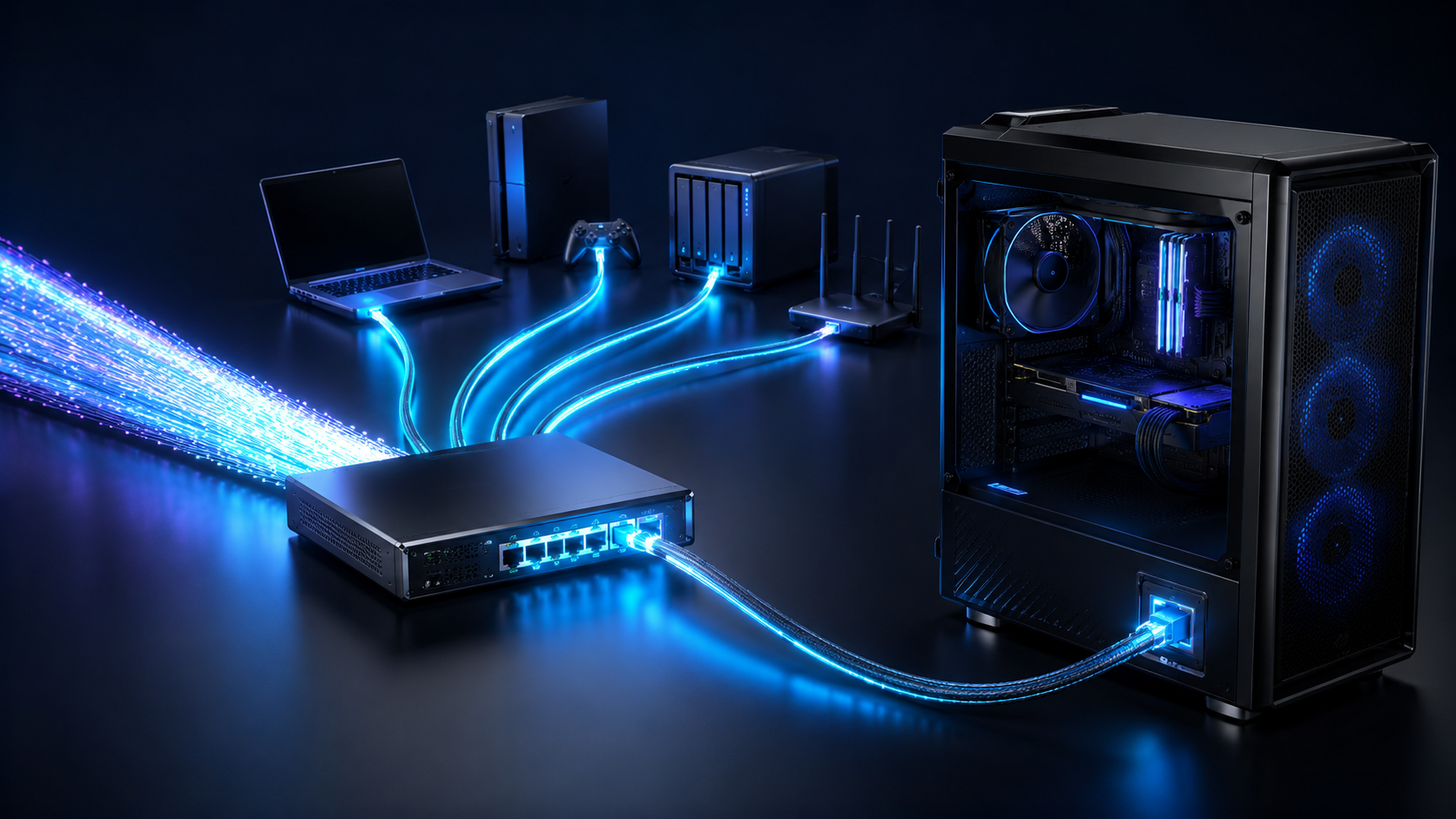
ただし、PCだけを10GbE化しても、光回線やルーターが1Gbpsなら、インターネット側の上限は変わりません。次の経路がすべてマルチギガビットに対応している必要があります。
光回線 → ONU・ホームゲートウェイ → ルーターのWANポート → ルーターのLANポート → LANケーブル → 10GbE LANカード
また、帯域不足ではなく、ルーターにデータが長時間たまるバッファブロートが原因なら、QoSやSQMの設定が有効な場合もあります。
ゲームのダウンロード時間は短縮できる可能性がある
10GbE LANカードの効果を最も実感しやすいのは、ゲーム本編や大型アップデートのダウンロードです。
100GBのデータを通信速度の上限まで使ってダウンロードできた場合、理論上の所要時間は次のとおりです。
| 実効速度 | 100GBの理論ダウンロード時間 |
|---|---|
| 100Mbps | 約2時間13分20秒 |
| 1Gbps | 約13分20秒 |
| 2.5Gbps | 約5分20秒 |
| 5Gbps | 約2分40秒 |
| 10Gbps | 約1分20秒 |
ただし、実際のダウンロード時間は、10GbE LANカードだけで決まるわけではありません。
- ゲーム配信サーバーが1ユーザーへ送信できる速度
- 10ギガ光回線の実測速度
- ルーターの処理性能
- SSDの書き込み速度と空き容量
- 圧縮ファイルを展開するCPU性能
- セキュリティソフトによる検査
- 同時に接続している利用者数
ネットワーク使用率が下がった直後にSSDやCPUの使用率が上がる場合は、通信ではなく展開・書き込み処理がボトルネックになっている可能性があります。
「10GbEだから1GbEの10倍でダウンロードできる」とは限らず、配信サーバーからSSDまでの最も遅い部分が実際の速度上限になります。
理論値どおりに短縮できるとは限りません。Steamでは配信サーバー・CPU・SSD、PS5では1GbEの有線LAN上限なども影響します。実際の端末条件を含めた比較は「Steam・PS5のダウンロードに10ギガ回線は必要?」で詳しく計算しています。
10GbE LANカードがゲーム環境で有効な5つのケース
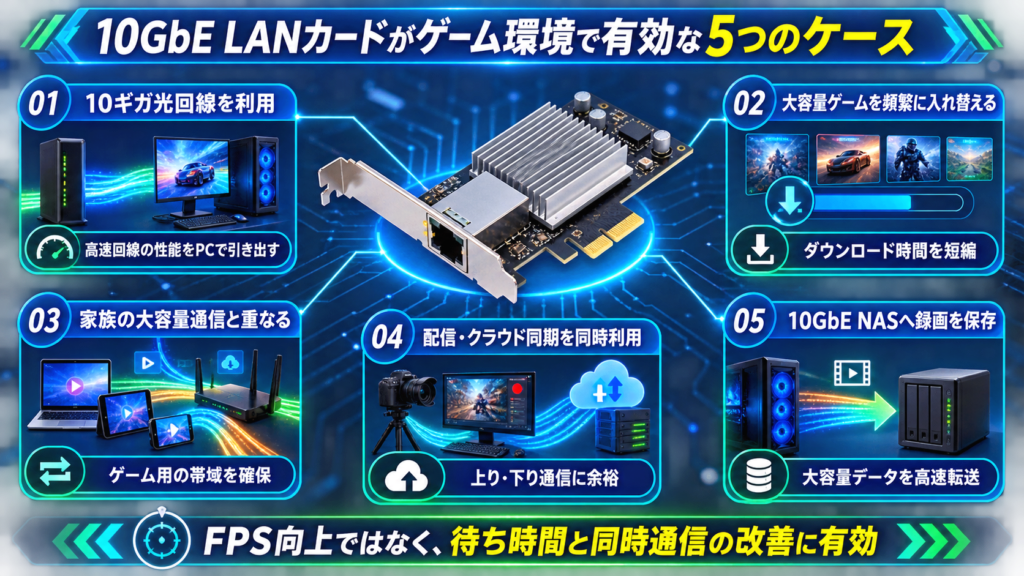
ゲームのプレイだけでなく、ダウンロード、配信、家族の同時利用、NASまで含めて使う人ほど、10GbEの価値は高くなります。
| 有効なケース | 期待できる効果 | 確認する条件 |
|---|---|---|
| 10ギガ光回線を契約している | 1Gbpsを超えるダウンロード | ルーターのWAN・LANポートも10Gbps対応 |
| 100GB前後のゲームを頻繁に入れ替える | 本編やアップデートの待ち時間短縮 | 配信サーバーとSSDが高速 |
| ゲーム中に家族の大容量通信が重なる | 帯域不足によるPing上昇を抑えやすい | 回線全体も1Gbpsを超えている |
| ゲーム配信とクラウド同期を同時に行う | 上り・下り通信に余裕を持たせやすい | 上り速度とルーターの処理性能 |
| NASへ録画データを保存する | 大容量動画の宅内転送を高速化 | NAS、スイッチ、ストレージも10GbE対応 |
10GbE対応PCを作る費用は、以下の記事でまとめています。
大容量ゲームのダウンロードでは10ギガ回線が有利になる可能性がありますが、Steam・PS5とも回線以外の上限があります。「Steam・PS5のダウンロードに10ギガ回線は必要?」では、100GB・150GBのゲームを例に所要時間を比較しています。
10GbE LANカードによってゲーム性能が下がる3つの原因
正しく取り付けた10GbE LANカードがゲーム性能を大きく低下させることは通常ありません。ただし、PCIeレーン、発熱、ドライバーには注意が必要です。
GPU用PCIeレーンがx16からx8へ変わった
LANカード増設後にFPSが下がった場合は、GPUの接続レーン数が変わっていないか確認してください。
マザーボードによっては、2本目のPCIeスロットを使うと、1本目のGPU用スロットがx8動作になります。GPUやPCIe世代によって影響は異なるため、マザーボードの仕様書だけでなく、増設前後の実際のリンク状態も比較してください。
GPUの吸気をLANカードが妨げている
大型のヒートシンクを搭載したLANカードをGPUの直下へ取り付けると、GPUファンへの吸気を妨げる場合があります。
GPU温度やファン回転数が上がり、クロックが下がれば、間接的にFPSへ影響することがあります。可能ならGPUとLANカードの間隔を空け、ケース前面から背面へ空気が流れるようにしてください。
10GbE機器の発熱については、以下の記事で詳しく解説しています。
ドライバーや詳細設定が合っていない
古いドライバー、非公式ドライバー、過度な低遅延設定は、通信の不安定化やCPU負荷の増加を招く可能性があります。
特に、インターネット上で紹介されている「ゲーミング向けLAN設定」を、すべて無条件で適用するのはおすすめできません。コントローラーやドライバーによって設定名と挙動が異なります。
まずはメーカー推奨の標準設定で動作を確認し、不具合がある項目だけを一つずつ変更してください。
ゲーム用PCで確認したいLANカードの設定
低遅延化を狙ってすべてのオフロード機能を無効にすると、CPU負荷が増え、かえって1% Lowや通信速度が悪化する可能性があります。
| 設定項目 | 最初の設定 | ゲーム用途での考え方 |
|---|---|---|
| Speed & Duplex | 自動ネゴシエーション | 手動固定はリンク不良の切り分け時だけ試す |
| Receive Side Scaling(RSS) | 有効 | 受信処理を複数CPUコアへ分散できる |
| Interrupt Moderation | 標準設定 | 無効化で遅延を減らせる場合があるが、CPU負荷とのトレードオフ |
| TCP・UDP Checksum Offload | 有効 | CPU負荷を抑えられるため、理由なく無効化しない |
| Large Send Offload | 有効または標準設定 | 不具合の切り分け時だけ変更する |
| Jumbo Frame | 無効・MTU 1500 | インターネット上のゲームでは基本的に不要 |
| Energy Efficient Ethernet | 標準設定 | リンク切れや瞬間的な遅延がある場合のみ無効化して比較する |
| 受信・送信バッファ | 標準設定 | パケットロスや速度低下を確認してから調整する |
Microsoftの技術資料でも、Interrupt Moderationを無効にすると遅延を減らせる場合がある一方で、CPU使用時間が増えるというトレードオフが説明されています。
ゲーム用PCでは「理論上最も低遅延な設定」を追うのではなく、実際のFPS、Ping、ジッター、CPU使用率を測定して決めてください。
1GbE・2.5GbE・10GbEのどれを選ぶべきか
ゲームだけなら1GbE、大容量ダウンロードとのバランスなら2.5GbE、10ギガ回線やNASまで活用するなら10GbEが目安です。
| LAN規格 | 向いている人 | ゲーム用途での評価 |
|---|---|---|
| 1GbE | オンライン対戦と動画視聴が中心 | ゲームプレイには十分。大型ダウンロードでは上限を感じることがある |
| 2.5GbE | ゲームを頻繁にダウンロードする人 | 費用、発熱、速度のバランスがよい |
| 10GbE | 10ギガ回線、10GbE NAS、複数の大容量通信を使う人 | プレイ中のFPSより、待ち時間と同時利用の改善に向く |
すでに2.5GbE対応PCを使っているなら、すぐに10GbE LANカードを追加する必要はありません。2.5Gbpsでは不足する作業があるかを確認してから判断してください。
10GbE LANカードの効果を確認する測定手順
LANカードの効果を正しく判断するには、増設前と増設後で、ゲーム、測定サーバー、時間帯、バックグラウンド通信などの条件をそろえて比較します。
| 手順 | 確認項目 | 内容 |
|---|---|---|
| 1 | 増設前の状態を記録する | 平均FPS、1% Low、ゲーム内Ping、パケットロス、ダウンロード時間を記録します。 |
| 2 | 同じ場面を3回測る | 1回の最高値ではなく、3回の中央値と結果のばらつきを比較します。 |
| 3 | LANカードを取り付ける | マザーボードの指定スロットへ取り付け、メーカー公式ドライバーを導入します。 |
| 4 | リンク速度を確認する | Windowsのネットワーク設定で、10Gbpsとして接続されているか確認します。 |
| 5 | GPUの接続状態を確認する | GPUが想定どおりのPCIe世代・レーン数で動作しているか確認します。 |
| 6 | 同じ条件で再測定する | 同じゲーム、場面、画質、サーバー、時間帯で3回測定します。 |
| 7 | 大容量通信中も測る | ダウンロードやクラウド同期を実行しながら、Pingと1% Lowの変化を確認します。 |
| 8 | 温度を確認する | GPUとLANカード周辺の温度、ファン回転数、長時間通信時の切断を確認します。 |
増設後に平均FPSが1~2%変わっただけなら、測定誤差の可能性があります。一方、GPUのPCIe接続レーン、温度、1% Lowが継続して悪化した場合は、取り付け位置やドライバーを見直してください。
回線、ルーター、LAN、PCを段階的に調べる方法については、以下の記事で解説しています。
ゲーム用10GbE LANカードの選び方
ゲーム用だからといって、特別な10GbE LANカードが必要なわけではありません。PCとの互換性、ドライバー、発熱、PCIeスロットを優先して選びます。
- Windows 11など使用中のOSに正式対応している
- メーカー公式ドライバーが提供されている
- 10GBASE-TのRJ45端子に対応している
- 10GbE、5GbE、2.5GbE、1GbEの対応速度を確認できる
- 必要なPCIe世代とレーン数が空きスロットに合っている
- 大型GPUへ干渉しない
- 十分な大きさのヒートシンクが付いている
- ロープロファイルケースでは対応ブラケットが付属している
- 利用するルーターやスイッチとの相性情報を確認できる
「ゲーミングLAN」「低遅延」といった名称だけで判断せず、使用されているLANコントローラー、ドライバーの更新状況、PCIe要件まで確認してください。
ゲーム用PCにおすすめの10GbE LANカード
ゲーム用PCへ増設するなら、通信速度だけでなく、PCIeスロットのレーン数、GPUとの干渉、発熱、Windows 11用ドライバーまで確認して選んでください。
ここでは、10GBASE-T対応のRJ45端子を搭載し、日本国内で購入しやすい10GbE LANカードを紹介します。
価格は2026年8月16日時点で確認できた販売価格を基にした目安です。販売店や在庫状況によって変動します。
| 製品 | 接続規格 | 対応速度 | 価格の目安 | 向いている人 |
|---|---|---|---|---|
BUFFALO LGY-PCIE-MG3 | PCIe 4.0 x1 | 10G・5G・2.5G・1G・100M・10M | 約1万1,000~1万3,000円 | PCIeスロットと発熱を抑えたい人 |
| TP-Link TX401 | PCIe 3.0 x4 | 10G・5G・2.5G・1G・100M | 約9,000~1万2,000円 | 価格と付属品を重視する人 |
| ASUS XG-C100C V3 | PCIe 3.0 x4 | 10G・5G・2.5G・1G・100M | 約1万5,000~2万円 | ASUS製PCパーツでそろえたい人 |
BUFFALO LGY-PCIE-MG3|PCIe 4.0 x1で増設しやすい
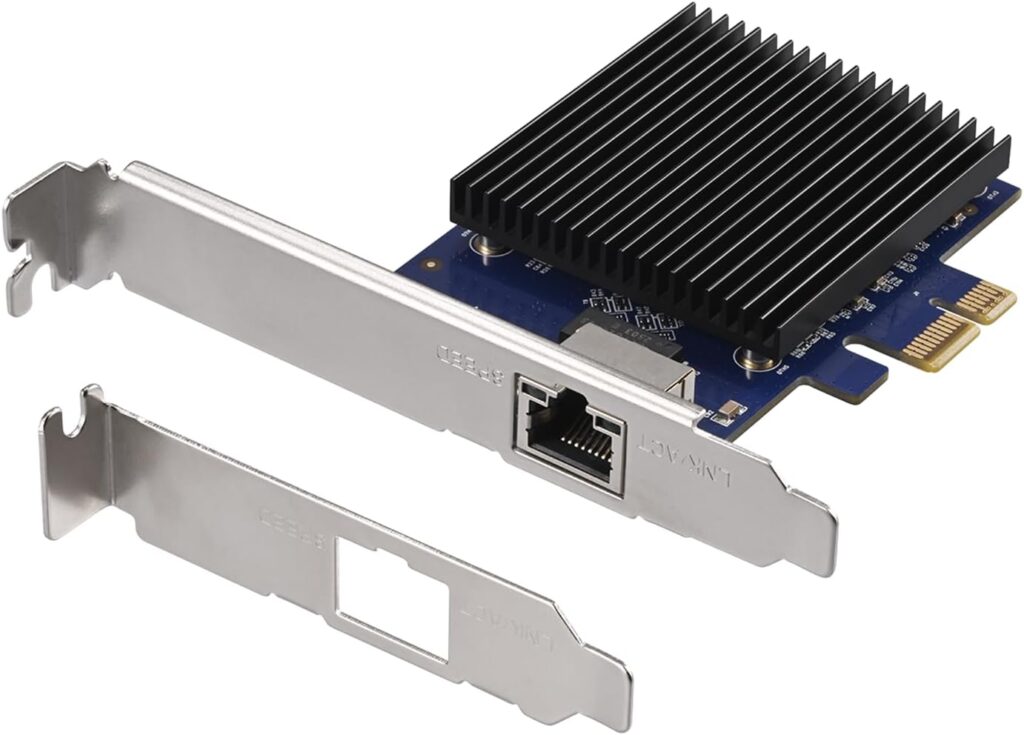
GPUやほかの拡張カードとの共存を優先するなら、PCIe 4.0 x1接続で10GbEを利用できるBUFFALO LGY-PCIE-MG3が有力です。
従来の10GbE LANカードにはPCIe 3.0 x4を必要とする製品が多く、利用できるスロットが限られることがありました。LGY-PCIE-MG3はPCIe 4.0 x1接続なので、形状が短いx1スロットに取り付けられます。
大型GPUを搭載したゲーミングPCでも、空いているPCIeスロットを活用しやすいのがメリットです。
- PCI Express 4.0 x1接続
- 10GBASE-T、5GBASE-T、2.5GBASE-T、1000BASE-Tなどに対応
- Windows 11・Windows 10 64ビット対応
- 最大消費電力2.5W
- ファンレスヒートシンク搭載
- ロープロファイルブラケット付属
- Wake on LAN対応
最大消費電力は2.5Wに抑えられており、従来の10GBASE-T対応カードと比べて、発熱やPC全体の消費電力を抑えやすいのも特徴です。
注意点:10Gbpsの性能を引き出すには、PCIe 4.0対応スロットが必要です。PCIe 3.0以前のx1スロットに取り付けた場合は、PCIe側の帯域不足によって通信速度が低下する可能性があります。
TP-Link TX401|Cat6Aケーブル付きで導入しやすい
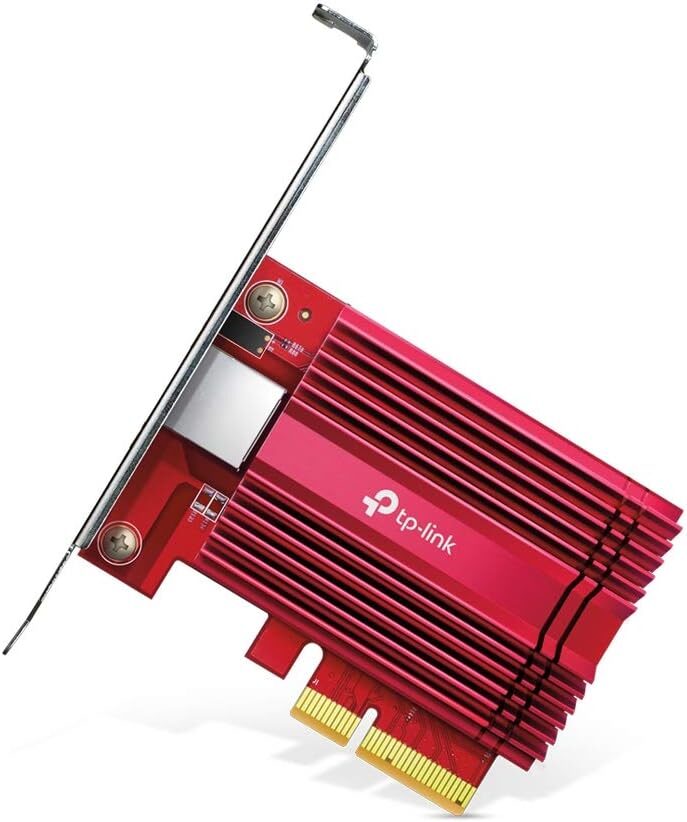
LANカードとCat6Aケーブルをまとめて用意したい人には、価格を抑えやすいTP-Link TX401が向いています。
TX401は、PCIe 3.0 x4接続の10GBASE-T対応LANカードです。10Gbpsだけでなく、5Gbps、2.5Gbps、1Gbps、100Mbpsにも対応しているため、接続先が2.5GbEや5GbEでも利用できます。
- PCI Express 3.0 x4接続
- 10G・5G・2.5G・1G・100Mbps対応
- Windows 11・Windows 10・Linux対応
- 標準ブラケットとロープロファイルブラケット付属
- 1.5mのCat6A LANケーブル付属
- ヒートシンク搭載
Cat6Aケーブルが付属しているため、別途ケーブルを選ぶ手間を省けます。約1万円で購入できることが多く、10GbE環境を比較的低予算で構築したい人にも選びやすい製品です。
注意点:PCIe 3.0 x4以上で動作する空きスロットが必要です。x16形状のスロットにも取り付けられますが、GPU用スロットのレーン分割条件をマザーボードのマニュアルで確認してください。
ASUS XG-C100C V3|ASUS製パーツで統一したい人向け
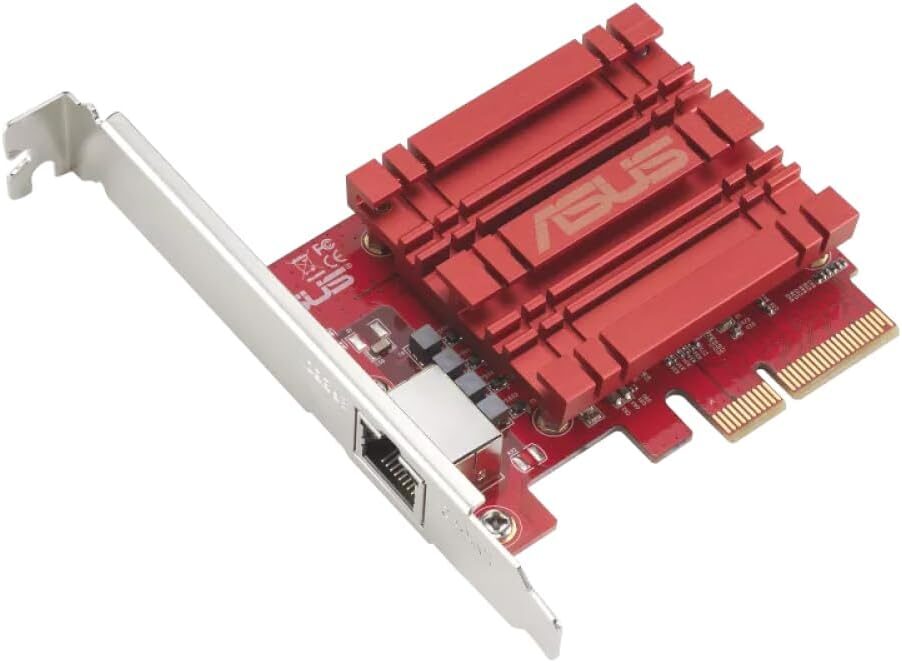
ASUS製のマザーボードやゲーミングPCを使っていて、同じメーカーのサポートページからドライバーを入手したい人にはXG-C100C V3が候補になります。
XG-C100C V3は、Marvell AQC113コントローラーを採用したPCIe 3.0 x4接続の10GbE LANカードです。10Gbpsから100Mbpsまでの5段階の通信速度に対応しています。
- PCI Express 3.0 x4接続
- Marvell AQC113コントローラー搭載
- 10G・5G・2.5G・1G・100Mbps対応
- Windows 11・Windows 10・Linux対応
- ヒートシンク搭載
- QoS機能対応
ASUSは、ゲーム通信を優先するQoS機能を特徴の一つとして挙げています。ただし、QoSに対応しているだけでゲームのPingが必ず下がるわけではありません。通常時と大容量通信時のPingを比較し、必要な場合だけ設定を調整してください。
注意点:標準サイズのブラケットを使用する製品なので、スリム型PCへ増設する場合はケースとの適合を確認してください。また、GPUの直下に取り付ける場合は、GPUファンへの吸気を妨げないか確認してください。
ゲーム用PCではBUFFALO LGY-PCIE-MG3を優先しやすい
PCIe 4.0 x1スロットを利用できるゲーミングPCなら、スロットの使いやすさと最大消費電力の低さから、BUFFALO LGY-PCIE-MG3を優先して検討できます。
| 重視する条件 | 選びやすい製品 | 理由 |
|---|---|---|
| GPUとの共存・省電力 | BUFFALO LGY-PCIE-MG3 | PCIe 4.0 x1接続で最大消費電力2.5W |
| 価格・付属品 | TP-Link TX401 | 約1万円でCat6Aケーブルも付属 |
| ASUS製品との統一 | ASUS XG-C100C V3 | ASUS公式のWindows 11用ドライバーを利用できる |
| PCIe 3.0環境 | TP-Link TX401またはASUS XG-C100C V3 | PCIe 3.0 x4で10GbEの帯域を確保できる |
どの製品を選んでも、10GbE LANカードだけでゲームのFPSが上がるわけではありません。購入前に、10ギガ回線、ルーターの10Gbps対応LANポート、Cat6Aケーブル、利用可能なPCIeスロットがそろっているか確認してください。
10GbE LANカードを追加しなくてもよい人
現在の環境でゲーム中のPingとパケットロスが安定しているなら、10GbE LANカードだけを追加しても体感差は出にくいでしょう。
- 契約している光回線が最大1Gbps
- オンライン対戦が中心で、大型ゲームを頻繁に入れ替えない
- PCがすでに2.5GbEへ対応している
- 10GbE対応のルーターやNASを所有していない
- ゲーム中に回線を使うのが自分だけ
- 小型ケースでGPUとLANカードの間隔を確保できない
- 空きPCIeスロットがGPUやM.2と帯域を共有している
- 消費電力、発熱、ファンノイズを増やしたくない
ゲーム中の遅延を改善したいなら、LANカードを購入する前に、有線接続、IPv6 IPoE、ルーター、負荷時のPing、パケットロスを確認したほうが効果的です。
10GbE LANカードとゲームに関するよくある質問
10GbE LANカードだけを取り付けても10Gbpsで通信できますか?
LANカードだけでは10Gbpsになりません。接続相手となるルーターやスイッチ、その間のLANケーブルも10GbEに対応している必要があります。
インターネットで1Gbpsを超えるには、10ギガ光回線と10Gbps対応のWAN・LANポートも必要です。ただし、10ギガ回線を契約していなくても、10GbE対応NASとの宅内転送には利用できます。
10GbE LANカードならゲームのPingが1ms以下になりますか?
LANカードを10GbEへ変更しただけで、ゲームサーバーまでのPingが1ms以下になるとは限りません。
Pingの大部分は、光回線、プロバイダーの経路、ルーター、ゲームサーバーまでの距離によって決まります。宅内LANの速度差が占める時間は、通常ごくわずかです。
Interrupt Moderationは無効にしたほうがよいですか?
無効化によってLANカード内の待ち時間を減らせる場合がありますが、CPU負荷が増えるため、すべてのゲーミングPCで有利とは限りません。
まず標準設定のまま基準値を測り、無効化した状態と同じ条件で比較してください。Pingが変わらず、1% Lowだけ悪化する場合は、標準設定へ戻したほうがよいでしょう。
ゲーム用にJumbo Frameを有効にするべきですか?
インターネット上のオンラインゲームでは、Jumbo Frameを有効にする必要は基本的にありません。
Jumbo Frameは、対応するNASやPC間で大容量データを転送するときに有効な場合があります。経路上のMTUが統一されていないと通信トラブルの原因になるため、通常のゲーム用途では標準のMTU 1500から始めてください。
まとめ|10GbEはFPS向上ではなく待ち時間と同時通信に効く
10GbE LANカードは、ゲームの平均FPSを上げる部品ではありません。ゲーム本編のPingも、1GbEから変更しただけではほとんど変わらない可能性があります。
効果を実感しやすいのは、10ギガ光回線で大型ゲームをダウンロードする場合、家族の大容量通信とゲームが重なる場合、ゲーム配信やNAS転送も同じPCで行う場合です。
一方、LANカードの取り付けによってGPU用PCIeレーンが分割されたり、GPUの吸気を妨げたりすると、ゲーム性能に間接的な悪影響が出ることがあります。
購入前に、「ゲーム中のFPSを上げたいのか」「Pingを安定させたいのか」「ダウンロードを短縮したいのか」を分けて考えてください。FPSが目的ならCPU・GPU、Pingが目的なら回線経路とルーター、ダウンロードが目的なら10GbEを含む通信経路全体を改善するのが適切な順番です。
関連ページ
10GbE LANカード、10ギガ回線、ゲームのPingについて詳しく知りたい場合は、以下の記事もあわせて参考にしてください。
- 10ギガ対応LANカードの選び方|PCIeスロットや端子の違いを解説
- 10ギガ回線でオンラインゲームは有利になる?1ギガとの違いを解説
- 10GbE対応PCを作るにはいくらかかる?
- 2.5GbE対応PCなら10ギガ回線を契約する意味はある?
- PING値・レイテンシーとは何か?ゲームや配信に与える影響
- バッファブロートとは?ゲーム・配信中にPingが上がる原因
- 10GbEは発熱しやすい?LANカードとルーターの熱対策