バッファブロートとは?ゲーム・配信中にPingが上がる原因

PRが含まれています
最終更新日:2026年9月4日
「普段のPingは低いのに、家族が動画を見たりファイルをアップロードしたりすると急にラグが発生する」
このような症状は、回線速度そのものの不足ではなく、バッファブロートが原因かもしれません。
バッファブロートが発生すると、通信速度の測定結果が速くても、ゲーム中のPingが上昇したり、ライブ配信が不安定になったりします。
特に、次のような場面でPingが上がるなら注意が必要です。
- OBSでライブ配信を始めたとき
- クラウドストレージへファイルを送信したとき
- Steamなどでゲームをダウンロードしているとき
- 家族が複数の端末で動画を視聴しているとき
- スマートフォンの写真を自動バックアップしているとき
この記事では、バッファブロートが起こる仕組みや確認方法、ゲーム・ライブ配信中のPingを安定させる対策を解説します。
バッファブロートとは
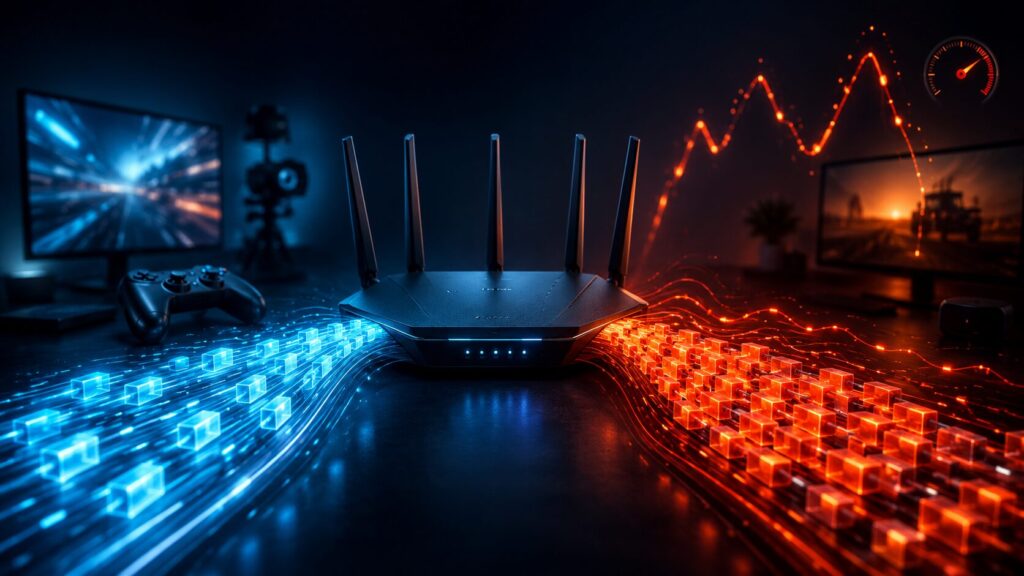
バッファブロートとは、ルーターや通信機器のバッファに大量のパケットがたまり、通信の待ち時間が増える現象です。
ルーターは、処理しきれない通信データをすぐに破棄せず、一時的に「バッファ」と呼ばれる領域へ保存します。
ただし、バッファが必要以上に大きかったり、適切に管理されていなかったりすると、後から届いたパケットが長時間待たされます。その結果、通信速度は十分に出ているのに、Pingだけが大きく上昇することがあります。
IETFのRFCでも、過剰なキューは、ゲームやビデオ会議などリアルタイム性が求められる通信に悪影響を与えると説明されています。
バッファは通信データの待合室
バッファの仕組みは、レジに並ぶ買い物客に例えられます。
利用者が少ない時間帯なら、レジに到着してすぐ会計できます。一方、多くの利用者が一度に並ぶと、後から来た人は長時間待たされます。
インターネット通信でも同様に、大容量のダウンロードやアップロードでバッファが埋まると、ゲームの操作情報など小さなパケットまで順番待ちになります。
ゲーム自体の通信量が少なくても、前に大量のパケットが並んでいれば、サーバーへの到着は遅れます。
バッファブロートが発生するとPingが上がる
バッファブロートの大きな特徴は、回線を使っていないときと、負荷がかかっているときでPingが大きく変わることです。
たとえば、何も通信していない状態ではPingが15msでも、ファイルのアップロードを始めた途端に100msや200msまで上がることがあります。
| 回線の状態 | アイドル時のPing | 通信中のPing | 状態 |
|---|---|---|---|
| 安定している回線 | 15ms | 20ms | ほとんど変化しない |
| 軽度のバッファブロート | 15ms | 45ms | ゲームで違和感が出る可能性がある |
| 重度のバッファブロート | 15ms | 150ms | ラグや音声遅延が発生しやすい |
| 非常に重度 | 15ms | 300ms以上 | ゲームや通話が困難になる |
上記は説明用の例であり、実際のPingは接続先や回線環境によって変わります。
見るべきなのはPingの絶対値ではなく、回線に負荷をかけたときに何ms増えたかです。
Bufferbloat.netでは、負荷をかけたときの遅延増加が15~25ms未満であれば、遅延が比較的よく制御されている目安としています。
Ping値やレイテンシー、ジッター、パケットロスの違いについては、「PING値・レイテンシーとは何か?ゲームや配信に与える影響」で詳しく解説しています。
回線速度が速くてもバッファブロートは発生する
バッファブロートは、単純に回線速度が遅いという意味ではありません。
速度測定で500Mbpsや1Gbps近い結果が出ていても、通信が回線の上限に達したときにバッファが適切に管理されていなければ、Pingは上昇します。
たとえば、次のような状態です。
- 下り速度は800Mbps出るが、ダウンロード中はPingが100msを超える
- 上り速度は100Mbps出るが、クラウドへのアップロード中はゲームがラグくなる
- 10ギガ回線を契約しているが、1Gbps対応ルーター部分で通信が詰まる
- 高性能ルーターを使用しているが、QoSやSQMが無効になっている
10ギガ回線は通信容量に余裕があるため、一般的な使い方では回線の上限に達しにくくなります。ただし、宅内の1Gbpsポート、Wi-Fi、ルーターの処理能力などがボトルネックになれば、10ギガ回線でもバッファブロートが起こる可能性があります。
そのため、契約している回線速度だけでなく、実際にどこで通信が詰まっているのかを確認してください。
ゲーム中にバッファブロートが発生するとどうなる?
オンラインゲームは、それほど大容量の通信を必要とする用途ではありません。
一方、プレイヤーの操作を短い間隔でサーバーへ送るため、通信の遅延や変動の影響を受けやすい特徴があります。
バッファブロートが発生すると、次のような症状が出ます。
操作が遅れて反映される
ボタンを押してからゲーム内で動作するまでに時間がかかります。
FPSやTPSでは、射撃、回避、移動などの操作が遅れて反映されるため、対戦で不利になることがあります。
キャラクターが巻き戻る
通信の到着時間が不安定になると、キャラクターが突然以前の位置へ戻る「ラバーバンディング」が発生することがあります。
一時的にPingが上がったり、パケットが失われたりしたときに起こりやすい症状です。
他の端末が通信するとラグが発生する
自分のパソコンではゲームしか起動していなくても、同じ回線につながっている別の端末が大容量通信を始めるとPingが上がることがあります。
特に影響が大きいのは、次のような通信です。
- スマートフォンの写真・動画バックアップ
- YouTubeへの動画投稿
- クラウドストレージへの同期
- Steamやゲーム機のアップデート
- Windows Update
- 大容量ファイルのダウンロード
ゲーム中のパソコンだけでなく、家庭内全体の通信状況を確認する必要があります。
ライブ配信中にバッファブロートが発生するとどうなる?
ライブ配信では、OBSなどから配信サイトへ映像と音声を継続的にアップロードします。
設定した配信ビットレートが実際の上り速度に近すぎると、上り回線が混雑し、送信待ちのパケットが増えます。
ゲームのPingが上昇する
ゲーム配信では、ゲームの通信と配信映像のアップロードが同じ回線を使用します。
配信で上り回線が埋まると、ゲームの操作情報まで送信待ちになり、Pingが上がります。
「配信していないときは正常だが、OBSの配信開始ボタンを押すとラグが発生する」という場合は、上り側のバッファブロートを確認してください。
OBSでドロップフレームが発生する
アップロードが回線の処理能力を超えると、OBSから配信サーバーへ安定してデータを送れなくなります。
その結果、ネットワークが原因のドロップフレームや、配信映像の停止が起こることがあります。
ただし、OBSのドロップフレームには、配信サイトまでの経路混雑やサーバー側の問題もあります。ドロップフレームが発生しただけでは、バッファブロートが原因とは断定できません。
OBSのドロップフレームには、回線、配信サーバーまでの経路、ビットレート、パソコン性能など複数の原因があります。原因の切り分け方は、「OBSでドロップフレームが発生する原因」で詳しく解説しています。
Discordなどの音声が途切れる
配信と同時にDiscordなどで通話している場合、音声パケットも同じ上り回線を使用します。
バッファに大量の配信データが並ぶと、音声の遅延や途切れが発生することがあります。
FQ-CoDelのようなキュー管理方式は、通信をフローごとに分離し、DNS、Web、ビデオ会議など比較的通信量の少ないフローが、大容量通信に埋もれにくいよう設計されています。
バッファブロートが発生する主な原因
上り回線を使い切っている
ゲームやライブ配信で特に問題になりやすいのはアップロード側のバッファブロートです。
次のような通信が上り速度を使い切ると、Pingが急上昇することがあります。
- OBSによるライブ配信
- YouTubeへの動画投稿
- Google DriveやOneDriveへの同期
- スマートフォンの自動バックアップ
- NASへの外部アクセス
- ファイル共有ソフト
下りより上り速度が低い回線では、少量のアップロードでも上限に達しやすいため注意が必要です。
配信ビットレートと同程度の上り速度しか出ていない環境では、ほかの通信に使える余裕がなくなります。画質別の目安は、「ライブ配信に必要な上り速度は何Mbps?」を参考にしてください。
大容量のダウンロードをしている
ゲームのダウンロードやOSのアップデートによって下り回線が埋まった場合も、バッファブロートが発生します。
ゲームをしながら別のゲームをダウンロードすると、通信速度そのものは十分でもPingが不安定になることがあります。
ルーターが適切にキューを管理していない
通信が混雑したときに、パケットを単純な先着順で大量に保存するルーターでは、バッファブロートが起こりやすくなります。
IETFは、バッファが完全に埋まるまで待たず、混雑が深刻になる前に制御するAQM(Active Queue Management)の導入を推奨しています。
複数の端末が同時に通信している
家族で同じ光回線を使っている場合、利用者が増えるほど通信の競合は起こりやすくなります。
特に、動画視聴よりも動画投稿やクラウド同期などのアップロード通信が、ゲームのPingへ大きく影響することがあります。
家族の端末による同時通信で回線が混雑する場合は、必要な速度だけでなく、ルーターの性能やQoS設定も確認してください。家庭内の同時接続については、「家族で使う光回線は1ギガで足りる?」で解説しています。
ルーターの処理性能が不足している
SQMや高度なQoSでは、ルーターのCPUを使ってパケットを処理します。
回線速度に対してルーターの処理性能が足りないと、SQMを有効にしたことで通信速度が大きく低下する場合があります。
特に1Gbpsを超える高速回線でSQMを使う場合は、高性能なCPUを搭載したルーターが必要です。
バッファブロートとほかの回線問題の違い
Pingが高くなる原因は、バッファブロートだけではありません。
| 原因 | 主な症状 | 見分け方 |
|---|---|---|
| バッファブロート | 通信中だけPingが上昇する | ダウンロード・アップロード時に悪化する |
| 回線の混雑 | 夜間など特定の時間帯に遅くなる | 何も通信していなくてもPingが高い |
| Wi-Fiの電波問題 | Pingの変動やパケットロスが発生する | 有線LANでは改善する |
| ゲームサーバーとの距離 | 常にPingが高い | 国内サーバーと海外サーバーで差が出る |
| ゲームサーバーの混雑 | 特定のゲームだけ不安定になる | ほかのゲームや通信は正常 |
| PCの性能不足 | FPSが低下する | Pingは正常でも映像がカクつく |
バッファブロートは、回線へ負荷をかけたときだけPingが大きく上がるという点が大きな特徴です。
バッファブロートを確認する方法
有線LANで接続する
まず、パソコンとルーターを有線LANで接続します。
Wi-Fiのまま測定すると、電波干渉、距離、障害物、再送処理などの影響が混ざり、バッファブロートだけを正確に判断しにくくなります。
可能であれば、ほかの端末の通信も一時的に止めてください。
通信していない状態のPingを測る
何もダウンロード・アップロードしていない状態でPingを測ります。
Windowsでは、コマンドプロンプトから次のようなコマンドを実行できます。
ping -t 1.1.1.1
表示されたPingを記録しておきます。
ただし、ICMP通信の応答は、実際のゲームサーバーのPingと完全には一致しません。ここでは、負荷をかける前後の変化を確認するために使います。
ダウンロード中のPingを測る
大容量ファイルのダウンロードや速度測定を実行しながら、Pingがどの程度上がるか確認します。
ダウンロード中だけPingが上昇する場合は、下り側でバッファブロートが発生している可能性があります。
アップロード中のPingを測る
クラウドストレージへのファイル送信やアップロード速度測定を実行しながら、Pingを確認します。
アップロード中だけPingが大きく上昇する場合は、上り側のバッファブロートが疑われます。
ライブ配信中にゲームのPingが上がる場合は、特にアップロード側を重点的に確認してください。
負荷時の遅延を測定できるテストを使う
通常の速度測定では、下り速度、上り速度、アイドル時のPingしか表示されない場合があります。
バッファブロートを調べるなら、次の3つを測定できるテストが適しています。
- 通信していない状態のPing
- ダウンロード中のPing
- アップロード中のPing
バッファブロートは通常のアイドル時ではなく、回線へ負荷をかけた状態で発生するため、負荷時の遅延を測ることが重要です。
バッファブロートを改善する方法
大容量の通信を停止する
最も簡単なのは、ゲームやライブ配信中に不要な通信を止める方法です。
次のような処理が動いていないか確認してください。
- Steamなどの自動アップデート
- Windows Update
- OneDriveやGoogle Driveの同期
- スマートフォンの写真バックアップ
- 動画のアップロード
- 家族の端末による大容量ダウンロード
通信を止めてPingが安定するなら、回線負荷の影響を受けていたと考えられます。
OBSの配信ビットレートを下げる
ライブ配信中にPingが上がる場合は、OBSの映像ビットレートを下げて変化を確認します。
たとえば、6,000kbpsで配信している場合は、一時的に4,500kbpsや4,000kbpsへ下げ、Pingやドロップフレームが改善するか確認してください。
配信ビットレートだけでは上り回線を使い切っていなくても、音声、ゲーム、Discord、クラウド同期などの通信が加わると、実際の上限に近づくことがあります。
少なくとも、配信ビットレートに対して十分な余裕のある上り速度を確保してください。
ダウンロード速度・アップロード速度を制限する
アプリ側で帯域制限できる場合は、最大速度より少し低い値に設定します。
例えば、実測上り速度が20Mbpsの場合、クラウド同期や動画アップロードを15Mbps程度に制限すると、ゲーム用の通信帯域を残しやすくなります。
ただし、単純な帯域制限だけでは、複数端末の通信をまとめて制御することはできません。家庭内全体を管理したい場合は、ルーター側のQoSやSQMが向いています。
ルーターのQoSを有効にする
QoSは、通信の種類や端末ごとに優先順位を付ける機能です。
ゲーム機や配信用パソコンを優先すれば、大容量ダウンロードの影響を軽減できる場合があります。
ただし、一般的なQoSは優先順位を付けるだけで、バッファそのものを短く保てない場合があります。
バッファブロート対策を重視するなら、単純なQoSだけでなく、SQMやFQ-CoDel、CAKEに対応したルーターが有効です。
SQMを利用する
SQMはSmart Queue Managementの略で、回線速度を適切に制御しながら、通信データが長時間バッファにたまらないよう管理する仕組みです。
OpenWrtでは、CAKEやFQ-CoDelを利用したSQMを設定できます。OpenWrtの公式ドキュメントでは、まず実測した上り・下り速度の90%を設定し、負荷時の遅延を確認しながら調整する方法が案内されています。
たとえば、実測速度が次の結果だったとします。
| 項目 | 実測速度 | SQMの初期設定例 |
|---|---|---|
| 下り速度 | 500Mbps | 450Mbps |
| 上り速度 | 100Mbps | 90Mbps |
通信速度を少し制限することで、インターネット回線より手前にあるルーターでキューを管理しやすくなります。
最大速度は少し低下しますが、ゲームや音声通話では、速度よりPingの安定性が改善する場合があります。
CAKEまたはFQ-CoDelに対応したルーターを使う
FQ-CoDelは、フローごとにパケットを分けながらキューの遅延を制御する方式です。
大容量のダウンロード中でも、ゲームや通話などの小さな通信が長時間待たされにくくなります。RFC 8290でも、FQ-CoDelはキューを短く保ち、バッファブロートと遅延を軽減する仕組みとして説明されています。
CAKEは、キュー管理に加えて帯域制御などを統合した方式です。OpenWrtでは、バッファブロート対策としてCAKEが推奨され、FQ-CoDelは比較的軽量な選択肢とされています。
有線LANで接続する
Wi-Fiでは、ほかの端末との電波の競合や再送処理によって、遅延が増えることがあります。
Wi-Fi側の遅延とインターネット回線側のバッファブロートが同時に発生すると、原因の特定が難しくなります。
ゲームやライブ配信を安定させたい場合は、可能な限りパソコンやゲーム機を有線LANで接続してください。
ルーターを買い替える
古いルーターでは、QoSやSQMに対応していなかったり、高速回線を制御できるだけの処理性能が不足していたりします。
買い替える場合は、最大通信速度だけで判断せず、次の点を確認してください。
- QoSまたはSQMに対応しているか
- CAKEやFQ-CoDelを利用できるか
- 契約回線の速度を処理できるCPU性能があるか
- 1Gbpsまたは10Gbps対応のWAN・LANポートがあるか
- IPv6接続時にも帯域制御が機能するか
高速回線では、SQMを有効にした状態でどこまでの速度を処理できるかも確認が必要です。
光回線の速度プランを見直す
現在の回線容量そのものが足りない場合は、1ギガ回線や10ギガ回線への変更も対策になります。
回線速度が上がれば、同じ通信量でも上限に達しにくくなるため、バッファブロートが起こる機会を減らせます。
ただし、回線を変更しても、ルーターやLANポートなど別の場所がボトルネックになれば問題は残ります。
まず負荷時のPingを測定し、ルーターの設定や宅内環境を改善したうえで、必要なら回線変更を検討してください。
ゲームと配信を同時に行う場合の対策
ゲーム配信中にPingを安定させたい場合は、次の順に確認すると原因を特定しやすくなります。
- パソコンを有線LANで接続する
- クラウド同期や自動アップデートを停止する
- 配信していない状態のPingを測る
- OBSで配信を開始してPingの変化を確認する
- 配信ビットレートを下げて再測定する
- ルーターのQoSまたはSQMを有効にする
- 負荷時のPingが改善するまで帯域設定を調整する
配信ビットレートを下げただけで改善するなら、上り回線の余裕が不足していると考えられます。
一方、低いビットレートでもPingが大きく上がる場合は、ルーターのキュー管理や、ほかの端末による通信も確認してください。
バッファブロートに関するよくある質問
Pingが低ければバッファブロートは発生していませんか?
何も通信していない状態のPingが低くても、バッファブロートが発生している可能性はあります。
バッファブロートは回線が混雑したときに現れるため、ダウンロード中とアップロード中のPingも測ってください。
通信速度が速ければ問題ありませんか?
通信速度が速くても、負荷時のPingが高ければゲームや通話は不安定になります。
オンラインゲームでは、最大速度より、Ping、ジッター、パケットロスが安定しているかどうかのほうが重要です。
10ギガ回線ならバッファブロートは発生しませんか?
10ギガ回線でも発生することはあります。
10ギガ回線自体に余裕があっても、1Gbps対応ルーター、LANポート、Wi-Fiなどの部分で通信が詰まれば、そこでパケットの待ち時間が増加します。
ただし、回線容量が大きいほど上限まで使い切りにくいため、一般には1ギガ回線より発生する機会を減らしやすくなります。
QoSを有効にすれば完全に改善しますか?
効果は、ルーターのQoS方式や設定によって異なります。
端末やゲーム通信を優先するだけのQoSでは、キュー全体の遅延を十分に抑えられない場合があります。
バッファブロート対策を重視する場合は、SQM、CAKE、FQ-CoDelなどへの対応を確認してください。
SQMを有効にすると速度が落ちるのはなぜですか?
回線の上限より少し低い速度に制限し、ルーター側で通信を管理するためです。
最大速度を少し抑える代わりに、パケットが長時間バッファへ滞留するのを防ぎ、負荷時のPingを安定させやすくします。
ゲームやライブ配信では、最大速度を数%高めるより、Pingを安定させたほうが快適になる場合があります。
まとめ
バッファブロートとは、ルーターなどのバッファに大量の通信データがたまり、ゲームやライブ配信に必要なパケットの到着が遅くなる現象です。
通常時のPingが低くても、ダウンロードやアップロード中にPingが大きく上昇する場合は、バッファブロートが疑われます。
特にゲーム配信では、OBSによる映像のアップロードが上り回線を圧迫し、ゲームのPing上昇やドロップフレームにつながることがあります。
まず有線LANで接続し、アイドル時、ダウンロード時、アップロード時のPingを比較してください。
大容量通信の停止やOBSのビットレート調整で改善しない場合は、QoSやSQMを設定し、CAKEまたはFQ-CoDelに対応したルーターを利用する方法が有効です。
回線速度の数値だけで判断せず、負荷をかけた状態でもPingが安定しているかを確認してください。
関連ページ
以下のページもあわせて参考にしてください。
- 光回線の上り速度だけ遅い原因|夜間・配信時の対処法
- PING値・レイテンシーとは何か?ゲームや配信に与える影響
- ライブ配信に必要な上り速度は何Mbps?画質・サイト別に解説
- OBSでドロップフレームが発生する原因|回線とPCの見分け方