10ギガ回線なのにWi-Fiが遅い原因|速度が出ないときの確認手順と改善方法

PRが含まれています
最終更新日:2026年8月31日
10ギガ光回線へ変更したのに、スマートフォンやパソコンのWi-Fi速度が数百Mbpsしか出ないと、「10ギガを契約した意味がなかったのでは」と感じるかもしれません。
しかし、10Gbpsは光回線側の最大通信速度です。Wi-Fiの速度は、ルーターの無線規格、端末のアンテナ数、接続している周波数帯、ルーターまでの距離などによって別に決まります。
10ギガ回線なのにWi-Fiが遅いときは、回線・ONUとルーター間・Wi-Fi・端末の4区間を分けて確認することが重要です。
この記事では、速度が落ちている場所を3回の測定で切り分ける方法と、原因別の改善策を解説します。高価なWi-Fi 7ルーターへ買い替える前に、現在の環境で改善できる部分がないか確認してください。
10ギガ回線でもWi-Fiで10Gbps出るとは限らない
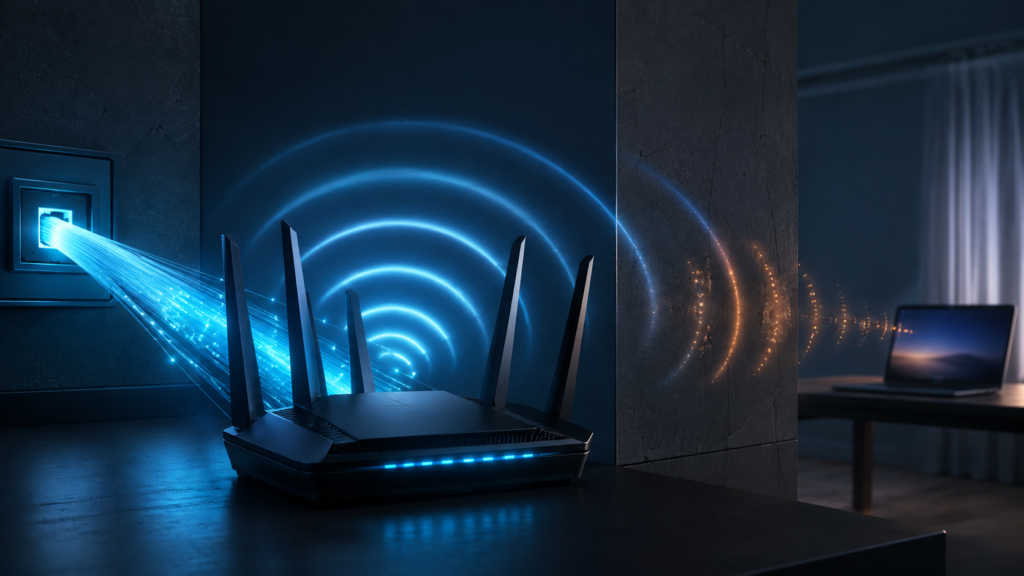
「10ギガ回線」と「Wi-Fiで1台の端末が10Gbps通信できること」は同じ意味ではありません。
インターネットからスマートフォンまでの通信経路には、複数の上限があります。最終的な速度は、次のうち最も遅い区間に制限されます。
| 区間 | 主な上限を決めるもの | 確認するポイント |
|---|---|---|
| 光回線・プロバイダー | 回線混雑、接続方式、測定先 | 10GbE有線接続時の速度 |
| ONU・ルーター間 | ポート速度、LANケーブル、リンク速度 | 10Gbpsでリンクしているか |
| ルーター・端末間 | Wi-Fi規格、周波数帯、チャネル幅、距離、干渉 | 接続帯域とリンク速度 |
| スマートフォン・パソコン | 対応規格、アンテナ数、ドライバー、処理性能 | 端末のWi-Fi仕様 |
例えば、一般的な2ストリーム・160MHz幅対応のWi-Fi 6クライアントは、理論上の最大リンク速度が2.4Gbpsです。インテルの規格表でも、Wi-Fi 6の2×2・160MHzは最大2.4Gbpsとされています。通信制御に使うデータや電波状況の影響があるため、インターネットの実効速度はリンク速度より低くなります。
Wi-Fi 7では320MHz幅、4K QAM、MLOなどによって高速化できますが、ルーターだけでなく端末側も同じ機能に対応している必要があります。「10ギガ回線が必要な人と1ギガで十分な人の違い」も確認すると、契約プランと利用機器のバランスを判断しやすくなります。
ルーターの「最大19Gbps」は1台で出せる速度とは限らない
Wi-Fiルーターの商品名や仕様にある大きな速度は、複数の周波数帯・ストリームの理論値を合計した数字であることがあります。
トライバンドルーターなら、2.4GHz・5GHz・6GHzの速度を合計して製品全体のクラスを表している場合があります。1台のスマートフォンが常に全帯域・全アンテナを使えるわけではありません。
次の3つの数字を混同しないことが大切です。
- ルーターの最大通信速度:複数帯域を含む規格上の合計値である場合がある
- 端末のリンク速度:ルーターと端末の間で現在確立している物理層の速度
- 速度測定サイトの結果:回線、Wi-Fi、端末、測定サーバーなどを通過した実効速度
最初に「回線が遅いのか、Wi-Fiだけ遅いのか」を切り分ける
原因を最短で特定するには、同じ端末で測定を繰り返すより、通信経路を変えて3地点で比較します。
測定前に、VPN、大容量ダウンロード、クラウド同期、OSアップデートを一時停止します。測定サイトと測定サーバーもできるだけ統一し、各地点で2~3回測定してください。
1.10GbE対応パソコンをルーターへ有線接続する
有線接続でも遅い場合は、Wi-Fiを調整する前に回線・ONU・ルーター・接続方式を確認します。
可能であれば、10GbE対応パソコンをルーターの10Gbps対応LANポートへCat6Aケーブルで直接接続します。スイッチングハブ、壁内配線、中継機は一度外してください。
10GbE対応パソコンを用意できない場合でも、1GbEまたは2.5GbEの有線接続は切り分けに使えます。ただし、その場合はLANポートの上限を超える速度は測定できません。必要な構成は「10ギガ光回線に変更するときに必要な機器一覧」で解説しています。
2.同じ端末をルーターの近くでWi-Fi接続する
有線は速いのにルーターのすぐ近くでもWi-Fiが遅ければ、端末・Wi-Fi規格・周波数帯・ルーター設定が主な確認対象です。
ルーターから1~2m程度の見通しがよい場所で、普段使っているスマートフォンやパソコンを測定します。2.4GHzではなく、5GHzまたは対応していれば6GHzへ接続しているかも確認してください。
3.普段Wi-Fiを使う場所で測定する
ルーター付近では速く、別室で大きく遅くなるなら、光回線ではなく距離・壁・床・設置場所がボトルネックです。
実際にパソコンやスマートフォンを使う部屋で測定します。ルーター直近の結果と比べることで、家の中を移動したときに失われている速度を確認できます。
| 測定結果 | 考えられる原因 | 優先する対策 |
|---|---|---|
| 有線もWi-Fiも遅い | 回線混雑、接続方式、ONU・ルーター間、測定先 | 有線リンクとIPv6 IPoE、回線側を確認 |
| 有線は速いが、ルーター付近のWi-Fiも遅い | 端末性能、Wi-Fi規格、2.4GHz接続、チャネル設定 | 接続帯域と端末仕様を確認 |
| ルーター付近は速いが、別室は遅い | 距離、壁、床、家具、設置場所 | 設置変更、アクセスポイント、メッシュを検討 |
| 特定の端末だけ遅い | 端末のWi-Fi性能、ドライバー、省電力設定 | 端末側を更新・確認 |
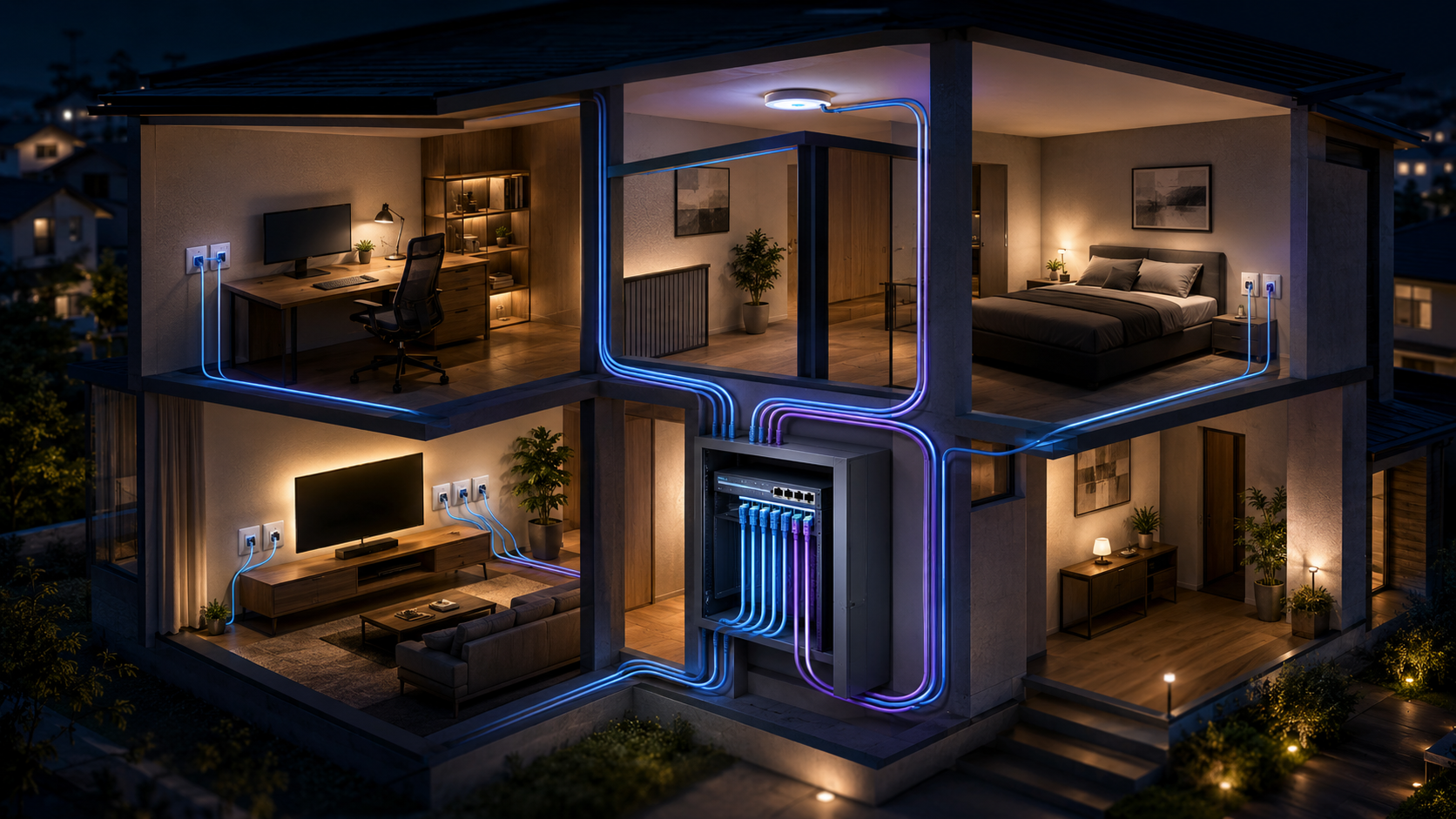
ルーターから離れた部屋や別の階だけ遅い場合は、中継機を増やすより有線バックホール対応メッシュWi-Fiのほうが安定する場合があります。「10ギガ回線でメッシュWi-Fiを使う方法」で設置場所と配線方法を解説しています。
さらに正確に調べるなら家庭内LANだけを測定する
インターネット回線の影響を完全に分けたい場合は、有線パソコンとWi-Fi端末の間で家庭内LANの速度を測ります。
iperf3などを使い、10GbE有線接続したパソコンをサーバー、Wi-Fi端末をクライアントにして測定すると、速度測定サイトやプロバイダーを通さず、Wi-Fi区間の性能を確認できます。一般の読者は3地点のインターネット速度測定だけでも十分ですが、ルーターを比較するときや2Gbpsを超えるWi-Fi環境を検証するときには有効です。
10ギガ回線なのにWi-Fiが遅い主な原因
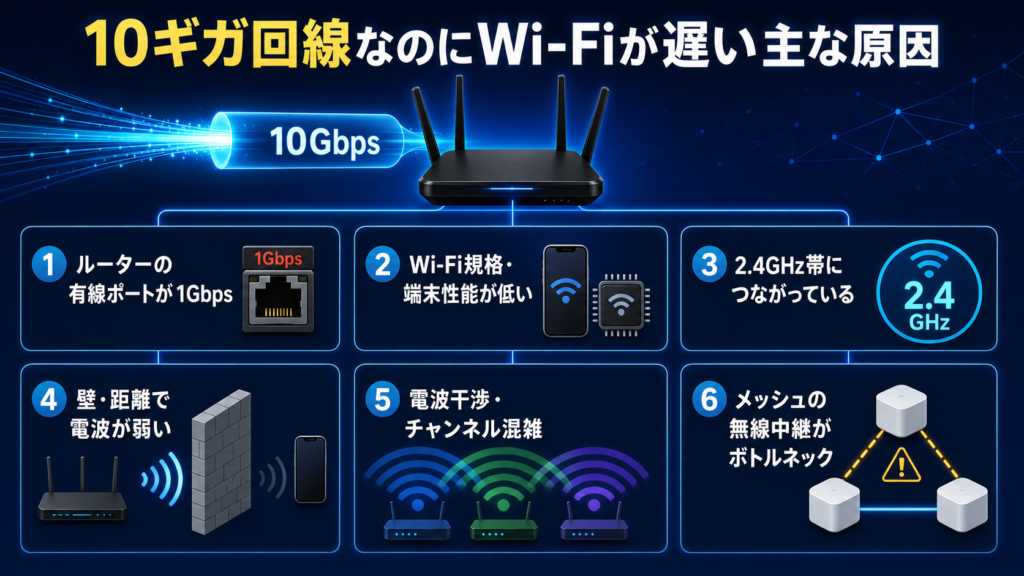
原因として特に多いのは、2.4GHzへの接続、端末側の性能上限、ルーターまでの距離、無線バックホールの4つです。
2.4GHz帯に接続している
2.4GHz帯は遠くまで届きやすい一方、5GHz・6GHzより高速通信には不利です。
2.4GHz帯は壁を越えて届きやすく、古い端末との互換性にも優れています。しかし、利用できる帯域幅が狭く、近隣のWi-Fi、Bluetooth機器、家電などの影響も受けやすいため、10ギガ回線の速度を生かしにくい周波数帯です。
| 周波数帯 | 長所 | 短所 | 向いている用途 |
|---|---|---|---|
| 2.4GHz | 遠くまで届きやすい、対応端末が多い | 混雑しやすく、速度を上げにくい | IoT機器、離れた部屋、速度を重視しない用途 |
| 5GHz | 速度と届きやすさのバランスがよい | 壁・床の影響を受けやすい、DFSの影響を受けるチャネルがある | パソコン、ゲーム機、動画視聴 |
| 6GHz | 比較的混雑が少なく、広いチャネルを使いやすい | 対応端末が必要、遠距離や壁越しに弱い | ルーター付近での高速通信 |
Microsoftも、6GHzはルーターの近くで高い性能を得やすい一方、ルーターと端末の両方がWi-Fi 6E以降に対応する必要があると案内しています。6GHzが常に最適とは限らず、別室では5GHzのほうが安定することもあります。
スマートフォンやパソコンのWi-Fi性能が低い
ルーターがWi-Fi 7対応でも、端末がWi-Fi 5・80MHz幅・1ストリームまでなら、端末側の上限を超えられません。
端末側では、Wi-Fi 6・6E・7という世代だけでなく、アンテナ構成、ストリーム数、チャネル幅も速度を左右します。同じ「Wi-Fi 6対応パソコン」でも、最大1.2Gbpsの製品と最大2.4Gbpsの製品があります。
Windowsでは、端末メーカーの仕様表やデバイスマネージャーに表示される無線LANアダプターの型番を確認します。コマンドプロンプトで「netsh wlan show interfaces」を実行すると、接続中の規格、チャネル、送受信速度などを確認できます。MacではOptionキーを押しながらメニューバーのWi-Fiをクリックすると、周波数帯、チャネル、802.11規格などの接続情報を表示できます。
ルーターが10ギガ回線に対応していてもWi-Fi性能が低い
「10ギガ対応」という表示だけでは、Wi-Fi 7・6GHz・160MHz幅・320MHz幅への対応までは判断できません。
10Gbps対応WANポートを備えていても、無線部分がWi-Fi 6の80MHz幅までという製品があります。反対にWi-Fiの合計速度が高くても、WANポートが1Gbpsならインターネットとの入口で制限されます。
購入時はWANポート、Wi-Fi規格、周波数帯、チャネル幅、ストリーム数を分けて確認してください。詳しい選び方と実在製品は「10ギガ対応ルーターの選び方」で比較しています。
ONUとルーターの間が1Gbps・2.5Gbpsで接続されている
すべてのWi-Fi端末が同じ速度付近で頭打ちになる場合は、ONUとルーター間の有線リンクも確認します。
ルーターのWi-Fiが高速でも、インターネット側の入口が1Gbpsなら、Wi-Fi経由の速度測定も1Gbps未満になります。10Gbps対応ポートに正しく接続されているか、ONUとルーターを結ぶケーブルが対応しているかを確認してください。
100Mbps前後で不自然に頭打ちになる場合は、ケーブル不良や100BASE-TXでのリンクも考えられます。確認方法は「10ギガ回線なのに速度が100Mbpsしか出ない原因」で詳しく解説しています。
ルーターから離れている、壁や床を挟んでいる
高速な5GHz・6GHzほど、ルーターからの距離や壁・床の影響で速度が落ちやすくなります。
ルーターを部屋の隅、床、収納棚の中へ置くと、近くでは速くても別室へ電波が届きにくくなります。金属製ラック、水槽、大型家電、鉄筋コンクリートの壁なども電波を弱める要因です。
家の中央に近く、床から少し高い、周囲が開けた場所へ移動します。ONUの位置を変えられない場合は、長いLANケーブルでアクセスポイントを使いやすい位置まで延ばす方法もあります。Cat6Aなら20m・30mの配線でも10GBASE-Tに必要な距離要件を満たせるため、詳しくは「LANケーブルを20m・30m延ばすと速度は落ちる?」をご覧ください。
近隣のWi-Fiや家電と干渉している
夜や休日だけWi-Fiが遅く、有線接続は速いなら、周辺の無線LANが増える時間帯にチャネルが混雑している可能性があります。
集合住宅では、同じチャネルを複数の世帯が使うことがあります。2.4GHzは特に混雑しやすいため、5GHzまたは6GHzを試します。ルーターのチャネルは、まず自動選択を利用し、改善しない場合に周囲の利用状況を確認して変更します。
チャネル幅を広げるほど最高速度は上がりますが、干渉の影響を受ける範囲も広がります。Appleは2.4GHzを20MHz、5GHz・6GHzを「自動」またはすべての幅に設定することを推奨しています。単純に最大幅へ固定するより、速度と安定性の両方を測定して決めることが重要です。
中継機・メッシュWi-Fiの無線バックホールが遅い
中継機やメッシュWi-Fiは電波範囲を広げられますが、親機と子機の接続が遅ければ、子機につながる端末もその速度を超えられません。
子機の設置場所でスマートフォンの電波が弱い場合、子機自身も親機と十分な速度で通信できていない可能性があります。中継機は電波が届かない場所ではなく、親機の電波がまだ十分に届く中間地点へ置きます。
最高速度と安定性を重視するなら、親機と子機をLANケーブルで結ぶ有線バックホールが有効です。配線できない場合は、バックホール専用帯域を持つトライバンドメッシュや、Wi-Fi 7のMLO対応機器を検討します。ただし、親機・子機・端末の対応状況によって効果は変わります。
バンドステアリングで意図しない周波数帯につながっている
SSIDを共通にすると接続が簡単になる一方、端末が速度より電波の強さを優先して2.4GHzへ移動することがあります。
診断時だけ2.4GHz・5GHz・6GHzのSSIDを分け、どの帯域が速いか比較すると原因を特定しやすくなります。ただし、恒久的にSSIDを分けることが常に正解とは限りません。AppleはWi-Fi 6Eの互換性を十分に生かすため、各帯域で同じネットワーク名を使う構成を案内しています。
まず帯域別SSIDでテストし、最適な帯域が分かったら、共通SSIDへ戻すか、速度を重視する端末だけ専用SSIDへ接続するかを決めてください。
5GHz帯のDFSで一時的に切断・低速化している
5GHzの一部チャネルでは、気象・航空レーダーを検知するとDFSによってチャネル変更や一時停止が発生します。
普段は速いのに突然Wi-Fiが切れ、その後2.4GHzへつながって遅くなる場合は、DFSの影響も考えられます。ルーターにDFS障害回避機能があれば有効化し、なければW52の利用や6GHzへの変更を検討します。設定可能なチャネルは製品や地域で異なるため、ルーターの説明書に従ってください。
ルーターや端末の更新・処理負荷に問題がある
特定端末だけ遅い場合は、回線ではなくWi-Fiドライバー、OS、省電力設定、VPN、セキュリティソフトを確認します。
ルーターのファームウェアと端末のOS・無線LANドライバーを更新し、両方を再起動します。Windowsでは無線LANアダプターの省電力設定により、バッテリー使用時の性能が変わる場合があります。VPNを有効にしている場合は、診断時だけ切断して比較してください。
複数端末で同時に遅い場合は、ルーターの発熱や処理負荷も確認します。風通しのよい場所へ設置し、上に物を重ねないようにしてください。
速度測定サイトや測定条件がボトルネックになっている
1回の速度測定だけでは、Wi-Fiの上限と測定サーバーの混雑を区別できません。
測定先を2種類以上試し、近い測定サーバーを選択します。ブラウザー、速度測定アプリ、大容量ファイルのダウンロードで結果が大きく異なる場合は、測定方法やパソコンの処理性能が影響している可能性があります。
10Gbps級の測定では、CPU負荷やブラウザー処理も無視できません。Wi-Fi性能そのものを確認したい場合は、前述した家庭内LAN測定を併用します。
Wi-Fiを速くするために試す順番
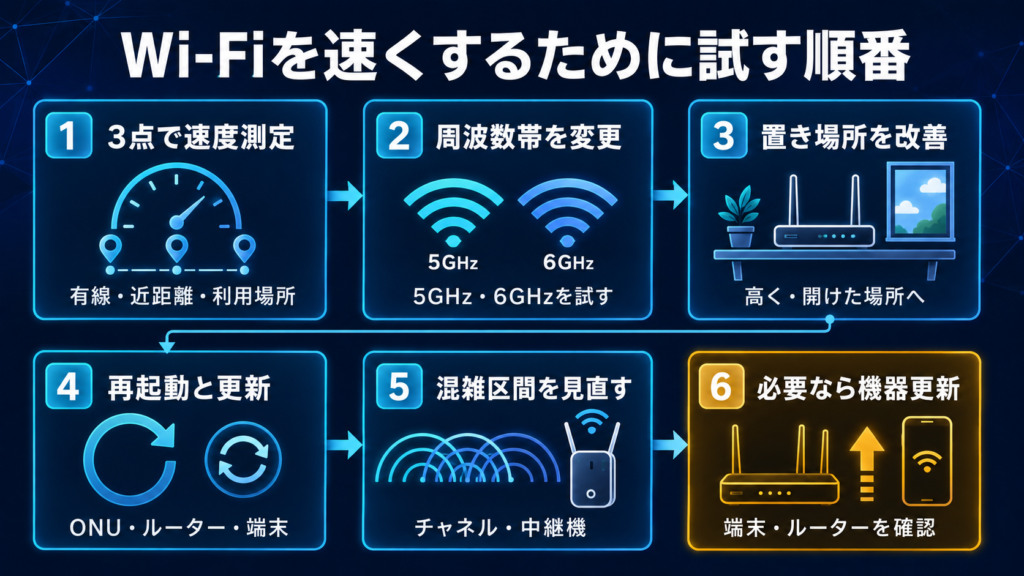
費用をかける前に、再起動・接続帯域・設置場所・有線バックホールの順で改善効果を確認します。
| 1. ルーターとONUを再起動する | 電源を切り、メーカー指定の手順と順番で起動する |
| 2. ファームウェアとドライバーを更新する | ルーター、OS、無線LANアダプターを最新にする |
| 3. 5GHz・6GHzで測定する | 診断時は帯域別SSIDを使い、2.4GHzとの差を確認する |
| 4. ルーター付近で測定する | 端末性能の上限と、別室までの減衰を分ける |
| 5. ルーターを高く開けた場所へ移動する | 床、収納棚、金属製ラック、大型家電の近くを避ける |
| 6. チャネルを見直す | まず自動選択を使い、混雑やDFSの影響を確認する |
| 7. 中継機の位置を変える | 親機の電波が十分に届く中間地点へ置く |
| 8. 有線バックホールを使う | メッシュ子機やアクセスポイントまでLANケーブルを敷く |
| 9. 対応機器を交換する | ボトルネックを特定してからルーターまたは端末を更新する |
| 10. 重要なパソコンを有線化する | 最高速度と安定性が必要なら2.5GbE・10GbEを使う |
ルーターを買い替える前の確認項目
Wi-Fi 7という名称だけで選ばず、自宅の回線・端末・設置方法に必要な仕様を確認してください。
| 確認項目 | 10ギガ回線で確認する理由 |
|---|---|
| WANポートが10Gbps対応 | 回線とルーターの入口を1Gbpsで制限しないため |
| Wi-Fi 6EまたはWi-Fi 7 | 6GHz帯や新しい高速化機能を利用するため |
| 160MHz・320MHz幅 | 対応端末の最大リンク速度を高めるため |
| MLO対応 | Wi-Fi 7端末で複数リンクを活用するため |
| 2.5Gbps・10Gbps LANポート | 有線パソコン、NAS、アクセスポイントの上限を高めるため |
| 有線バックホール対応 | メッシュ親機・子機間を安定させるため |
端末がWi-Fi 6の80MHz幅までなら、高価なWi-Fi 7ルーターへ変更しても1台あたりの速度が大幅に伸びない場合があります。一方、家族の端末が多い、6GHz対応端末がある、別室へ有線バックホールを敷けるといった環境では、買い替えの効果を得やすくなります。
最高速度と安定性を重視するパソコンは有線接続する
10ギガ回線の性能を1台のパソコンで最大限利用するなら、現時点でも10GbE有線接続が最も確実です。
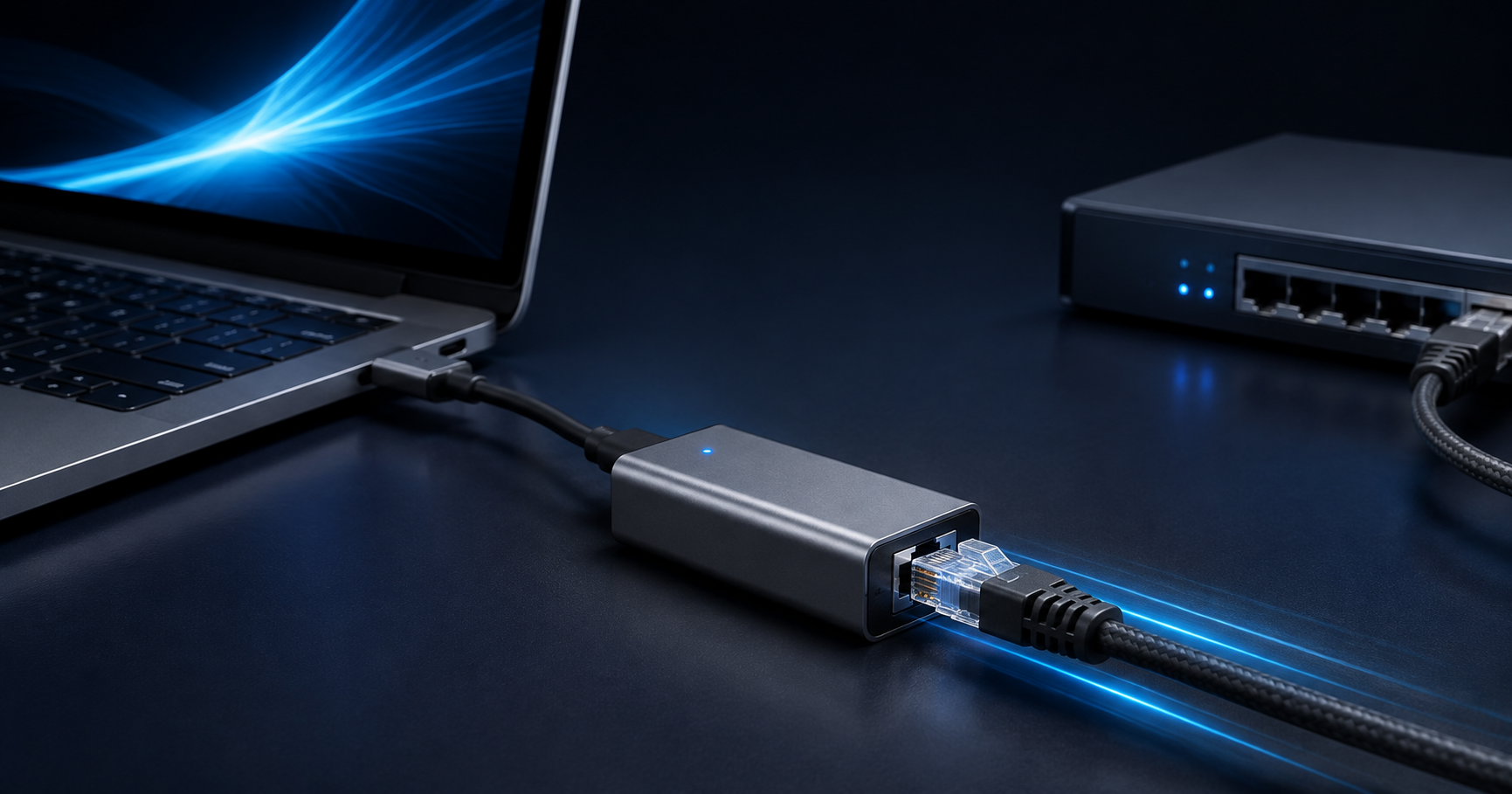
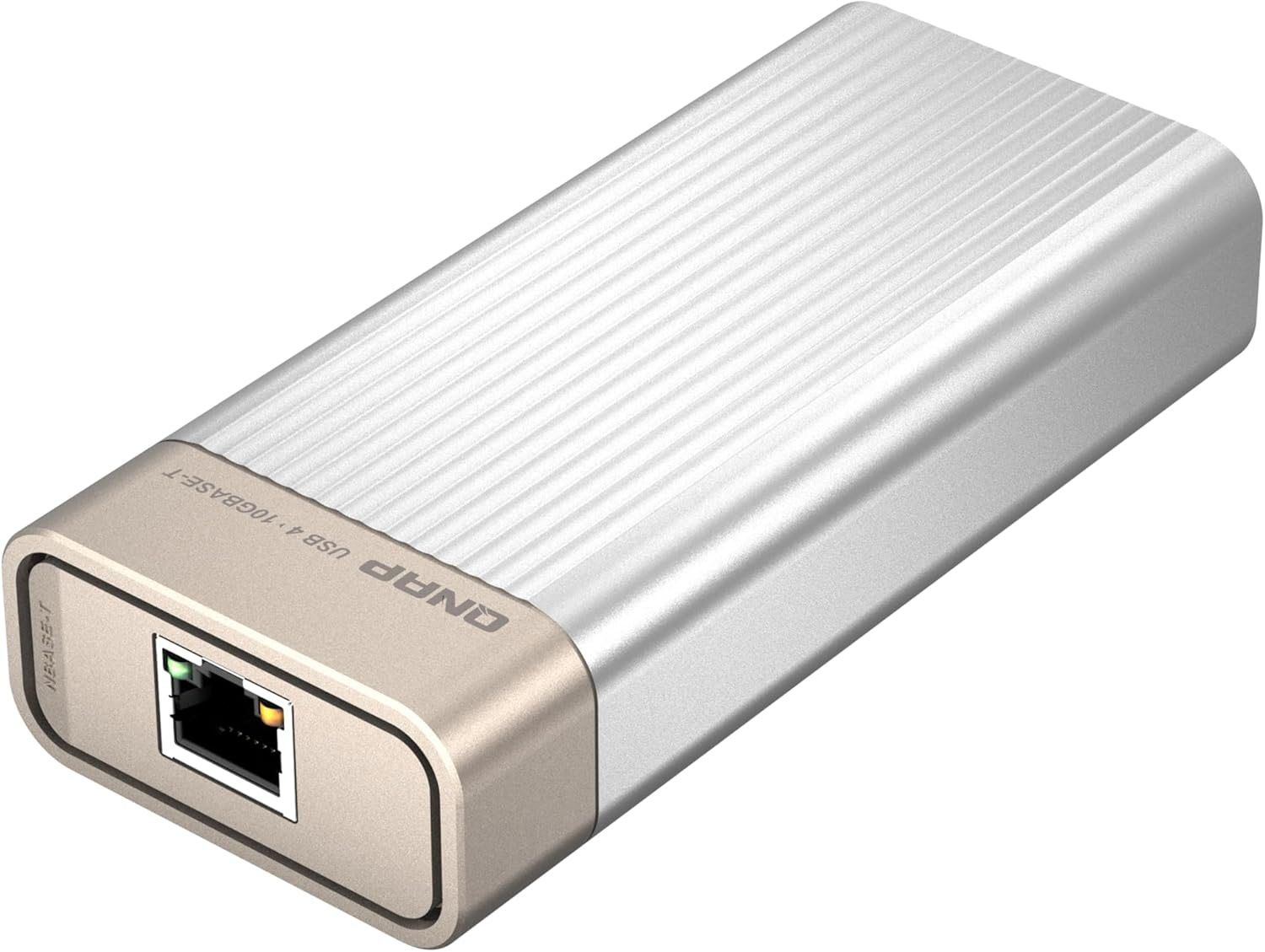
デスクトップパソコンは10GbE LANカード、ノートパソコンはUSB4またはThunderbolt対応の10GbE LANアダプターを利用できます。接続方法と必要機器は「ノートパソコンを10GbEに接続する方法」で解説しています。
すべての端末を有線化する必要はありません。大容量ファイルを扱うメインパソコンだけ10GbE、ゲーム機やサブパソコンは2.5GbE、スマートフォンや家電はWi-Fiというように、用途別に分けると費用を抑えられます。
症状別に考えられる原因
速度の数字だけでなく、「どの端末・場所・時間帯で遅いか」を見ると原因を絞り込めます。
| 症状 | 可能性が高い原因 | 最初に試すこと |
|---|---|---|
| 100Mbps前後から上がらない | 2.4GHz、古い端末、100Mbps有線リンク | 5GHz接続とONU・ルーター間のリンクを確認 |
| 900Mbps台付近で頭打ち | 1Gbpsポートや有線バックホール | WAN・LAN・中継区間のポート速度を確認 |
| 同じ部屋では速く、別室で遅い | 距離、壁、床、設置場所 | ルーター移動または有線バックホール |
| 夜だけ遅い | 周辺Wi-Fiの混雑、または回線混雑 | 同じ時刻に有線とWi-Fiを比較 |
| 1台だけ遅い | 端末の規格、ドライバー、省電力、VPN | 別端末と同じ場所・帯域で比較 |
| 突然切れてから遅くなる | DFS、バンド切り替え、ルーター不調 | 接続帯域・チャネルとログを確認 |
10ギガ回線とWi-Fi速度についてよくある質問
10ギガ回線の効果は、1台の最高速度だけでなく、家全体で同時に使える通信容量でも判断します。
10ギガ回線ならWi-Fiで何Gbps出れば正常ですか
すべての環境に共通する正常値はなく、端末の最大リンク速度とルーター直近・利用場所の測定差で判断します。
Wi-Fi 6の端末とWi-Fi 7の端末では上限が異なります。同じ端末でも2.4GHz・5GHz・6GHz、チャネル幅、距離によって結果が変わるため、「10ギガ契約なら最低○Gbps」という一律の基準は作れません。
まずルーター直近で端末の基準値を測り、普段使う場所でどれだけ低下するかを確認してください。有線10GbEだけが遅い場合は、Wi-Fiではなく回線側の調査が必要です。
Wi-Fi 7ルーターにすれば必ず速くなりますか
端末側がWi-Fi 7、320MHz幅、MLOなどに対応していなければ、新機能を十分に利用できません。
Wi-Fi 5ルーターからの交換、多数端末の同時接続、6GHz帯の追加、有線バックホールの高速化では効果が期待できます。一方、遅さの原因が回線混雑や端末の古さなら、ルーターだけを交換しても改善が小さい場合があります。
IPv6にするとWi-Fiも速くなりますか
IPv6 IPoEは回線側の混雑回避に役立つ場合がありますが、弱い電波や2.4GHz接続を直接改善する機能ではありません。
有線とWi-Fiの両方が夜に遅い場合は、接続方式の見直しが有効な可能性があります。有線は速くWi-Fiだけ遅い場合は、IPv6より先に周波数帯、設置場所、端末性能を確認してください。
Wi-Fi中継機を追加すれば速くなりますか
電波が弱い部屋の速度は改善できますが、中継区間が無線のままでは最高速度が下がることがあります。
中継機は、親機の電波が十分に届く位置へ置く必要があります。配線できるなら、有線LANで接続したアクセスポイントまたは有線バックホール対応メッシュのほうが、10ギガ回線の性能を生かしやすくなります。「10ギガ回線でメッシュWi-Fiを使う方法」では、親機・子機の設置場所と2.5GbE・10GbEバックホールの構成を詳しく解説しています。
Wi-Fiで10Gbps出なくても10ギガ回線にする意味はありますか
家族が複数端末を同時に使う場合や、大容量通信を行う有線端末がある場合は、1台のWi-Fi速度が10Gbps未満でも意味があります。
例えば、メインパソコンの大容量ダウンロード中でも、家族の動画視聴やクラウド同期に回線容量を割り当てやすくなります。一方、スマートフォン1台でWeb閲覧や動画視聴をすることが中心なら、安定した1ギガ回線で十分な可能性があります。
まとめ
10ギガ回線なのにWi-Fiが遅いときは、回線を疑う前に、有線直結・ルーター直近・普段使う場所の3地点で速度を比較してください。
有線も遅ければ、ONU・ルーター間のリンク速度、LANケーブル、接続方式、回線混雑を確認します。有線は速くWi-Fiだけ遅ければ、2.4GHz接続、端末のWi-Fi仕様、距離、壁、電波干渉、中継機・メッシュのバックホールが主な確認対象です。
Wi-Fi 7ルーターは有力な改善手段ですが、原因を特定せずに買い替えると、端末側や設置場所の上限が残る場合があります。高速化したい端末と場所を決め、必要に応じて6GHz、有線バックホール、2.5GbE・10GbEを組み合わせることが、10ギガ回線を無駄なく使う方法です。
関連ページ
10ギガ回線の機器構成や有線接続も見直す場合は、次の記事も参考にしてください。
- 10ギガ対応ルーターの選び方|WAN・LANポートやWi-Fi規格を確認
- 10ギガ光回線に変更するときに必要な機器一覧
- 10ギガ回線なのに速度が100Mbpsしか出ない原因
- LANケーブルを20m・30m延ばすと速度は落ちる?
- ノートパソコンを10GbEに接続する方法
- 10ギガ光回線は本当に必要?1ギガで十分な人との違い