PCのスペックが低いと回線速度も遅くなる?影響する部品と確認方法

PRが含まれています
最終更新日:2026年8月31日
「同じ光回線を使っているのに、新しいパソコンは速く、古いパソコンは遅い」「10ギガ回線へ変更したのに、パソコンでは1Gbpsも出ない」ということがあります。
このような場合、光回線そのものが遅いとは限りません。パソコンのLANポートやWi-Fi規格、CPU、ストレージ、バックグラウンド処理が測定結果を抑えている可能性があります。
ただし、Webサイトの表示や動画視聴に使う程度なら、低スペックPCだからという理由だけで回線速度が大幅に低下するケースは多くありません。PC性能の影響が目立ちやすいのは、1Gbpsを超える速度測定、大容量ファイルのダウンロード、VPN、10GbE通信などです。
この記事では、PCスペックが回線速度へ影響する仕組み、影響しやすい部品、回線側とPC側を切り分ける手順を解説します。
PCのスペックが低いと回線速度は遅くなるのか
結論からいうと、低スペックPCが光回線の契約速度自体を遅くするわけではありませんが、そのPCで測る実効速度やダウンロード速度は遅くなることがあります。
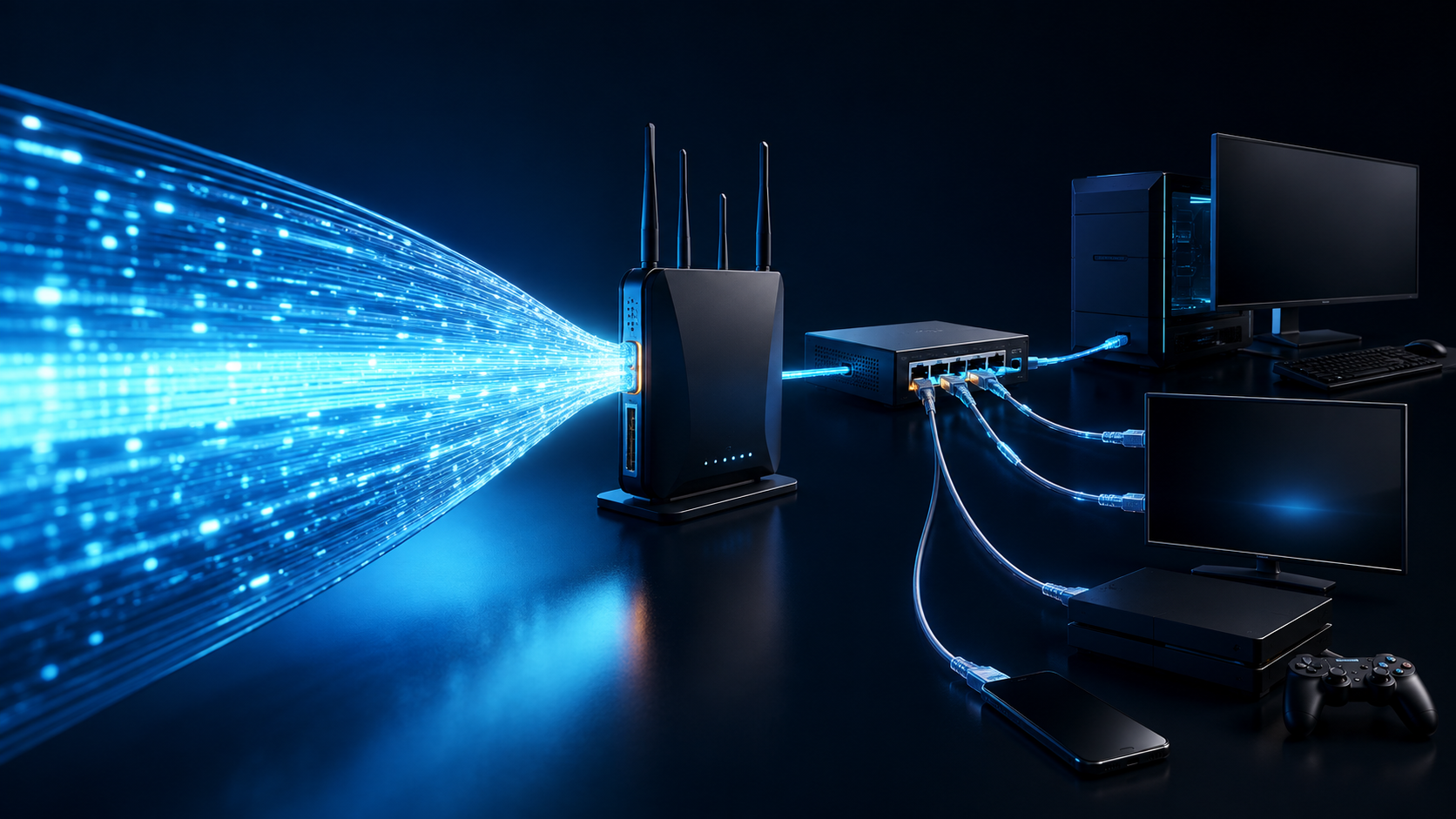
インターネットからパソコンまでの通信速度は、次の3つの上限のうち、最も低いものに制限されます。
- 回線上限:光回線、プロバイダー、接続先サーバー、時間帯の混雑
- 通信経路上限:ONU、ルーター、LANポート、LANケーブル、Wi-Fi
- PC処理上限:LANアダプター、CPU、メモリ、ストレージ、OS、ソフトウェア
- 実際に確認できる速度 = 回線上限・通信経路上限・PC処理上限の最小値
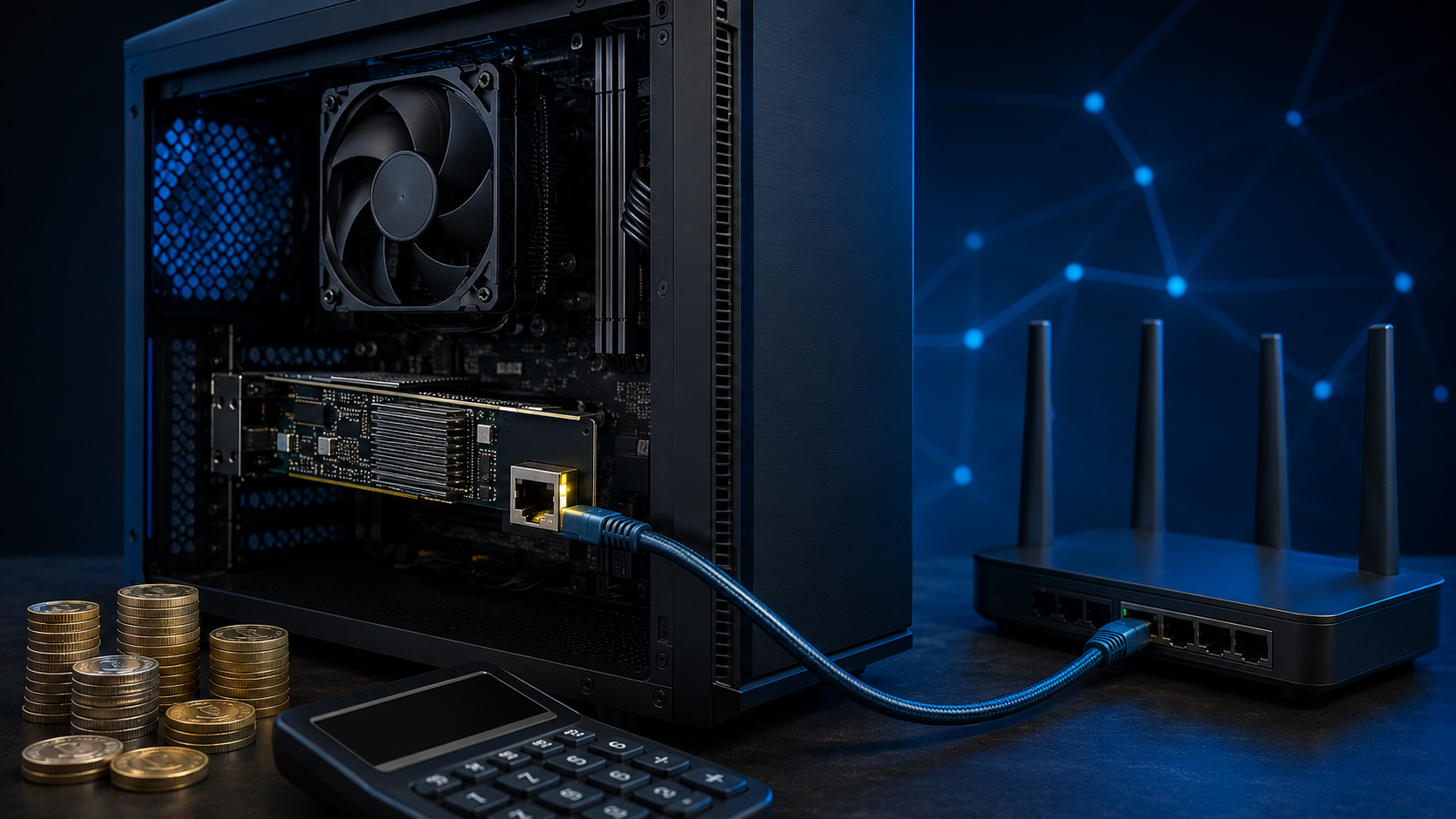
例えば、10ギガ回線を契約していても、パソコンのLANポートが1GbEなら、そのパソコンの有線通信は1Gbps付近で頭打ちになります。反対に、PCが高性能でも、回線やルーターが100Mbpsまでなら100Mbpsを超えられません。
| 状況 | PC性能の影響 | 最初に確認するもの |
|---|---|---|
| 1ギガ回線でWeb閲覧・動画視聴 | 比較的小さい | Wi-Fi電波、LANリンク、回線混雑 |
| 1ギガ回線の速度測定 | 古いPCや高負荷時は影響する | LANポート、CPU使用率、測定方法 |
| 10ギガ回線の速度測定 | 大きくなりやすい | 10GbE、CPU、SSD、USB・PCIe接続 |
| 大容量ファイルのダウンロード | CPU・ストレージも影響する | 保存先の使用率、解凍・検査処理 |
| ゲームのPing | 基本的には小さい | 回線経路、Wi-Fi、混雑、パケットロス |
| Web会議・ライブ配信 | 映像処理と通信の両方に影響する | CPU・GPU使用率、上り速度、Wi-Fi |
「回線速度」と「パソコンの体感速度」は分けて考える
Webページが開くのが遅い、動画がカクつく、ゲームが重いという症状だけでは、回線が遅いのかPCが重いのかを判断できません。
回線速度は、一定時間に転送できるデータ量です。一方、体感速度にはCPUによるページ描画、ストレージからの読み込み、メモリ不足、GPUによる映像処理、接続先サーバーの応答なども含まれます。
| 症状 | 回線側の可能性 | PC側の可能性 |
|---|---|---|
| Webページの表示が遅い | DNS、回線混雑、Wi-Fi不安定 | CPU負荷、メモリ不足、ブラウザー拡張機能 |
| 動画が止まる | 下り速度不足、パケットロス | 動画デコード負荷、GPUドライバー、メモリ不足 |
| ゲームがカクつく | Ping上昇、パケットロス | 低いフレームレート、CPU・GPU不足 |
| ダウンロードが途中で遅くなる | 配信サーバー側の制限、回線混雑 | SSD・HDDへの書き込み、解凍、ウイルス検査 |
| Web会議で映像が乱れる | 上り速度、ジッター、Wi-Fi | 背景ぼかし、エンコード、CPU・GPU負荷 |
速度測定では速いのにWeb会議だけ途切れる場合は、回線帯域以外も確認する必要があります。用途別の目安は「テレワークに必要な回線速度は何Mbps?Web会議・VPNの目安」でも解説しています。
PC側で回線速度を遅くする主な原因
PC側の原因では、CPUの型番より先に、LANポートやWi-Fiアダプターの規格を確認することが重要です。
LANポートが100Mbps・1Gbpsまでしか対応していない
有線LANの速度が毎回約90Mbpsまたは約930Mbps付近で止まるなら、回線よりもリンク速度の上限を疑います。
古いパソコンには100Mbps対応のLANポートが搭載されていることがあります。比較的新しいパソコンでも、一般向けモデルは1GbE対応が中心です。
通信規格には制御用のデータも含まれるため、100Mbpsリンクで実測90Mbps台、1Gbpsリンクで実測900Mbps台になるのは不自然ではありません。10ギガ回線で1Gbpsを超えたい場合は、2.5GbE・5GbE・10GbE対応のLANポートが必要です。
デスクトップPCへ増設する場合は「10ギガ対応LANカードの選び方」、ノートPCの場合は「ノートパソコンを10GbEに接続する方法」を参考にしてください。
Wi-Fiアダプターの規格・アンテナ数が古い
ルーターがWi-Fi 7対応でも、PCがWi-Fi 5・80MHz幅・1ストリームまでなら、PC側の対応範囲で接続されます。
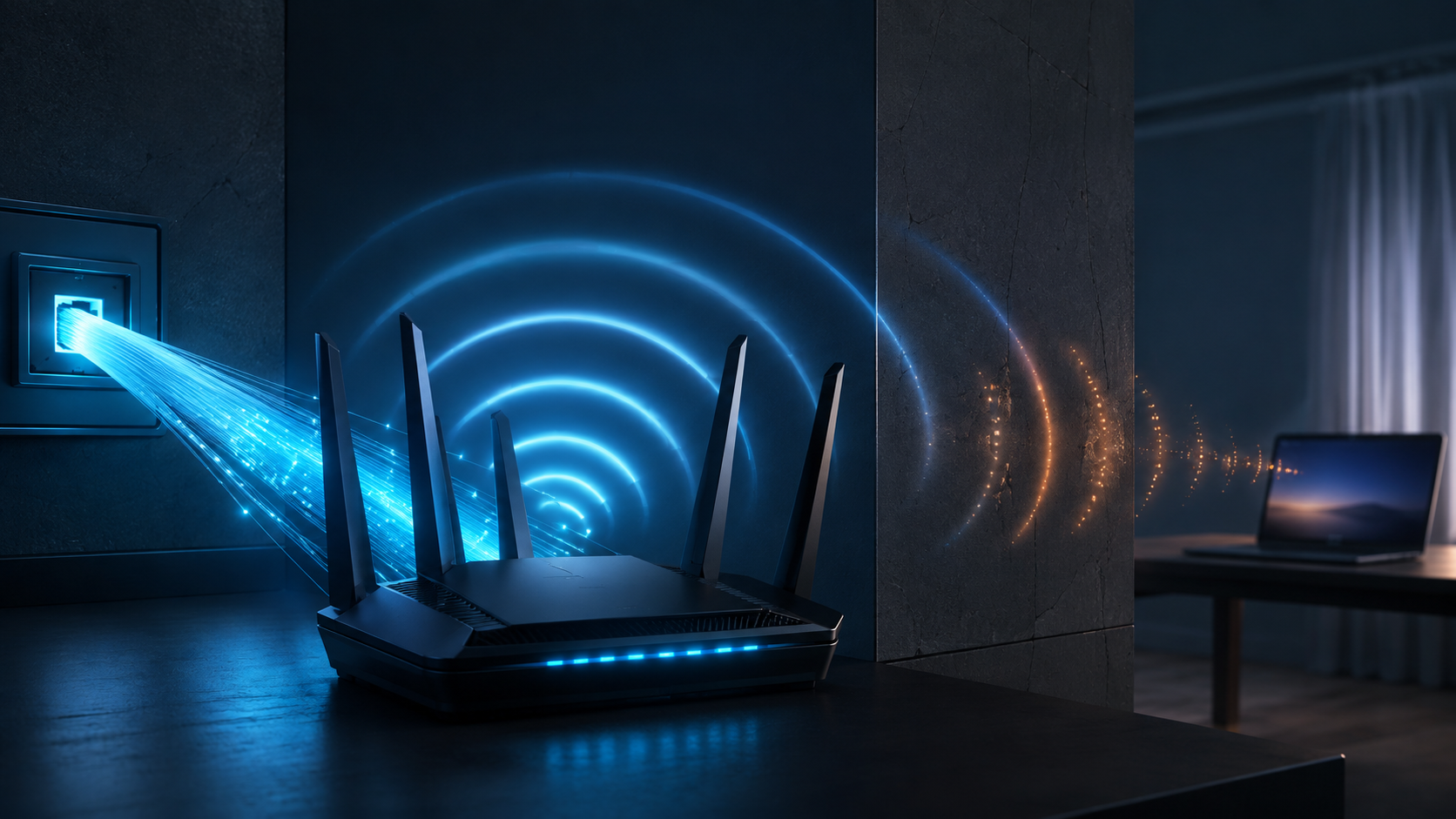
Wi-Fiの速度は「Wi-Fi 5・6・6E・7」という世代だけで決まりません。使用する周波数帯、チャネル幅、空間ストリーム数、アンテナ、ルーターまでの距離も影響します。
同じ回線でスマートフォンは速く、PCだけ遅い場合は、PC内蔵Wi-Fiの仕様、ドライバー、アンテナの接続状態を確認してください。デスクトップPCでは、背面の外部アンテナを取り付け忘れているだけで電波が大きく弱くなることもあります。
有線では速くWi-Fiだけ遅い場合の切り分けは「10ギガ回線なのにWi-Fiが遅い原因」で詳しく解説しています。
CPUの処理が速度測定に追いついていない
古いCPUや省電力CPUでは、数Gbpsの通信処理、暗号化、ブラウザーの速度測定が重なると、CPUが先に上限へ達する場合があります。
通信中のパソコンでは、TCP/IP処理、HTTPSの暗号化・復号、ブラウザーのJavaScript、セキュリティ検査などが動作します。特に10ギガ回線で数Gbps以上を測る場面では、CPU性能とLANアダプターのオフロード機能が結果に影響しやすくなります。
ただし、「Core i5以上なら何Gbps出る」といった一律の基準はありません。同じCPUでも、LANアダプター、ドライバー、測定サイト、ブラウザー、電源設定、バックグラウンド処理によって結果が変わるためです。
測定中にタスクマネージャーを開き、CPU全体だけでなく各論理プロセッサーの使用率も確認してください。全体が50%でも、一部のコアが100%なら処理上限になっている可能性があります。
PC側がボトルネックになっているか調べる場合は、ブラウザー版だけでなく専用アプリでも測定すると切り分けやすくなります。「10ギガ回線の速度測定方法」で測定環境のそろえ方を確認してください。
メモリ不足でほかの処理が滞っている
メモリ容量が少ないこと自体はLANの規格速度を下げませんが、メモリ不足によるスワップやアプリの停滞が体感速度と測定結果へ影響することがあります。
多数のブラウザータブ、Web会議、クラウド同期、セキュリティソフトを同時に使うと、メモリの使用率が上がります。空きメモリが不足するとストレージへの退避が増え、PC全体の応答が遅くなります。
メモリを増設すれば回線契約が速くなるわけではありません。測定中にメモリ使用率が高く、ディスク使用率も上昇している場合に限って、有効な対策になり得ます。
HDD・SSDへの書き込みが追いついていない
速度測定サイトが速くても実際のダウンロードが遅い場合は、保存先ストレージ、解凍処理、ウイルス検査がボトルネックになっている可能性があります。
1Gbpsは理論上、1秒あたり125MBです。10Gbpsは理論上、1秒あたり1.25GBに相当します。実際には通信制御による損失がありますが、10ギガ回線の数Gbpsを1台で継続的に保存するには、HDDよりSSDが適しています。
ゲーム配信サービスでは、ダウンロードと同時にデータの展開・検証・インストールを行うことがあります。この場合、ディスクやCPUが忙しくなると、一時的にネットワーク受信量を下げるため、「回線速度が急に落ちた」ように見えます。
USB・PCI Express側の帯域が不足している
外付けLANアダプターは「10GbE対応」という製品名だけでなく、PC側のUSB・Thunderbolt規格と接続状態まで確認する必要があります。
USB Type-Cは端子の形であり、必ずしもUSB4やThunderboltに対応しているわけではありません。低速なUSB規格やUSBハブを経由すると、10GbEアダプターの性能を引き出せません。
デスクトップPCの10GbE LANカードも、PCI Expressスロットの世代・レーン数・帯域共有の影響を受ける場合があります。外付け製品の注意点は「USB接続の10GbEアダプターは使える?」を参考にしてください。
VPN・セキュリティソフト・常駐アプリが通信を処理している
特定のPCや特定のアプリだけ遅い場合は、VPN、セキュリティ検査、クラウド同期、OS更新などを切り分けます。
VPNは暗号化処理とVPNサーバーまでの通信経路が加わるため、通常接続より遅くなることがあります。セキュリティソフトがWeb通信やダウンロードファイルを検査している場合も、CPUやストレージの負荷が増えます。
一方、OneDrive、Google Drive、ゲーム更新、OS更新などが通信帯域を実際に使用している場合は、PC性能ではなく帯域の取り合いです。タスクマネージャーでネットワーク使用量の多いプロセスを確認してください。
省電力設定・ドライバー・発熱で性能が下がっている
測定開始直後は速く、連続通信すると遅くなる場合は、PCの電源設定や10GbEアダプターの発熱も確認対象です。
バッテリー節約モードではCPUや無線LANの性能が抑えられる場合があります。また、古いLANドライバー、不適切なSpeed & Duplex設定、省電力機能がリンク速度や安定性に影響することもあります。
LANドライバーはPCメーカーまたはLANアダプターメーカーが案内する対応版を使用します。高度な設定を根拠なく一括変更すると、かえって速度や安定性が低下するため、初期値を記録して一項目ずつ比較してください。
速度の「止まり方」からボトルネックを推測する
最高速度の数字だけでなく、どの数値で頭打ちになるか、時間とともにどう変化するかを見ると原因を絞り込みやすくなります。
| 測定結果・症状 | 主な候補 | 優先する確認 |
|---|---|---|
| 有線で毎回90~95Mbps前後 | 100Mbpsリンク | LANポート、ケーブル、ハブ、リンク速度 |
| 有線で毎回930~950Mbps前後 | 1Gbpsリンクの上限 | 1GbEポートか、1Gbpsを超える必要があるか |
| 2.5GbE環境で2Gbps台前半 | 2.5Gbpsリンクの上限付近 | リンク速度、実利用で不足があるか |
| 測定中にCPUの一部コアが100% | CPU、ブラウザー、暗号化処理 | 公式アプリとの比較、常駐アプリ停止 |
| 実ファイル取得中にディスクが100% | HDD・SSD、解凍、ウイルス検査 | 保存先変更、CPU・ディスク使用率 |
| 開始直後だけ速く、その後低下 | 発熱、キャッシュ枯渇、保存処理 | 温度、ストレージ、連続測定 |
| Wi-Fiだけ遅い | PCの無線規格、電波、干渉 | ルーター付近と有線で比較 |
| 同じ場所で1台だけ遅い | PC、LANアダプター、ドライバー | 同じケーブル・ポートで端末交換 |
| すべての端末が夜だけ遅い | 回線・プロバイダー・家庭内同時利用 | 時間帯別測定、IPv6接続、利用端末 |
数値は測定サイトや環境によって変動するため、厳密な故障判定値ではありません。10ギガ回線で1Gbps付近に止まる場合は「10ギガ回線で1Gbpsしか出ないのは遅い?正常?」も確認してください。
PCが原因か回線が原因かを切り分ける手順
最も確実なのは、条件を一つだけ変えて比較することです。PC、ケーブル、ルーター、測定先を同時に変えてはいけません。
| 手順 | 確認項目 | 確認方法・目的 |
|---|---|---|
| 1 | 困っている症状を決める | 速度測定が遅いのか、ダウンロードが遅いのか、Web会議が途切れるのかを分けます。 |
| 2 | 有線LANで測る | Wi-Fi固有の電波問題を除外します。可能ならパソコンをルーターへ直接接続します。 |
| 3 | リンク速度を確認する | 100Mbps・1Gbps・2.5Gbps・10Gbpsのどれで接続されているかを確認します。 |
| 4 | 同じ測定先で3回測る | サーバーと時間帯をそろえ、最高値だけでなく測定結果のばらつきも記録します。 |
| 5 | 測定中の負荷を見る | タスクマネージャーでCPU、メモリ、ディスク、ネットワークの使用率を確認します。 |
| 6 | ブラウザー版とアプリ版を比較する | 片方だけ遅ければ、ブラウザーや測定方法の処理上限を疑います。 |
| 7 | 同じケーブル・ポートへ別のPCを接続する | 別のPCだけ速ければ、元のPC側に原因がある可能性が高まります。 |
| 8 | 家庭内LANを測る | 必要に応じてiperf3を使い、インターネットを通さずPCと家庭内LANの処理能力を測ります。 |
| 9 | 最後に回線側を確認する | 複数の有線端末でも同じ時間帯に遅ければ、ルーター、接続方式、回線混雑を調べます。 |
回線からPCまでを段階的に確認する方法は「光回線が遅い原因を『回線・ONU・ルーター・LAN・PC』の5段階で切り分ける方法」でまとめています。
Windowsで有線LANのリンク速度を確認する
速度測定を始める前に、Windowsが認識しているリンク速度を確認してください。
PowerShellを開き、次のコマンドを実行します。
Get-NetAdapter | Select-Object Name, InterfaceDescription, Status, LinkSpeedLinkSpeedが100 Mbpsなら、1ギガ回線を契約していても実測は100Mbps未満になります。10ギガ回線を測るなら、使用中のアダプターが10 Gbpsでリンクしているか確認します。
「設定」→「ネットワークとインターネット」→「イーサネット」から確認できる場合もあります。表示されるリンク速度はLAN内の接続規格であり、インターネットの実測速度そのものではありません。
WindowsでWi-Fiの接続状態を確認する
Wi-Fiでは、規格名だけでなく、現在の送受信リンク速度、周波数帯、チャネルを確認します。
コマンドプロンプトまたはターミナルで次を実行します。
netsh wlan show interfacesルーターの近くと普段使う部屋の両方で確認してください。近くでは速く、別室だけ遅いなら、PCスペックより距離・壁・床・干渉の影響が大きいと判断できます。
iperf3で家庭内LANだけを測定する
インターネット回線とPC・家庭内LANを完全に分けたい場合は、2台のPC間でiperf3を実行します。
片方をサーバー、もう片方をクライアントにして測定すると、光回線、プロバイダー、外部の速度測定サーバーを通さず、LANアダプター、ケーブル、ルーター、PCの処理能力を確認できます。
家庭内LANは速いのにインターネットだけ遅ければ、回線側または外部測定先が主な候補です。家庭内LANから遅ければ、PC、LANアダプター、ケーブル、ルーター側を優先して確認します。
回線速度を上げるためにPCを買い替えるべきか
リンク速度やCPU・ディスク使用率を確認せず、回線速度だけを理由にPCを買い替えるのはおすすめしません。
| 確認結果 | 優先する対策 | PC買い替えの必要性 |
|---|---|---|
| 100Mbpsでリンクしている | ケーブル、ポート、ハブを交換 | LANポートが100Mbpsのみなら検討 |
| 1GbEで900Mbps台出ている | 1Gbps超が必要か判断 | 普段使いなら低い |
| Wi-Fiだけ遅い | 設置、周波数帯、無線アダプターを改善 | 外付け・増設で済む場合が多い |
| 測定中にCPUの一部コアが100% | 常駐アプリ停止、アプリ版測定、電源設定確認 | 改善しなければ候補 |
| 保存中にHDDが100% | SSDへ保存、空き容量と検査処理を確認 | SSD換装で済む場合がある |
| USB接続10GbEが遅い | USB4・Thunderbolt、直結、ドライバーを確認 | 端子規格が非対応なら候補 |
| 複数端末がすべて遅い | ルーター、接続方式、回線事業者を確認 | 低い |
1ギガ回線で数百Mbps出ており、Web閲覧、動画、ゲーム、Web会議に支障がないなら、速度測定の数字を上げるためだけにPCを買い替える必要はありません。
一方、10ギガ回線で数Gbpsの転送を継続して使いたい場合は、10GbE対応LAN、適切なPCIeまたはUSB4・Thunderbolt接続、SSD、十分なCPU性能をまとめて確認します。必要な機器は「10ギガ光回線に変更するときに必要な機器一覧」で確認できます。
1ギガ・10ギガ回線でPCに求める条件
CPUの世代やメモリ容量だけで選ばず、利用する回線速度に合った通信端子と、測定中に処理上限へ達しない構成を選びます。
| 確認項目 | 1ギガ回線 | 10ギガ回線で数Gbpsを狙う場合 |
|---|---|---|
| 有線LAN | 1GbE以上 | 10GbE |
| LANケーブル | Cat5e以上を基本 | Cat6Aを基本 |
| Wi-Fi | Wi-Fi 5・6でも用途次第で十分 | Wi-Fi 6E・7でも端末1台で10Gbpsは期待しない |
| CPU | 測定中に上限へ張り付かなければよい | 数Gbps通信中も処理に余裕があることを実測確認 |
| メモリ | 普段のアプリを同時使用して不足しない容量 | 速度より用途に合わせる。スワップ発生を避ける |
| ストレージ | SSDなら扱いやすい | 高速ダウンロードを保存するならSSD、必要に応じてNVMe |
| 接続インターフェース | 内蔵LANまたは一般的なUSB LAN | 適切なPCIe帯域、USB4またはThunderbolt |
| OS・ドライバー | サポート中のOSと対応ドライバー | 10GbE機器の最新版・安定版ドライバー |
10ギガ回線の実測値は、PCだけでなく回線や測定先でも変わります。契約速度別の判定方法は「光回線の『実測速度』は何Mbpsあれば合格?」を参考にしてください。
PCスペックと回線速度に関するよくある質問
PCの型番だけで原因を断定せず、リンク速度、測定中の負荷、別端末との比較を組み合わせて判断してください。
古いPCでも1ギガ光回線は使えますか
1GbE対応LANまたは十分なWi-Fi性能があり、PCが高負荷になっていなければ、古いPCでも1ギガ光回線は利用できます。
ただし、100Mbps LAN、古いWi-Fi、HDD、サポートが終了したOSを搭載するPCでは、回線性能を生かせなかったり、安全に使い続けにくかったりします。まずネットワークアダプターの型番とリンク速度を確認してください。
メモリを増やせば回線速度は速くなりますか
メモリ増設だけでLANや光回線の上限は上がりません。
メモリ不足でスワップが多発している場合は、PC全体の応答や測定の安定性が改善する可能性があります。メモリ使用率に余裕があるなら、増設による回線速度の向上は期待しにくいでしょう。
CPU使用率が100%ならPCが原因ですか
速度測定と同時にCPUが100%へ達し、別のPCでは速いなら、PC処理がボトルネックである可能性が高いです。
ただし、測定以外のアプリやOS更新がCPUを使っている場合もあります。どのプロセスが負荷を発生させているか確認し、ブラウザー版とアプリ版の結果も比較してください。
低スペックPCだとゲームのPingも高くなりますか
CPU・GPU不足はフレームレートを下げますが、通常はインターネット経路のPingを直接高くする主因ではありません。
ただし、PCが完全に高負荷になってネットワーク処理が遅れる場合や、バックグラウンドでダウンロード・アップロードしている場合は、ゲーム内の遅延に影響することがあります。ゲームのカクつきと通信ラグを分けて確認してください。
10ギガ回線には高性能ゲーミングPCが必要ですか
10ギガ回線を契約するだけなら高性能ゲーミングPCは不要ですが、1台で数Gbpsを測定・保存するにはPC側にも相応の通信・処理性能が必要です。
重要なのはゲーミングPCという名称ではなく、10GbEポート、接続帯域、CPU負荷、SSDの書き込み、ドライバーです。家族の複数端末で10ギガ帯域を分けて使う場合は、1台ですべての速度を出す必要もありません。
まとめ
PCのスペックが低くても光回線そのものは遅くなりませんが、そのPCで確認できる速度はLAN規格、Wi-Fi、CPU、ストレージ、ソフトウェアによって制限されます。
- まず契約速度ではなく、PCのリンク速度を確認する
- 有線で90Mbps台なら100Mbpsリンク、900Mbps台なら1Gbpsリンクを疑う
- 1ギガ回線の普段使いではPC性能の影響は比較的小さい
- 10ギガ回線で数Gbpsを測るとCPU、SSD、USB・PCIe、発熱の影響が大きくなる
- メモリ増設やPC買い替えの前に、測定中のCPU・ディスク使用率を見る
- 同じケーブル・ルーターポートで別のPCと比較すると切り分けやすい
- 家庭内LANをiperf3で測れば、インターネット回線とPC性能を分けられる
回線速度を改善するときは、高価なPCへ買い替える前に、通信経路のどこが最も遅いかを確認してください。ボトルネックが1GbEポートならLANアダプターの追加、Wi-Fiなら設置や規格の見直し、ストレージならSSDへの変更というように、原因の場所だけを改善する方が費用を抑えられます。
関連ページ
PCだけでなく、回線・ルーター・LAN・Wi-Fiを含む通信経路全体を確認したい場合は、次の記事も参考にしてください。
- 光回線が遅い原因を「回線・ONU・ルーター・LAN・PC」の5段階で切り分ける方法
- 光回線の「実測速度」は何Mbpsあれば合格?契約速度別に判定
- 10ギガ回線で1Gbpsしか出ないのは遅い?正常?
- 10ギガ回線なのにWi-Fiが遅い原因
- 10ギガ光回線に変更するときに必要な機器一覧
- 10ギガ対応LANカードの選び方
- ノートパソコンを10GbEに接続する方法
- USB接続の10GbEアダプターは使える?