auひかりでライブ配信はできる?必要な上り速度とOBS設定・遅いときの対処法

PRが含まれています
最終更新日:2026年8月10日
「auひかり 」は、YouTube LiveやTwitchでのライブ配信・ゲーム配信に利用できます。ただし、「auひかりを契約している」「速度測定で一度だけ速い数値が出た」というだけでは、配信が安定するとは限りません。
auひかりで安定して配信できるかは、契約上の最大速度ではなく、配信する時間帯の最低上り速度とOBSのドロップフレームで判定します。
一般的な1080p・60fps配信なら、上り速度が30Mbps以上で安定していれば、auひかりホーム1ギガでも十分です。反対に、10ギガを契約していても、Wi-Fiの電波状態や宅内配線に問題があれば配信は途切れます。
この記事では、auひかりの料金やキャンペーンを広く紹介するのではなく、契約前後に使える「配信の速度判定」「OBSの推奨設定」「不安定なときの切り分け」に絞って解説します。料金・提供エリア・プロバイダ・メリットとデメリットは、親記事の「auひかりがおすすめな理由」をご覧ください。
auひかり1ギガでも1080p配信には十分
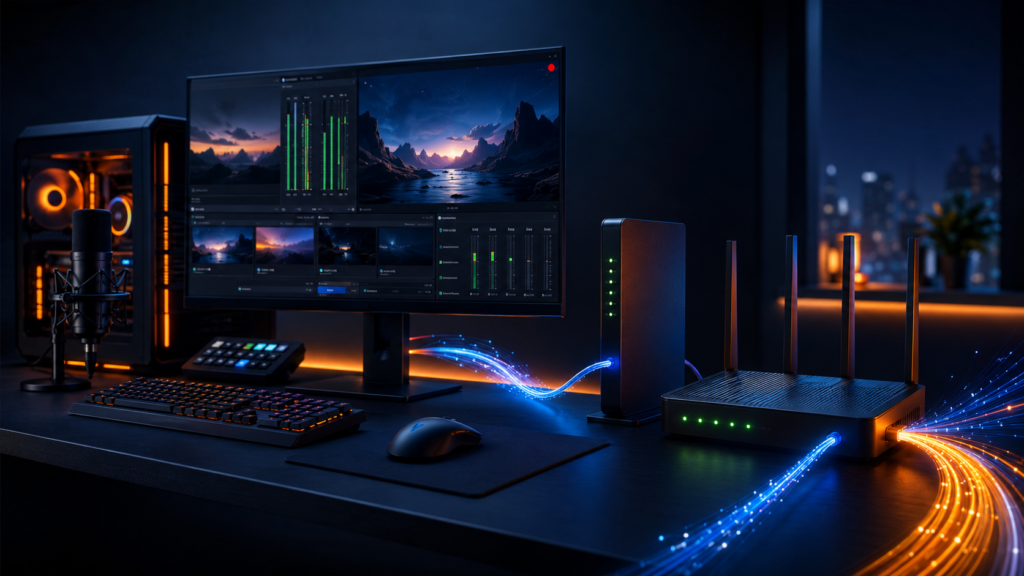
ライブ配信だけを目的にするなら、「auひかり」ホーム10ギガは必須ではありません。
YouTubeが案内するH.264の推奨映像ビットレートは、1080p・60fpsで12Mbpsです。Twitchが1080p・60fpsの例として案内している映像ビットレートは6,000kbpsです。音声や通信の変動を考慮しても、正常な1ギガ光回線には十分対応できる範囲です。
| 利用状況 | 判断 |
|---|---|
| 1080pで1サイトへ配信する | 1ギガで十分 |
| YouTubeとTwitchへ同時配信する | 1ギガでも可能。最小上り速度を確認 |
| 配信中に家族が動画を見る・ゲームをする | 多くの場合は1ギガで十分 |
| 複数人が同時配信・大容量アップロードを行う | 5ギガ・10ギガを検討する価値あり |
| 配信と同時に数十GBの素材をクラウドへ送る | 5ギガ・10ギガが有利 |
オンラインゲーム自体が常に大量の帯域を使うわけではありません。ゲーム配信で問題になりやすいのは、ゲームの通信量よりも、配信映像の継続的なアップロード、ゲームの更新、クラウド同期、家族による大容量送信が重なることです。
1ギガと10ギガの選び分けは「ライブ配信に10ギガ回線は必要か」でも詳しく解説しています。
auひかりで配信できる上り速度の目安
速度測定の結果は、最高値ではなく、複数回測定したなかで最も遅かった上り速度を使って判断してください。
配信に必要な速度は、下り速度ではなく、主に上り速度とその安定性で決まります。次の表は、配信サービスの公式ビットレートを基に、速度変動や家庭内の同時通信を考慮して当サイトが設定した実用上の目安です。
| 配信先・画質 | 映像ビットレートの目安 | 確保したい最低上り速度 |
|---|---|---|
| Twitch 720p・60fps | 4,500kbps前後 | 15Mbps以上 |
| Twitch 1080p・60fps | 6,000kbps | 20Mbps以上 |
| YouTube 1080p・30fps | 10Mbps | 30Mbps以上 |
| YouTube 1080p・60fps | 12Mbps | 30~40Mbps以上 |
| YouTube 1440p・60fps | 24Mbps | 60Mbps以上 |
| YouTube 4K・60fps | 35Mbps | 100Mbps以上 |
この上り速度は、YouTubeやTwitchが定める最低利用条件ではありません。配信中の速度低下、音声ビットレート、通信上のオーバーヘッド、家族の通信を見込んだ当サイト独自の安全寄りの目安です。画質別の詳しい根拠は「ライブ配信に必要な上り速度」をご覧ください。
「配信ビットレートの2.5倍」を安定判定の目安にする
実測した最低上り速度が、OBSで送信する合計ビットレートの2.5倍以上なら、一般家庭の配信では余裕を確保しやすくなります。
OBSの合計ビットレートは、映像ビットレートと音声ビットレートを足して考えます。例えば、映像12Mbps、音声128kbpsでYouTubeへ配信するなら、合計は約12.1Mbpsです。最低上り速度が30Mbpsなら約2.5倍となります。
| 最低上り速度 ÷ OBSの合計ビットレート | 判定 | 対応 |
|---|---|---|
| 2.5倍以上 | 余裕あり | 15分以上の限定公開テストへ進む |
| 1.5倍以上~2.5倍未満 | 要注意 | ビットレートを下げ、同時通信を止めて再測定 |
| 1.5倍未満 | 不安定になりやすい | 画質を下げるか、回線・Wi-Fiを改善 |
2.5倍という数値は絶対条件ではありません。配信先までの経路が安定していれば、より小さな余裕でも配信できることがあります。一方、速度が短時間に大きく変動する環境では、3倍以上あってもドロップフレームが発生する場合があります。
auひかりで配信する前の速度判定手順
「有線で複数回測る」「実際の配信時間帯に測る」「OBSで送信テストをする」の3段階で確認すると、一度のスピードテストによる誤判定を防げます。
1.配信に使うパソコンを有線LANで接続する
最初の判定はWi-Fiではなく、配信に使うパソコンをauひかりのホームゲートウェイへ有線接続して行います。
有線では安定し、Wi-Fiに戻すと途切れるなら、auひかりの回線ではなく宅内の無線環境が原因です。ホーム1ギガなら、パソコンのリンク速度が1.0Gbpsになっているか確認します。LANケーブルはCat5e以上で十分です。
ホーム10ギガで1Gbpsを超える速度まで使いたい場合は、10Gbps対応LANポートとCat6Aケーブルが必要です。ただし、リンク速度が1.0Gbpsでも、一般的なライブ配信に必要な速度は確保できます。「10ギガなのに1Gbps接続だから配信できない」ということではありません。
2.朝・夜・配信予定時刻に3回ずつ測定する
配信予定時刻を含む複数の時間帯で上り速度を測り、最も低かった値を基準にします。
各時間帯で1回だけ測るのではなく、測定先サーバーを変えながら3回程度測定してください。測定中は、日時、上り速度、下り速度、Pingを記録します。
- 平常時の朝または昼
- 利用者が増えやすい20~23時
- 普段ライブ配信を始める予定時刻
さらに、家族が動画視聴やクラウド同期をしている状態でも1回測ると、実際の利用環境に近い弱点を確認できます。上り速度だけ遅い場合は「光回線の上り速度だけ遅い原因」を確認してください。
3.限定公開で15分以上テスト配信する
スピードテストに合格しても、最終判定はOBSから実際の配信先へ15分以上送信して行います。
YouTubeなら限定公開または非公開で、本番に近いゲーム、カメラ、音声、画面切り替えを使ってテストします。YouTube公式も、本番に近い映像と動きで事前テストを行い、配信中の状態を監視するよう案内しています。
OBSで「表示」→「統計」を開き、次の項目を確認してください。
| OBSの表示 | 主な原因 | 判定方法 |
|---|---|---|
| ドロップしたフレーム(ネットワーク) | 回線・ルーター・配信サーバーまでの経路 | 0%が理想。継続して増えるなら要改善 |
| レンダリング遅延 | GPU負荷・ゲーム設定 | 増えるなら画質やゲームのフレームレートを調整 |
| エンコード遅延 | CPU・GPU・エンコーダ設定 | 増えるならエンコーダや出力設定を見直す |
ドロップフレームが一瞬だけ0.1%未満発生して止まる場合は経過を見てもよいですが、割合が継続して増える場合は合格としないほうが安全です。回線とパソコンの見分け方は「OBSでドロップフレームが発生する原因」で詳しく解説しています。
auひかり向けのOBS設定
「auひかり」だから特殊なOBS設定が必要になるわけではなく、配信先の推奨値と実測した最低上り速度に合わせることが基本です。
YouTubeで1080p・60fps配信をする設定例
YouTubeの1080p・60fpsでは、H.264の映像ビットレート12,000kbps、CBR、キーフレーム間隔2秒を基準にします。
| 出力解像度 | 1920×1080 |
|---|---|
| フレームレート | 60fps |
| 映像ビットレート | 12,000kbps |
| レート制御 | CBR |
| キーフレーム間隔 | 2秒 |
| 音声ビットレート | 128~192kbps |
上り速度が不安定なら、最初から12,000kbpsに固定せず、8,000~10,000kbpsでテストしてください。動きの少ない雑談や音楽配信では、60fpsから30fpsへ下げる方法も有効です。
Twitchで1080p・60fps配信をする設定例
Twitchでは、1080p・60fps、映像ビットレート6,000kbps、CBR、キーフレーム間隔2秒が基準です。
| 出力解像度 | 1920×1080 |
|---|---|
| フレームレート | 60fps |
| 映像ビットレート | 6,000kbps |
| レート制御 | CBR |
| キーフレーム間隔 | 2秒 |
| 音声ビットレート | 160kbps前後 |
細かい文字や激しい動きが多いゲームでは、6,000kbpsのまま1080pにするより、1664×936や1280×720へ解像度を下げたほうが見やすくなる場合があります。回線が速くても、配信先のビットレート上限を超えて画質が比例して上がるわけではありません。
OBSの動的ビットレートは緊急回避として使う
「輻輳を管理するためにビットレートを動的に変更する」は切断回避には役立ちますが、回線不調そのものを直す設定ではありません。
OBS公式は、ドロップフレーム対策として、配信サーバーの変更、映像ビットレートの引き下げ、ネットワーク最適化、TCP pacing、動的ビットレートなどを案内しています。動的ビットレートを有効にすると、回線が設定値を維持できないときにビットレートを下げ、フレームを捨てる動作を抑えます。
ただし画質は変動します。まず有線接続、同時アップロードの停止、ビットレート調整を行い、それでも一時的な速度低下が残る場合の保険として使ってください。
auひかりのホームゲートウェイと宅内ネットワーク設定
配信用パソコンはホームゲートウェイへ有線接続し、増設ルーターによる二重ルーターと、不要な手動設定を避けるのが基本です。
配信用パソコンは有線LANを優先する
Wi-Fiの速度が十分でも、長時間にわたり一定のビットレートを送り続ける配信では有線LANのほうが安定します。
au公式も、接続がよく切れる場合は、ONUやホームゲートウェイ間の配線、ランプ状態、再起動、親機の設置場所などを確認するよう案内しています。Wi-Fiを使う必要がある場合は、2.4GHzよりも干渉を受けにくい5GHzを優先し、ホームゲートウェイに近い場所でテストしてください。
5GHzは壁や床を通過すると弱くなりやすいため、別室から配信する場合は速度だけでなくドロップフレームも確認します。10ギガ回線なのにWi-Fiが遅い場合は「10ギガ回線なのにWi-Fiが遅い原因」も参考にしてください。
増設Wi-FiルーターはAP・ブリッジモードを検討する
auひかりのホームゲートウェイの下に市販ルーターを置く場合、特別な理由がなければAP・ブリッジモードで使うと構成が単純になります。
市販ルーターもルーターモードにすると二重ルーターになり、通常のライブ配信が必ず失敗するわけではありませんが、ポート管理やゲーム機のNAT判定、トラブルの切り分けが複雑になります。
市販ルーターのQoSやSQMを使うためにルーターモードが必要な場合は、目的と接続構成を理解したうえで設定してください。
ポート開放・DNS変更・ジャンボフレームは基本的に不要
OBSからYouTubeやTwitchへ通常どおり送信するだけなら、配信のためにポート開放、DNSの手動変更、ジャンボフレームの有効化を行う必要は基本的にありません。
DNSサーバーを変えても、配信開始後の継続的な上り速度が大幅に改善するとは限りません。ジャンボフレームは宅内の対応機器が統一されていないと通信トラブルの原因になるため、インターネット配信だけを目的に変更しないほうが安全です。
家族のアップロードでPingが上がるならQoS・SQMを検討する
配信中やクラウド同期中だけPingが大きく上がる場合は、回線速度の不足ではなくバッファブロートが起きている可能性があります。
QoSやSQMに対応したルーターでは、上り帯域を実測値の85~95%程度に制限して通信を整理すると、最大速度を少し下げる代わりに遅延を抑えられる場合があります。機種や回線によって効果と設定方法が異なるため、Pingが負荷時だけ上がることを確認してから試してください。
確認方法と対策は「バッファブロートとは?ゲーム・配信中にPingが上がる原因」で解説しています。
auひかりマンションで配信する場合の注意点
「auひかり」マンションはサービス名ではなく、建物に導入されている配線タイプと最大上り速度を確認してください。
マンションでは、光配線を利用するタイプだけでなく、共用部から各戸まで電話線を使うタイプVやタイプGがあります。タイプVやタイプGのV契約では最大100Mbpsで、タイプGのG契約は下り最大664Mbps・上り最大166Mbpsです。
最大100Mbpsでも、上り速度が安定していれば1080p配信は可能です。しかし、建物内の配線や同時利用の影響を受け、夜間の最低上り速度が配信ビットレートに近づく場合は余裕がありません。
- 建物名まで入力してauひかりの提供タイプを確認する
- 最大下り速度だけでなく最大上り速度を見る
- 入居後は夜間の最低上り速度を測る
- ホームゲートウェイ直結の有線LANでテストする
マンションの配線方式による違いは「マンションで光回線が遅い原因は配線方式かもしれない」をご覧ください。
auひかりで配信が途切れるときの確認順
ドロップフレームが出たら、回線の乗り換えを考える前に、有線直結、同時通信の停止、ビットレート低下、時間帯比較の順で原因を切り分けます。
- OBSの「統計」でドロップフレームか、エンコード・レンダリング遅延かを確認する
- 配信用パソコンをホームゲートウェイへ有線接続する
- クラウド同期、動画投稿、バックアップ、ゲーム更新を停止する
- 映像ビットレートを1,000~2,000kbps下げて再テストする
- 配信先サーバーを変更できる場合は別サーバーで試す
- ホームゲートウェイを正しい手順で再起動し、ランプとLANケーブルを確認する
- 朝と夜に速度を測り、特定時間帯だけ悪化するか確認する
- 改善しなければ、測定日時と数値、ドロップフレーム率を記録してサポートへ相談する
有線接続で直る場合
有線接続でドロップフレームが止まるなら、auひかりの屋外回線ではなくWi-Fi環境が原因です。
ホームゲートウェイとの距離を短くする、5GHzへ接続する、遮蔽物や電子レンジから離す、アクセスポイントを追加するなどの対策を行います。速度測定の最高値が速くても、無線の瞬断があれば配信は乱れます。
ビットレートを下げると直る場合
ビットレートを下げて改善するなら、配信時の安定上り速度に対してOBSの設定が高すぎる可能性があります。
最低上り速度に合わせてビットレートを設定し直します。速度に余裕があるように見えるのに改善する場合は、瞬間的な速度低下や配信先までの経路品質も考えられます。
夜だけ途切れる場合
夜間だけ悪化する場合は、宅内の同時通信、建物内設備、地域側の混雑、配信先までの経路を順番に確認します。
auひかりが独自回線でも、すべての場所・時間帯で混雑しないわけではありません。別の測定サーバーでも上り速度が落ちるのか、YouTubeとTwitchの両方でドロップするのかを比較すると、auひかり側と配信サービス側を切り分けやすくなります。
速度は十分なのにゲームだけラグが出る場合
上り速度が十分でも、配信中にPingが急上昇すれば、オンラインゲームは遅延することがあります。
配信していない状態と配信中のPingを比較してください。配信中だけ大きく上がるなら、アップロード帯域の使い切りやバッファブロートが疑われます。下り・上りのMbpsだけでなく、負荷時のPingを見ることが重要です。
auひかりで5ギガ・10ギガを選ぶべき配信者
5ギガ・10ギガが向くのは、1本の配信をする人ではなく、配信と大容量通信が同時に重なる人です。
- 家族や同居人も同時にライブ配信する
- YouTubeとTwitchへ別々のビットレートで直接同時配信する
- 4K配信と大容量素材のクラウド送信を同時に行う
- 配信中もゲームや素材を高速ダウンロードしたい
- 複数台の制作パソコンやNASで大容量データを送受信する
ただし、10ギガに変更しても、Wi-Fiの瞬断、二重ルーター、OBSのエンコード遅延、配信サーバー側の問題は解決しません。まず有線接続の1ギガ環境で原因を切り分け、それでも宅内全体の帯域が不足している場合に高速プランを検討するのが合理的です。
auひかりホーム5ギガ・10ギガの提供エリアや料金、対応機器は、親記事の「auひかりがおすすめな理由と注意点」で確認してください。
auひかりの配信に関するよくある質問
「auひかり」の配信可否は「1ギガか10ギガか」より、最低上り速度、有線接続、OBSの統計で判断するのが正確です。
auひかりの上り速度は何Mbpsあれば配信できますか?
Twitchの1080p・60fpsなら20Mbps以上、YouTubeの1080p・60fpsなら30~40Mbps以上で安定していることを目安にしてください。
一度の最高値ではなく、配信予定時間帯に測定した最低値で判断します。最終的には限定公開で15分以上テストし、OBSのドロップフレームが継続して増えないことを確認してください。
auひかり1ギガでゲーム配信はできますか?
正常に速度が出ているauひかり1ギガなら、一般的な1080pのゲーム配信には十分です。
ゲームのダウンロードやアップデート、クラウド同期を配信中に行うと不安定になることがあります。配信前に完了させるか、停止してください。
auひかり10ギガにすればドロップフレームはなくなりますか?
10ギガへ変更しても、Wi-Fi、LANケーブル、パソコン、OBS設定、配信サーバーまでの経路が原因ならドロップフレームは解消しません。
OBS公式によると、ドロップフレームは配信先サーバーとの接続が安定しないか、設定したビットレートを維持できないときに発生します。まず統計画面を確認し、有線直結とビットレート低下で変化するか試してください。
auひかりでIPv6の設定は必要ですか?
ライブ配信を始めるためだけに、IPv6やPPPoEの設定を手動で変更する必要は基本的にありません。
IPv6を使っているだけでOBSの送信が必ず安定するわけでもありません。現在正常に接続できているなら、まず有線接続、最低上り速度、OBSのドロップフレームを確認してください。
YouTubeとTwitchへ同時配信できますか?
auひかり1ギガでも同時配信は可能ですが、配信方式によって必要な上り速度が変わります。
パソコンから2サイトへ直接送る場合は両方のビットレートを合計します。中継サービスへ1本だけ送る場合は、パソコンから送信する1本分が中心です。詳しくは「YouTubeとTwitchに同時配信するために必要な上り速度」をご覧ください。
まとめ:auひかりの配信可否は最低速度とOBSで判断する
「auひかり」はライブ配信に利用できますが、回線名や最大速度だけでなく、配信予定時刻の最低上り速度とOBSのドロップフレームまで確認して初めて「安定して配信できる」と判断できます。
- 一般的な1080p配信ならauひかり1ギガで十分
- 配信するパソコンはホームゲートウェイへ有線接続する
- 複数回の測定で最も遅い上り速度を基準にする
- 最低上り速度はOBS合計ビットレートの2.5倍以上を目安にする
- 限定公開で15分以上テストし、OBSの統計を確認する
- 5ギガ・10ギガは複数配信や大容量通信が重なる場合に検討する
まだauひかりを契約していない方は、配信性能だけで決めず、提供エリア、マンションタイプ、料金、工事費、プロバイダ特典まで確認してください。auひかり全体の選び方は「auひかりがおすすめな理由7選|メリット・デメリットと向いている人」にまとめています。
関連ページ
配信画質の決め方からドロップフレームの原因まで、現在の悩みに近いページを続けて確認してください。
- auひかりがおすすめな理由7選|メリット・デメリットと向いている人
- ライブ配信に必要な上り速度は何Mbps?画質・サイト別に解説
- OBSでドロップフレームが発生する原因|回線とPCの見分け方
- 光回線の上り速度だけ遅い原因|夜間・配信時の対処法
- ライブ配信に10ギガ回線は必要?1ギガで十分な人との違い
- バッファブロートとは?ゲーム・配信中にPingが上がる原因
- マンションで光回線が遅い原因は配線方式かもしれない